
Dein Postfach ist bereits ein Schuhkarton voller Belege — jede Amazon-Bestellung, jede Uber-Fahrt, jede Abo-Verlängerung, jede Nebenkostenrechnung landet dort automatisch. Das Problem ist, dass es ein Schuhkarton ist, kein Kontobuch: Die Informationen existieren, sind aber über Tausende Nachrichten verstreut, unter Werbung und Newslettern begraben und unmöglich zusammenzurechnen, wenn du tatsächlich eine Zahl brauchst. Diese Anleitung führt durch, wie du diese Belege zuverlässig findest, was du aus jedem einzelnen extrahieren solltest und wie du den gesamten Strom in eine Ausgabenübersicht verwandelst, die sich selbst pflegt, statt eine, die du jeden Monat neu aufbaust.
Finde die Belege, die sich schon in deinem Postfach verstecken
Bevor du irgendetwas organisierst, verschaff dir ein Gefühl für die Menge. Die meisten Menschen sind überrascht, wie viele Käufe sie allein aus E-Mail rekonstruieren können. Führe ein paar gezielte Suchen aus, und du bringst den Großteil davon in Minuten ans Licht.
Der Trick ist, nach der Sprache zu suchen, die Belege tatsächlich verwenden, nicht nach dem Händler. Bestätigungsmails clustern sich um eine kleine Anzahl von Formulierungen, sodass eine Handvoll Suchanfragen fast alles abdeckt.
Mach das für jede Adresse, mit der du Dinge kaufst — viele Ausgaben verstecken sich in einer zweiten oder beruflichen E-Mail-Adresse, die du zu checken vergisst.
- subject:receipt OR subject:"your order" OR subject:"order confirmation"
- subject:invoice OR subject:"your payment" OR subject:"payment received"
- subject:"subscription" OR subject:"renews" OR subject:"has renewed"
- from:(no-reply OR noreply OR receipts OR billing) — wo die meisten Bestätigungen herkommen
- Durchsuche ein ganzes Jahr (after:2025/01/01), um jährliche Verlängerungen zu erfassen, die du nur einmal bezahlst
Entscheide, was du aus jedem Beleg tatsächlich extrahierst
Eine Beleg-E-Mail enthält weit mehr, als du brauchst. Das Ziel ist, dieselbe Handvoll Felder aus jeder Nachricht zu ziehen, sodass sie sich in eine Tabelle einfügen, die du sortieren und summieren kannst. Einheitliche Felder zu erfassen ist das, was aus einem Haufen E-Mails eine Ausgabenübersicht macht.
Erfasse mindestens Händler, Datum, Betrag und Währung. Füge dann eine Kategorie hinzu (Lebensmittel, Transport, Software, Restaurants), damit du siehst, wohin dein Geld tatsächlich geht, sowie eine Markierung, ob die Abbuchung sich wiederholt.
Diese letzte Markierung ist wichtiger, als es scheint. Ein einmaliger Kauf über 40 € und ein Abo für 40 €/Monat sind sehr unterschiedliche Tiere, und der Unterschied ist unsichtbar, wenn du nur den Betrag protokollierst.
- Händler und was gekauft wurde — der Kontext für "warum habe ich das ausgegeben"
- Genauer Betrag und Währung — achte auf Abbuchungen in Fremdwährung während einer Reise
- Datum der Abbuchung, nicht das Datum, an dem die E-Mail ankam
- Kategorie, damit Monatssummen aussagekräftig sind
- Wiederkehrend vs. einmalig, damit Verlängerungen dich nicht überraschen
Die manuellen Methoden — und wo sie versagen
Du kannst das durchaus von Hand machen. Die zwei üblichen Selbstbau-Ansätze sind eine Tabelle, die du aus jedem Beleg füllst, und Gmail-Filter, die eingehende Bestätigungen automatisch in einen "Belege"-Ordner einsortieren, sodass sie zumindest an einem Ort gesammelt sind.
Filter-und-Labels ist eine echte Verbesserung — sie verhindert, dass Belege verloren gehen —, aber sie sortiert nur die E-Mails. Du musst trotzdem jede öffnen und die Zahlen abschreiben, um eine Summe zu bekommen. Die Tabelle liefert Summen, verlangt aber Disziplin, die niemand über Woche drei hinaus durchhält.
Beide Methoden teilen denselben fatalen Fehler: Sie hängen davon ab, dass du dich erinnerst, die Arbeit zu machen — jedes Mal, für immer. Genau das ist die mentale Last, die es sich lohnt abzugeben. Die Information ist bereits in der E-Mail strukturiert; der mühsame Teil ist ein Mensch, der sie neu abtippt, und dieser Teil lässt sich automatisieren.
- Tabelle: liefert Summen, aber manuelle Eingabe verfällt schnell
- Gmail-Filter + Labels: sammelt Belege, aber es werden keine Beträge extrahiert
- Beide erfordern, dass du nie vergisst — genau das, was scheitert
Lass einen Assistenten die Belege für dich lesen
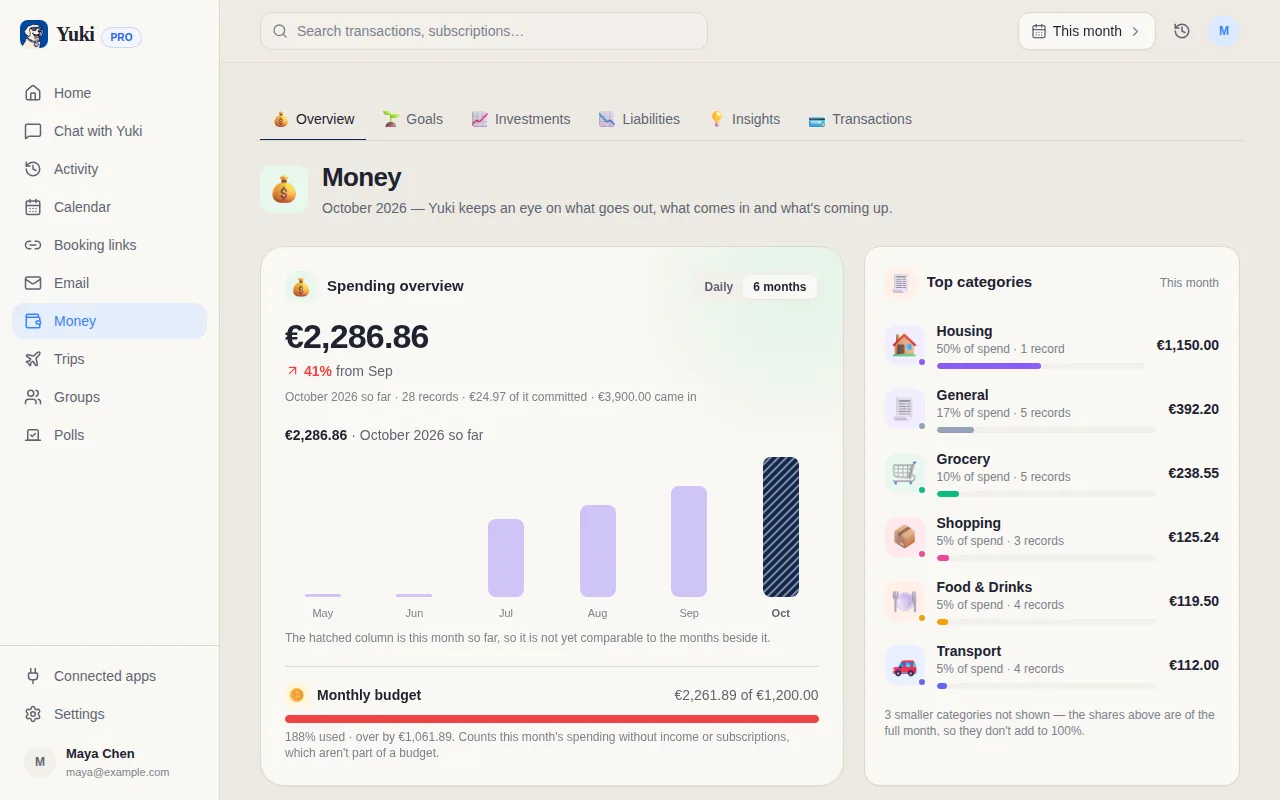
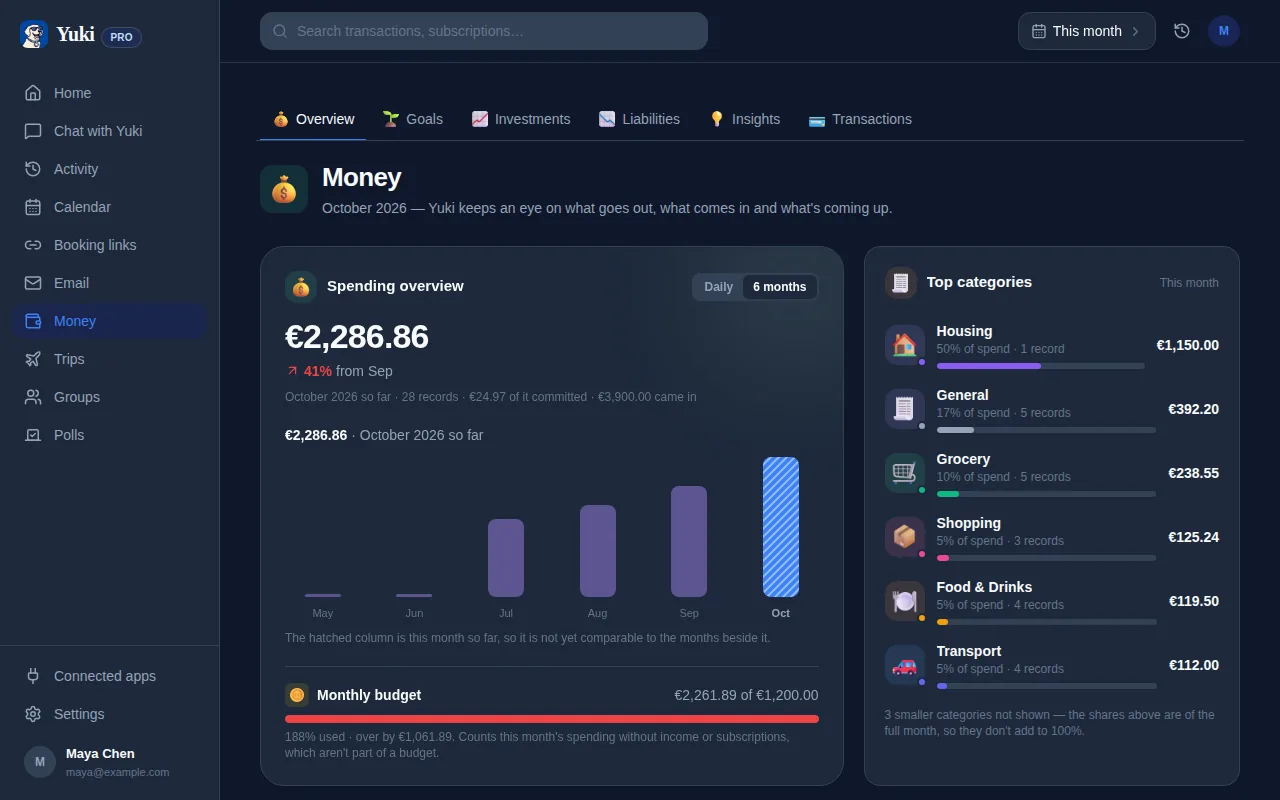
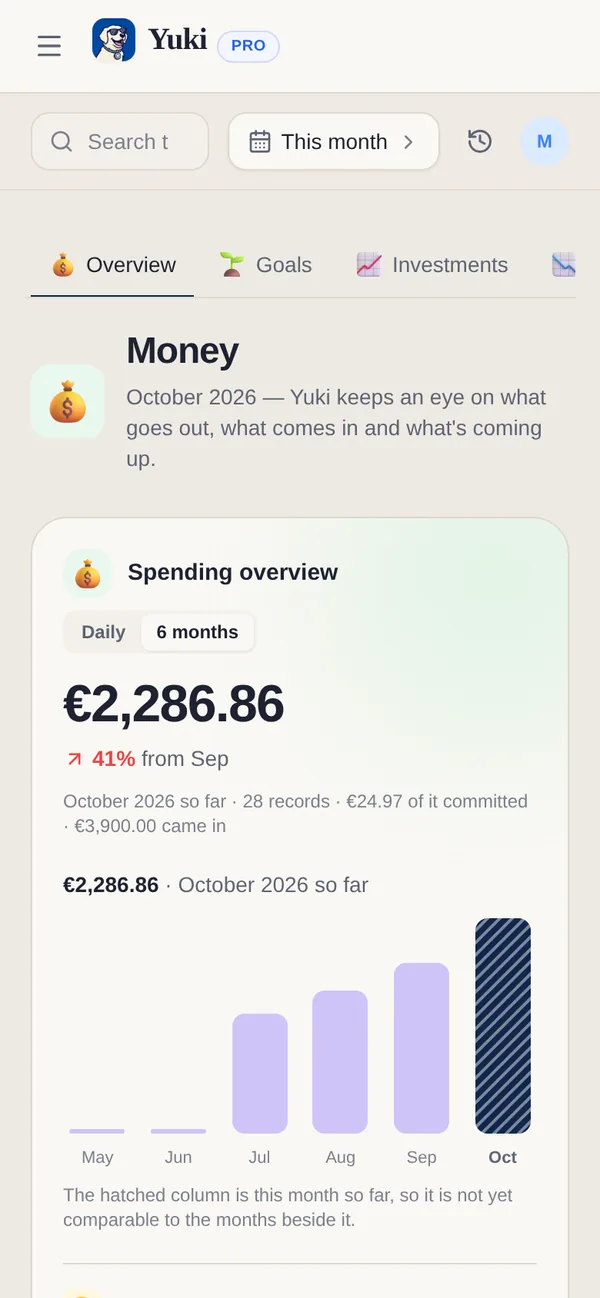
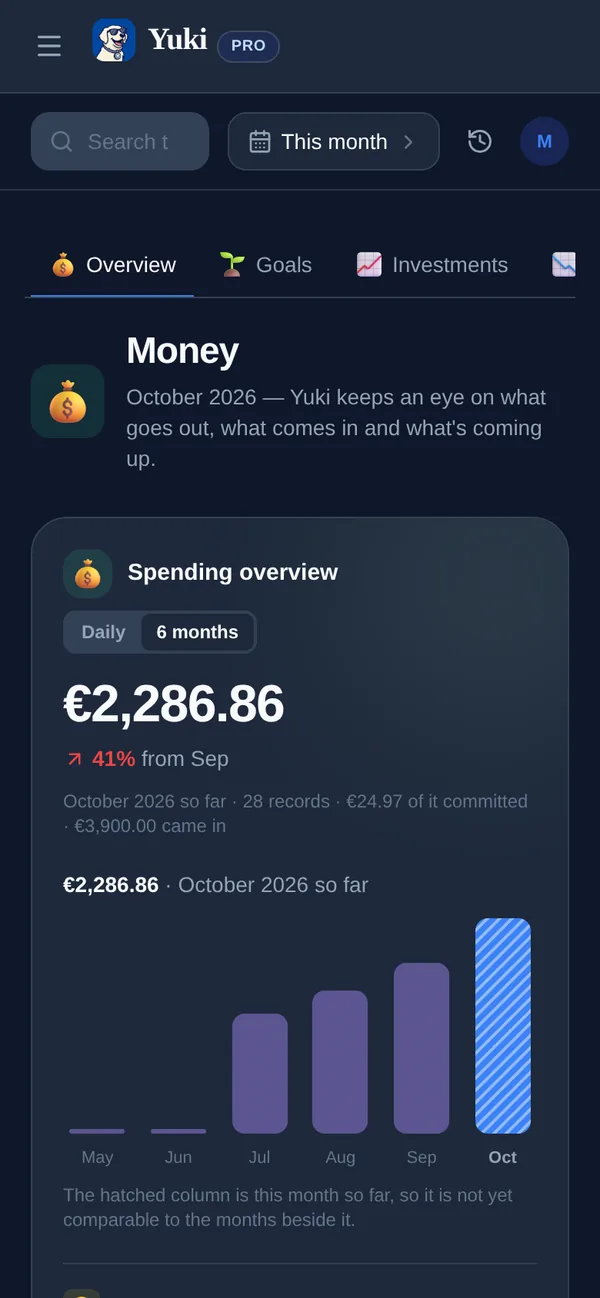
Hier verändert sich die Gleichung, wenn du dein Postfach mit einem Tool verbindest, das Belege verarbeitet. Yuki verbindet sich mit Gmail, erkennt, welche E-Mails Belege, Bestellbestätigungen, Rechnungen und Abo-Verlängerungen sind, und zieht Händler, Betrag, Datum und Kategorie automatisch heraus — es baut eine laufende Ausgabenübersicht auf, ohne dass du irgendetwas abschreibst.
Weil es denselben Strom fortlaufend liest, tauchen neue Käufe von selbst auf, und wiederkehrende Abbuchungen werden als Abos markiert, sodass du alles siehst, was du monatlich zahlst, an einem Ort — auch die, bei denen du vergessen hast, dass du dich angemeldet hast. Es ist weniger eine Tabelle, die du pflegst, und mehr eine Gedächtnisebene, die sich deine Ausgaben für dich merkt.
Yuki ist kostenlos und läuft auf iOS und Android, und derselbe Postfach-Scan, der Ausgaben erfasst, findet auch die anderen Verpflichtungen, die in deiner E-Mail vergraben sind — Lieferungen, Kalendertermine und Reisen —, sodass eine einzige Verbindung still mehr organisiert als nur Geld.
- Erkennt Belege und Rechnungen automatisch über Gmail
- Extrahiert Händler, Betrag, Datum und Kategorie ohne manuelle Eingabe
- Markiert wiederkehrende Abbuchungen, damit sich Abos nicht mehr verstecken
- Läuft fortlaufend — neue Käufe erscheinen von selbst
Ausgaben teilen, ohne dass jemand doppelt zahlt
Belege werden kompliziert, sobald Geld geteilt wird. Ein Paar, das Lebensmittel teilt, WG-Mitbewohner, die Nebenkosten übernehmen, Co-Eltern, die Kinderausgaben aufteilen — die Belege landen im Postfach einer Person, und die andere hat keine Ahnung, was ausgegeben wurde.
Statt Bestätigungen in einen Gruppenchat zu screenshotten, können extrahierte Ausgaben in eine gemeinsame Gruppe fließen, in der beide denselben Eintrag sehen. Yukis gemeinsame Gruppen umfassen Kostenteilung und Ausgleichszahlungen, sodass der Beleg, der in deinem Postfach ankam, zu einem Posten wird, den alle sehen und ausgleichen können.
Das schließt den Kreis zum eigentlichen Grund, warum Beleg-Tracking wichtig ist: Es geht selten nur darum, deine eigene Zahl zu kennen, sondern darum, Geld mit den Menschen zu koordinieren, mit denen du dir ein Leben teilst — und das ohne die ständige mentale Rechnung, wer wem was schuldet.
- Gemeinsame Käufe werden für alle in der Gruppe sichtbar
- Eingebaute Kostenteilung und Ausgleichszahlungen ersetzen das Argument "wer hat letztes Mal bezahlt"
- Funktioniert für Paare, Familien, Co-Eltern und WGs
Schritt für Schritt
- 1Durchsuche dein Postfach mit gezielten Anfragen (subject:receipt, subject:order, subject:invoice, subject:"your payment"), um zu sehen, wie viele Belege bereits vorhanden sind.
- 2Entscheide, was du pro Beleg erfasst: Händler, Datum, Betrag, Währung, Kategorie und ob es ein Einmalkauf oder ein wiederkehrendes Abo ist.
- 3Wähle eine Erfassungsmethode — eine manuelle Tabelle, Gmail-Filter plus Labels, oder eine App, die die E-Mails für dich liest und verarbeitet.
- 4Trenne Einmalkäufe von Abos, damit Verlängerungen nicht still an dir vorbeischlüpfen.
- 5Verbinde Yuki mit Gmail, um Belege automatisch zu erkennen und die laufende Ausgabenübersicht für dich aufzubauen.
- 6Überprüfe die extrahierten Ausgaben wöchentlich, korrigiere falsch kategorisierte Posten, und lass gemeinsame Käufe in eine Gruppe fließen, damit niemand doppelt zahlt.