
Dein Kalender ist nur so gut wie das, woran du dich erinnerst, es einzutragen. Eine Restaurantreservierung, ein Arzttermin, ein Flug, ein Schulkonzert deines Kindes — die meisten davon kommen als E-Mails an, nicht als ordentliche .ics-Einladungen, und schaffen es deshalb nie in Google Kalender, bis du sie manuell abtippst (oder ganz vergisst). Diese Anleitung behandelt die praktischen Wege, diese Lücke zu schließen: von Googles integriertem Auto-Add und Kalenderimporten bis hin zu vollständigem Zwei-Wege-Sync, der die in Alltagssprache verfassten Termine in deinem Posteingang liest und direkt in Google Kalender schreibt, sodass beide Seiten übereinstimmen.


Was Google Kalender allein kann (und was nicht)
Google Kalender behandelt bereits einen engen Fall gut: Wenn jemand eine ordentliche Kalendereinladung sendet — eine E-Mail mit angehängtem .ics-Termin oder einer Google-Kalender-Einladung —, kann er sie automatisch hinzufügen. In den Google-Kalender-Einstellungen unter „Termineinstellungen“ lässt dich die Option „Einladungen zu meinem Kalender hinzufügen“ wählen, ob jede Einladung automatisch hinzugefügt wird oder nur solche, auf die du geantwortet hast.
Das Problem ist, dass die meisten Lebensereignisse nie in diesem Format ankommen. Eine Restaurantbestätigung, eine Airbnb-Buchung, ein Flugticket, ein Schulnewsletter, eine „Dein Termin ist bestätigt“-Mail — das sind einfache Nachrichten mit einem im Text vergrabenen Datum. Gmails Smart Features zeigen gelegentlich ein paar davon (Flüge, Hotels, Restaurantreservierungen) als automatisch generierte Termine an, aber die Abdeckung ist eng, stark US-zentriert und leicht zu übersehen.
Die ehrliche Antwort lautet also: Google deckt formelle Einladungen ab und überlässt dir den langen Schwanz echter Bestätigungen aus dem Alltag. Genau dort zahlt sich Automatisierung aus.
Drei Wege, E-Mail-Termine in deinen Kalender zu bekommen
Es gibt hier ein Spektrum an Aufwand, und es lohnt sich zu wissen, wo jede Option einzuordnen ist, bevor du dich festlegst.
- Manuell hinzufügen: Öffne die E-Mail, klicke in Gmail auf „Termin erstellen“ (oder kopiere die Details in Google Kalender). Zuverlässig, aber langsam und komplett davon abhängig, dass du dich erinnerst.
- Eine .ics-Datei importieren: Wenn ein Absender eine Kalenderdatei anhängt, nutze den Import-Bereich von Google Kalender unter Einstellungen, um sie einzulesen. Funktioniert nur, wenn die Datei existiert — was selten der Fall ist.
- Automatischer Posteingang-zu-Kalender-Sync: Ein Tool verbindet sich mit Gmail, liest die in deinen E-Mails beschriebenen Termine (auch reine Textmails) und schreibt sie für dich in Google Kalender. Das ist der einzige Ansatz, der die Bestätigungen erfasst, die Google ignoriert.
Warum Zwei-Wege-Sync wichtiger ist als ein einseitiger Import
Einen Termin in deinen Kalender zu bekommen, ist nur die halbe Aufgabe. Pläne ändern sich — die Reservierung verschiebt sich, der Flug wird umgebucht, du lehnst die Einladung ab. Wenn deine Automatisierung Termine nur in eine Richtung schiebt, füllt sich dein Kalender langsam mit veralteten Duplikaten, und du vertraust ihm nicht mehr.
Zwei-Wege-Sync bedeutet, dass die Verbindung aus deinem Posteingang liest und in Google Kalender schreibt und Änderungen auf beiden Seiten widerspiegelt, statt eine einmalige Kopie abzulegen. Ein Termin, den du anpasst, bleibt angepasst; eine Buchung, die sich per E-Mail aktualisiert, aktualisiert den Kalendereintrag, statt einen zweiten zu erzeugen.
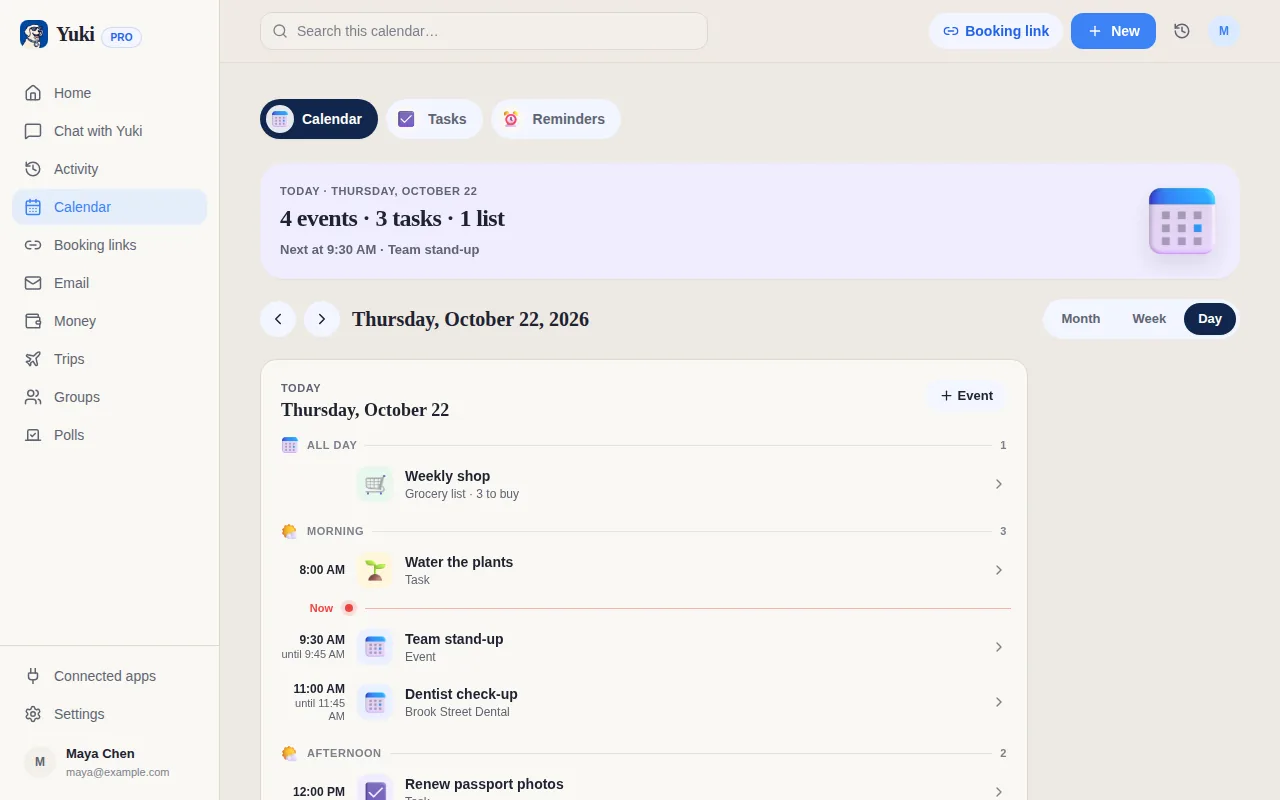
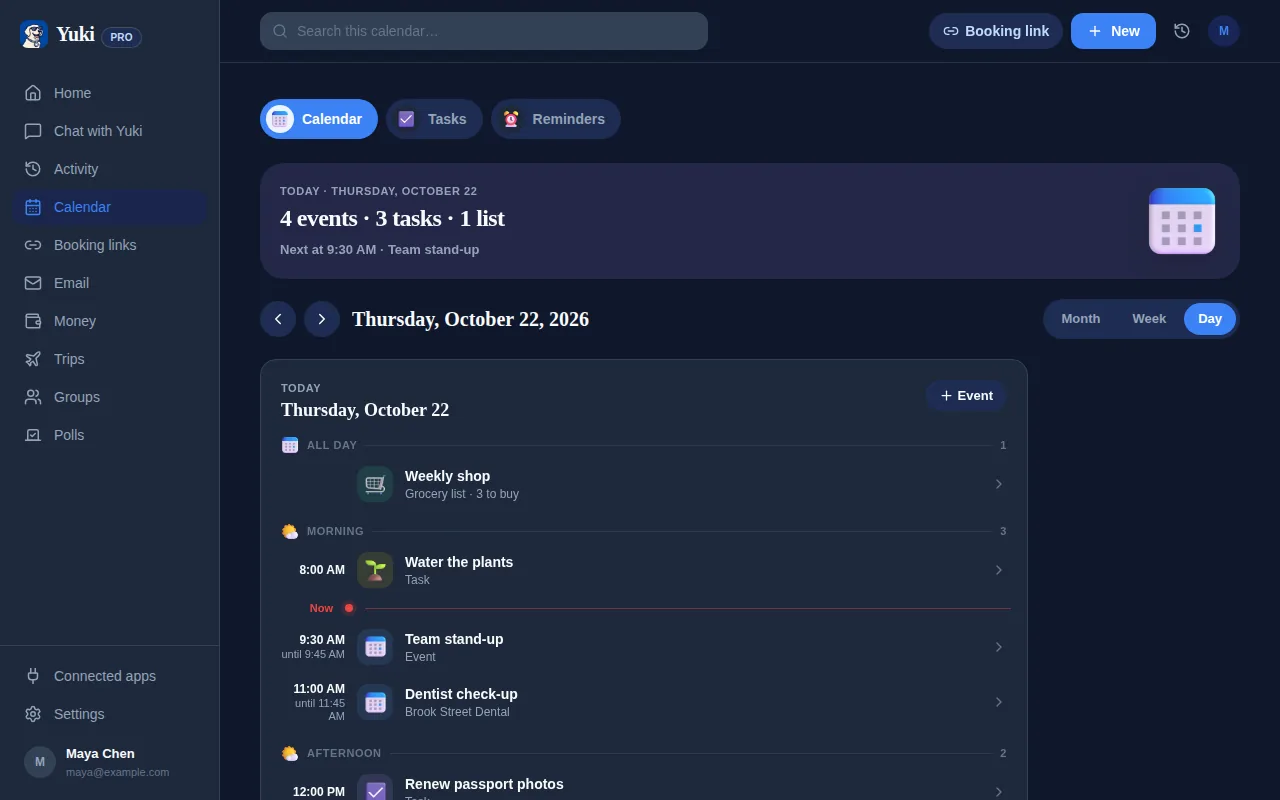
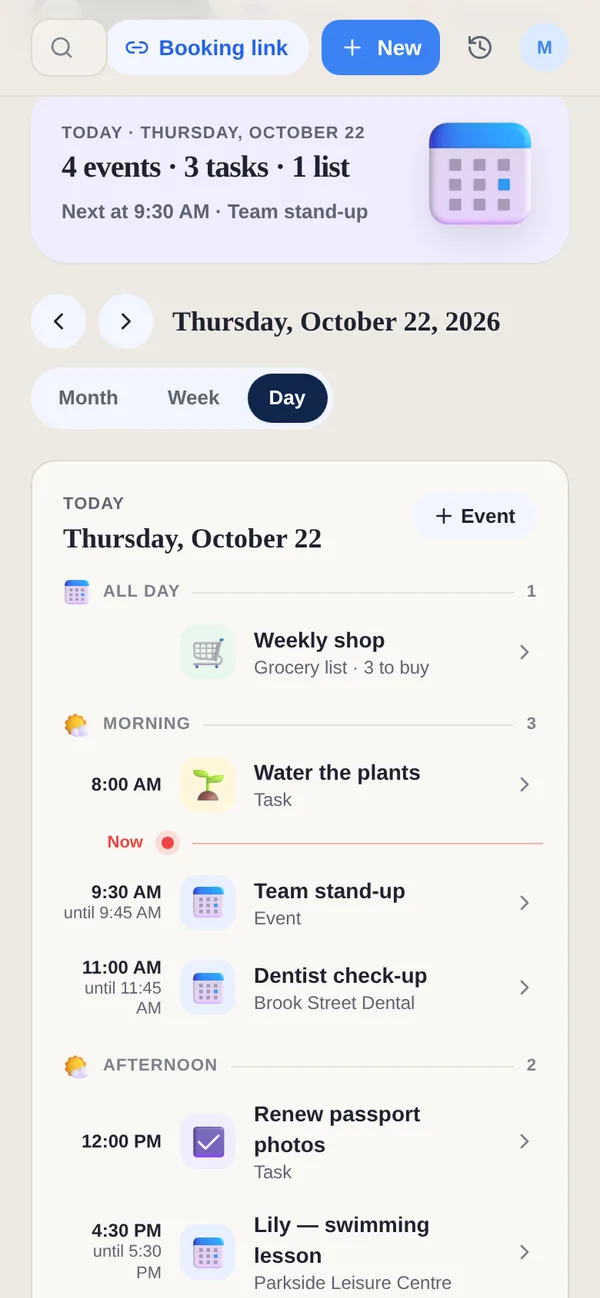
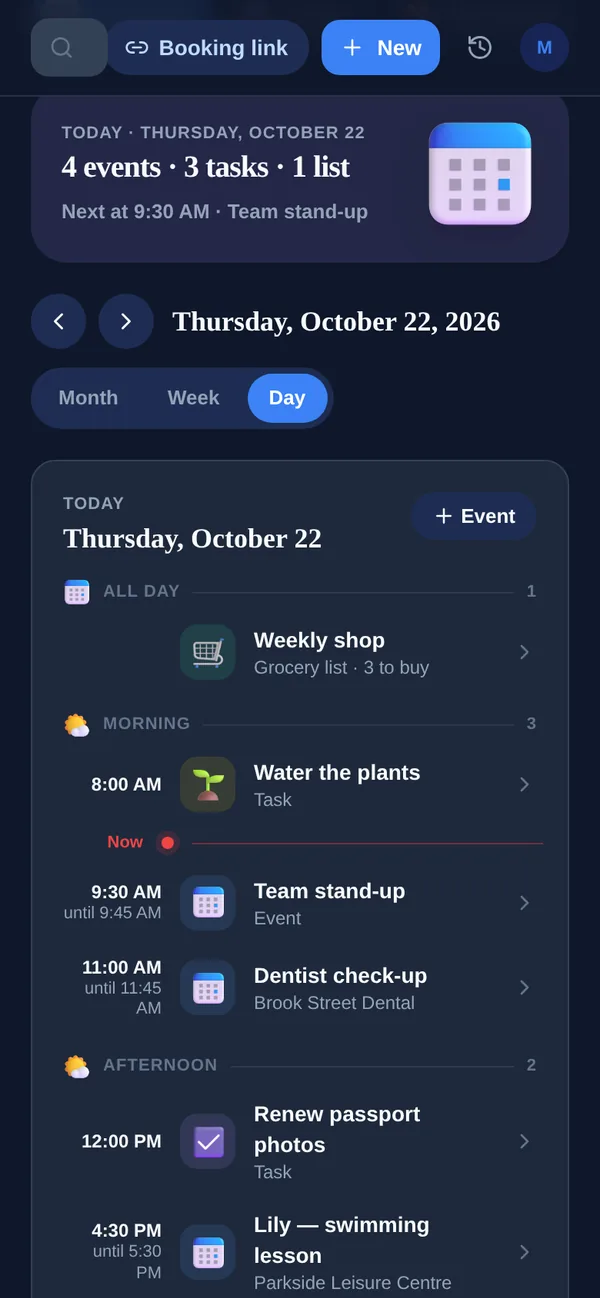
Das ist das Modell, das Yuki verwendet. Es verbindet sich mit deinem Gmail, verwandelt die Bestätigungen, Rechnungen und Einladungen, die bereits dort liegen, in Kalendertermine und schreibt sie zweiseitig in Google Kalender — sodass der Kalender, in dem du bereits lebst, die Quelle der Wahrheit bleibt, nur mit deutlich weniger Tipparbeit. Auf iOS kann Yuki zusätzlich in den Apple Kalender schreiben.
So richtest du es ein, damit dein Posteingang deinen Kalender speist
Der ganze Sinn ist, das einmal zu erledigen und danach nicht mehr daran denken zu müssen. Mit Yuki (kostenlos, iOS und Android) dauert die Einrichtung ein paar Minuten, danach läuft sie im Hintergrund: Du verbindest deine E-Mail, Yuki liest die Termine in deinem Posteingang und hält Google Kalender aktuell, sobald neue Bestätigungen eintreffen.
Weil Yuki denselben Posteingang für alles liest, ist der Kalender nicht das Einzige, was sich füllt — dieselbe Flugmail wird zu einem Reiseplan, dieselbe Rechnung wird zu einer erfassten Ausgabe, und geteilte Termine können in einen Gruppenkalender für Partner oder Familie fließen. Das ist der eigentliche Wert: eine einzige Verbindung nimmt dir still die mentale Last ab, dich daran zu erinnern, jeden Plan von Hand einzutragen.
Schritt für Schritt
- 1Installiere Yuki (kostenlos) auf iOS oder Android und erstelle ein Konto.
- 2Verbinde deinen Gmail-Posteingang — dadurch kann Yuki die Termine, Bestätigungen und Einladungen lesen, die bereits in deiner E-Mail liegen.
- 3Gewähre Zugriff auf Google Kalender, damit Yuki Termine zweiseitig in den Kalender schreiben kann, den du bereits nutzt.
- 4Lass den ersten Sync laufen. Yuki scannt deinen Posteingang und verwandelt Buchungen, Termine und Einladungen automatisch in Kalendereinträge.
- 5Überprüfe die angezeigten Termine; passe an, was nötig ist — die Änderung bleibt erhalten und wird beim nächsten Sync nicht überschrieben.
- 6Optional: Teile Termine in einen Gruppenkalender für Partner, Familie oder Mitbewohner, damit alle denselben Plan sehen.
- 7Lass es laufen — neue Bestätigungen, die in deinem Posteingang landen, fließen von selbst in Google Kalender.