
A naptárad csak annyira jó, mint amennyire eszedbe jut beleírni. Egy vacsorafoglalás, egy orvosi időpont, egy repülőjegy, egy gyerek fellépése — ezek többsége e-mailként érkezik, nem rendezett .ics meghívóként, így soha nem kerülnek be a Google Naptárba, amíg kézzel újra nem gépeled őket (vagy egyszerűen elfelejted). Ez az útmutató bemutatja a gyakorlati módokat ennek a résnek a bezárására: a Google beépített automatikus hozzáadásától és naptárimportálásától kezdve a teljes kétirányú szinkronig, amely beolvassa a postaládádban rejtőző, hétköznapi nyelven megírt eseményeket, és közvetlenül a Google Naptárba írja őket, mindkét oldalt összhangban tartva.


Amit a Google Naptár egyedül is tud (és amit nem)
A Google Naptár már most is jól kezel egy szűk esetet: amikor valaki egy megfelelő naptármeghívót küld — egy csatolt .ics eseményt tartalmazó e-mailt vagy egy Google Naptár-meghívót —, azt automatikusan hozzá tudja adni. A Google Naptár beállításaiban, az „Eseménybeállítások” alatt, a „Meghívók hozzáadása a naptáramhoz” opció lehetővé teszi, hogy válassz: minden meghívót automatikusan hozzáad, vagy csak azokat, amikre válaszoltál.
A probléma az, hogy a legtöbb életbeli esemény sosem érkezik meg ebben a formátumban. Egy étteremvisszaigazolás, egy Airbnb-foglalás, egy repülőjegy-itinerárium, egy iskolai hírlevél, egy „az időpontod megerősítve” e-mail — ezek egyszerű üzenetek, dátummal a szövegben elrejtve. A Gmail Smart Features funkciója időnként felszínre hoz néhányat (repülőjegyek, szállodák, étteremfoglalások) automatikusan generált eseményként, de a lefedettség szűk, elsősorban az USA-ra fókuszál, és könnyen elkerülheti a figyelmedet.
Tehát az őszinte válasz az, hogy a Google lefedi a formális meghívókat, és rád hagyja a valós visszaigazolások hosszú farkát. Ennek a résnek a bezárása az, ahol az automatizálás ténylegesen megtérül.
Három módja, hogy az e-mail eseményeid a naptáradba kerüljenek
Van itt egy erőfeszítés-spektrum, és érdemes tudni, hova esik az egyes opció, mielőtt elköteleződsz mellette.
- Kézi hozzáadás: nyisd meg az e-mailt, kattints az „Esemény létrehozása” gombra a Gmailben (vagy másold be a részleteket a Google Naptárba). Megbízható, de lassú, és teljesen attól függ, emlékszel-e rá.
- Egy .ics fájl importálása: ha a feladó csatol egy naptárfájlt, használd a Google Naptár „Importálás” funkcióját a Beállítások alatt, hogy behúzd. Csak akkor működik, ha a fájl létezik — ami ritka.
- Automatikus postaláda-naptár szinkron: egy eszköz összekapcsolódik a Gmaillel, beolvassa az e-mailjeidben leírt eseményeket (még az egyszerű szöveges e-maileket is), és helyetted beírja őket a Google Naptárba. Ez az egyetlen megközelítés, amely elkapja azokat a visszaigazolásokat, amiket a Google figyelmen kívül hagy.
Miért fontosabb a kétirányú szinkron, mint az egyirányú importálás
Egy esemény naptárba juttatása csak a munka fele. A tervek változnak — a foglalás időpontja módosul, a repülőjárat átütemeződik, te lemondod a meghívást. Ha az automatizálásod csak egy irányba tolja az eseményeket, a naptárad lassan megtelik elavult duplikátumokkal, és leállsz bízni benne.
A kétirányú szinkron azt jelenti, hogy a kapcsolat kiolvassa a postaládádból az adatokat és beírja őket a Google Naptárba, majd mindkét oldalon tükrözi a változásokat, ahelyett hogy egyszeri másolatot dobna be. Egy esemény, amit módosítasz, módosítva is marad; egy foglalás, amit e-mailben frissítenek, frissíti a naptárbejegyzést, ahelyett hogy egy másodikat hozna létre.
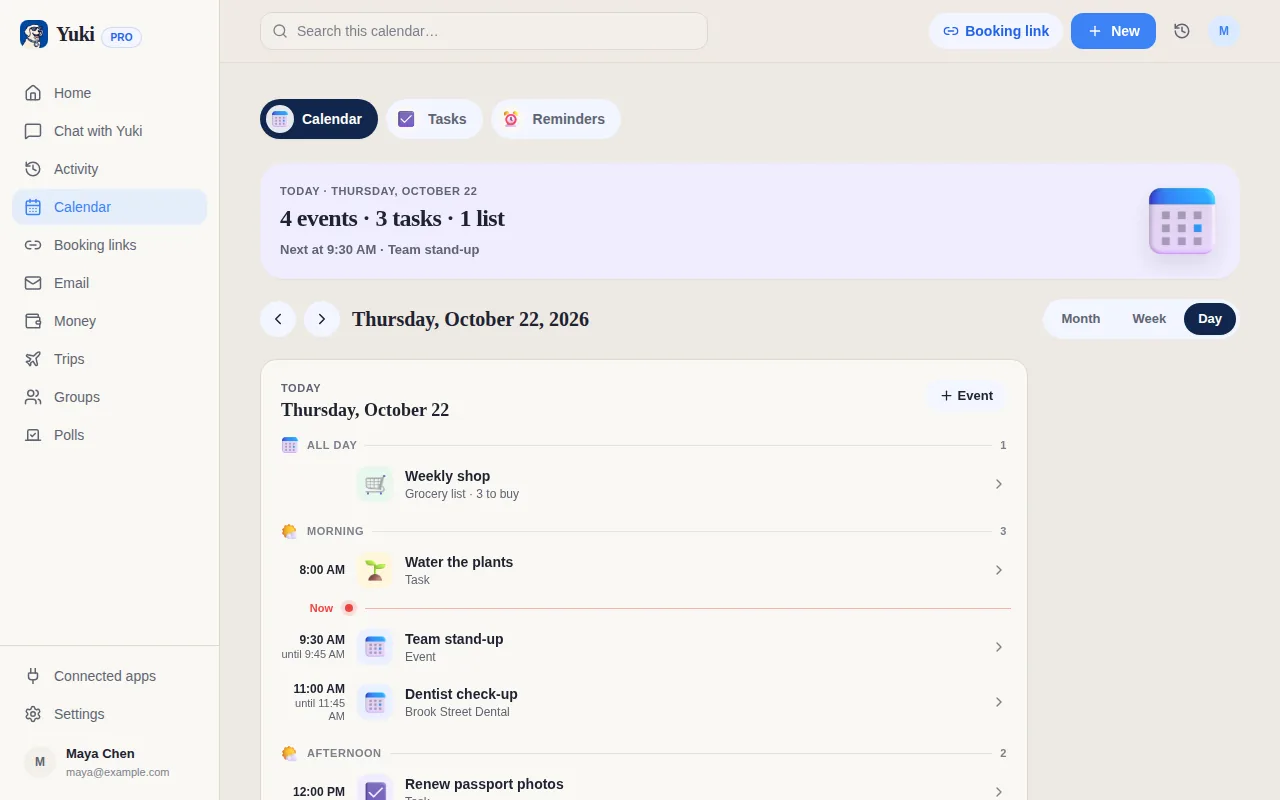
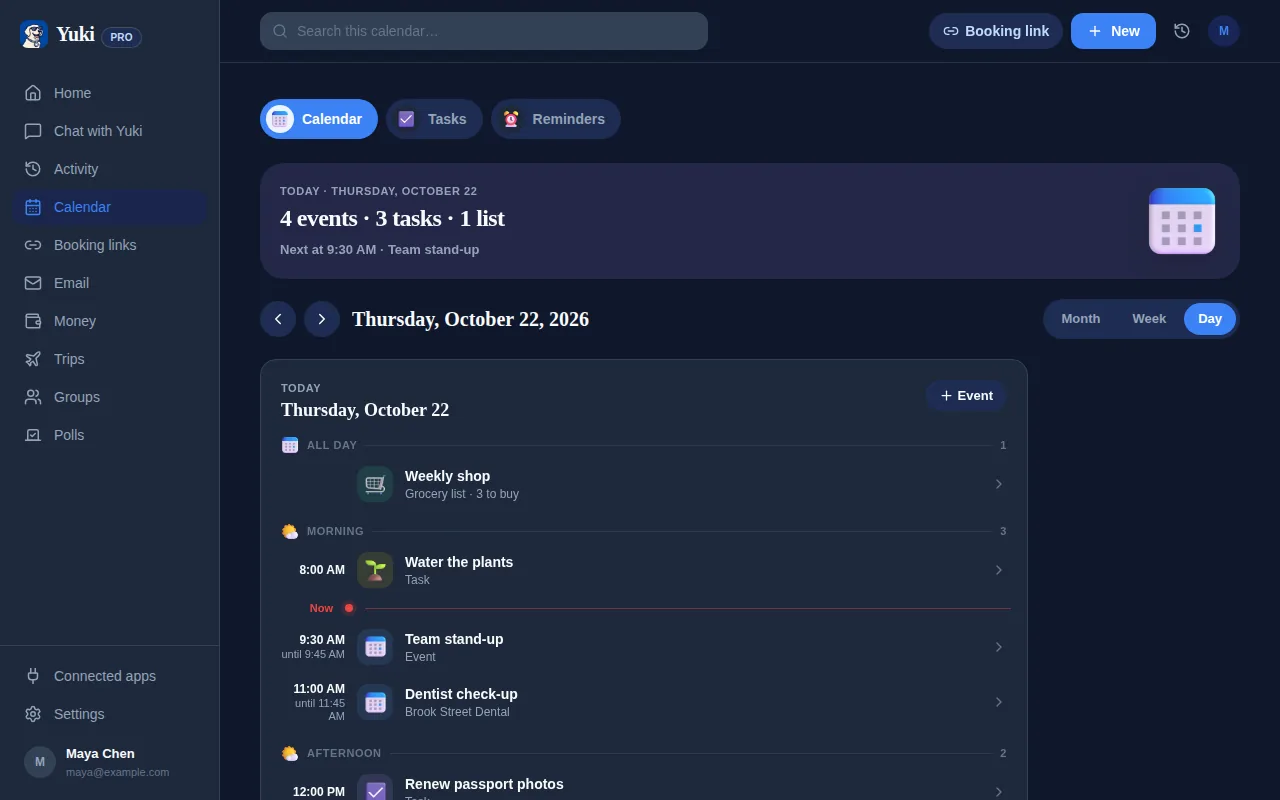
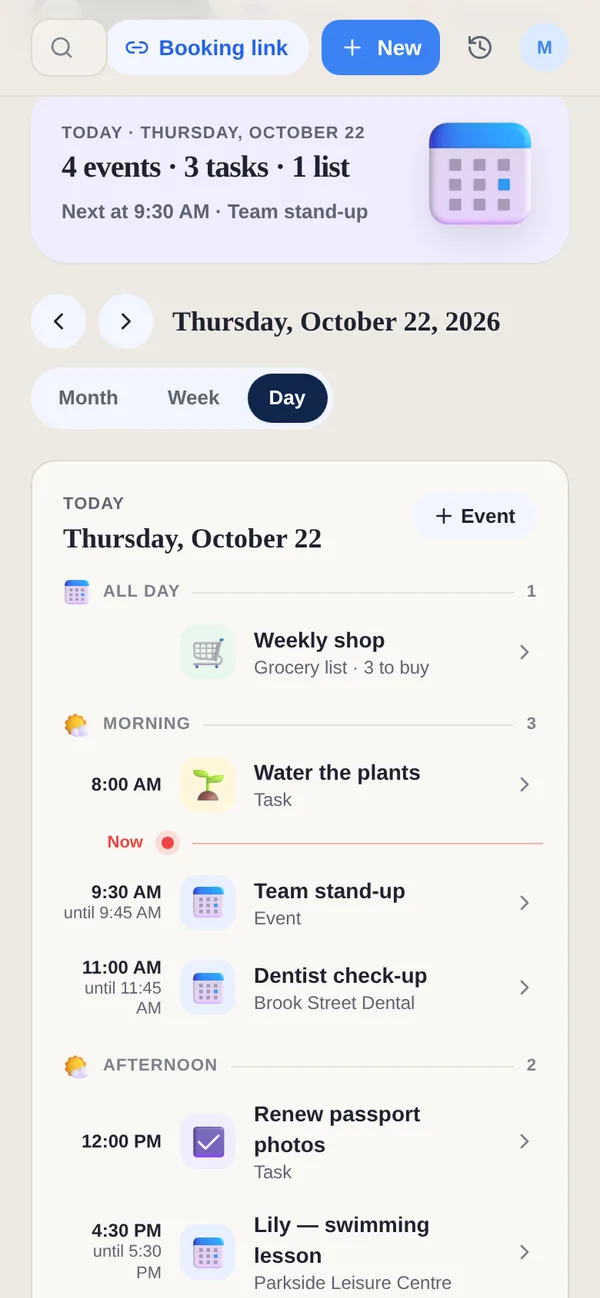
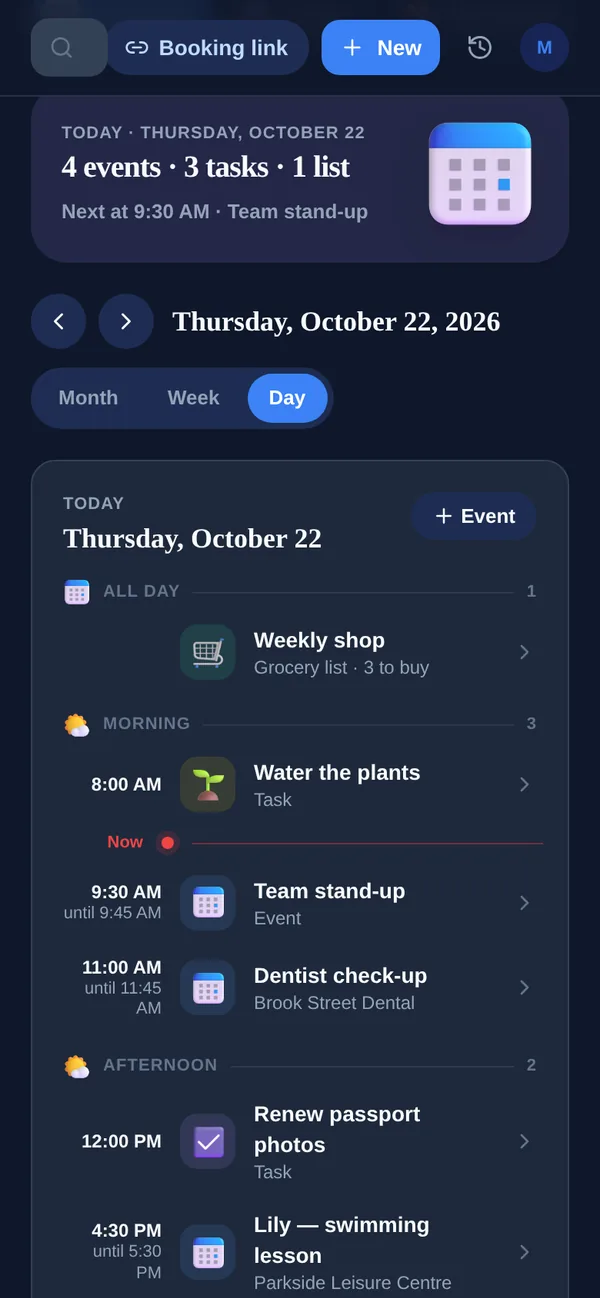
Ezt a modellt használja a Yuki is. Összekapcsolódik a Gmaileddel, a már ott lévő visszaigazolásokat, számlákat és meghívókat naptáreseményekké alakítja, és kétirányban beírja őket a Google Naptárba — így az a naptár, amiben már amúgy is élsz, marad az elsődleges forrás, csak sokkal kevesebb gépeléssel. iOS-en az Apple Naptárba is tud írni.
Állítsd be, hogy a postaládád táplálja a naptáradat
A lényeg az, hogy egyszer csináld meg, aztán ne is gondolj rá többet. A Yuki (ingyenes, iOS és Android) beállítása néhány perc, utána pedig háttérben fut: összekötöd az e-mailedet, az beolvassa az eseményeket a postaládádban, és folyamatosan feltölti a Google Naptárt az új visszaigazolások érkezésekor.
Mivel a Yuki ugyanazt a postaládát olvassa mindenre, nemcsak a naptár töltődik fel — ugyanabból a repülőjegy-e-mailből utazási terv lesz, ugyanabból a számlából nyomon követett kiadás, és a megosztott események eljuthatnak egy csoport-naptárba is a partnered vagy a családod számára. Ez a mélyebb érték: egyetlen összekötés csendben megszünteti azt a mentális terhet, hogy minden tervet kézzel kelljen naplóznod.
Lépésről lépésre
- 1Telepítsd a Yukit (ingyenes) iOS-re vagy Androidra, és hozz létre egy fiókot.
- 2Kösd össze a Gmail postaládádat — ez teszi lehetővé, hogy a Yuki elolvassa a postaládádban már meglévő eseményeket, visszaigazolásokat és meghívókat.
- 3Add meg a Google Naptár hozzáférést, hogy a Yuki kétirányban be tudjon írni eseményeket a már amúgy is használt naptáradba.
- 4Hagyd, hogy lefusson az első szinkron. A Yuki átvizsgálja a postaládádat, és automatikusan naptáreseményekké alakítja a foglalásokat, időpontokat és meghívókat.
- 5Nézd át a felszínre hozott eseményeket; ha módosítasz valamit, a változás megmarad, nem íródik felül a következő szinkronnál.
- 6Opcionálisan oszd meg az eseményeket egy csoport-naptárral a partnered, a családod vagy a lakótársaid számára, hogy mindenki ugyanazt a tervet lássa.
- 7Hagyd futni — az új visszaigazolások, amik a postaládádba érkeznek, maguktól áramlanak a Google Naptárba.