
Quasi ogni appuntamento che hai esiste già per iscritto da qualche parte — un'email di conferma del dentista, un invito calendario da un collega, una ricevuta "la tua prenotazione è confermata", un avviso scolastico. Eppure la maggior parte delle persone lo ridigita ancora tutto a mano: apri l'email, leggi la data, passa al calendario, tocca "nuovo evento", digita il titolo, imposta l'ora, aggiungi l'indirizzo, salva. Fallo un po' di volte a settimana e hai trasformato informazioni già strutturate in un'ora di noioso inserimento dati — più la tassa mentale di ricordarti di farlo affatto. Questa guida copre i modi pratici per fermarsi, dai trucchi integrati nella tua app calendario al lasciare che un assistente come Yuki legga la tua casella e crei gli eventi al posto tuo.


Perché l'inserimento manuale costa più di quanto sembri
Il costo ovvio di inserire a mano gli appuntamenti è il tempo, ma il costo più grande è il carico mentale. Ogni conferma non inserita diventa qualcosa che devi tenere in testa: una prenotazione di cui ti occuperai più tardi, una riprogrammazione che ricordi a metà, una visita di controllo dei figli che sei abbastanza sicuro sia giovedì. Quel ricordare in sottofondo è estenuante, ed è esattamente dove le cose scivolano via.
L'inserimento manuale è anche soggetto a errori in modi che contano. Ridigitare un orario invita errori di uno scarto (14:30 diventa 15:30, AM diventa PM), e la maggior parte delle persone salta del tutto l'indirizzo e il numero di conferma — così sei di nuovo nella tua casella a scavare per l'email comunque quando sei fuori dall'edificio.
La soluzione non è essere più disciplinati nel digitare più veloce. È smettere di digitare. I dati dell'appuntamento sono già strutturati nell'email; il compito è spostarli nel tuo calendario senza un copia-incolla umano nel mezzo.
Usa ciò che il tuo calendario già fa gratis
Prima di aggiungere qualsiasi nuovo strumento, spremi l'automazione già inclusa nelle tue app esistenti. Due abitudini eliminano una quota sorprendente di inserimento manuale.
Primo, accetta sempre gli inviti calendario veri (file .ics e inviti Google/Outlook) invece di ridigitarli — toccare Sì scrive l'evento, lo aggiorna quando l'organizzatore riprogramma, e mantiene il link video. Secondo, usa l'inserimento rapido in linguaggio naturale: in Google Calendar puoi digitare 'Dentista martedì alle 15' e analizza data e ora per te, molto più veloce del modulo passo-passo.
Il divario che questi lasciano è tutto ciò che arriva come prosa semplice — 'Il tuo tavolo è prenotato per venerdì alle 20', 'Il tuo pacco arriva giovedì', 'Ordine confermato, ritiro sabato alle 10'. Questi non sono inviti e non c'è un pulsante, così ricadono nell'inserimento manuale a meno che qualcosa non legga l'email per te.
- Accetta i file .ics e gli inviti Google/Outlook invece di ridigitarli
- Usa l'inserimento rapido in linguaggio naturale: 'Pranzo con Sara gio 13'
- Attiva 'Eventi da Gmail' se usi Google Calendar per voli e hotel
- Imposta un promemoria predefinito così non devi mai aggiungerne uno manualmente
Lascia che un assistente legga la tua casella e costruisca il calendario
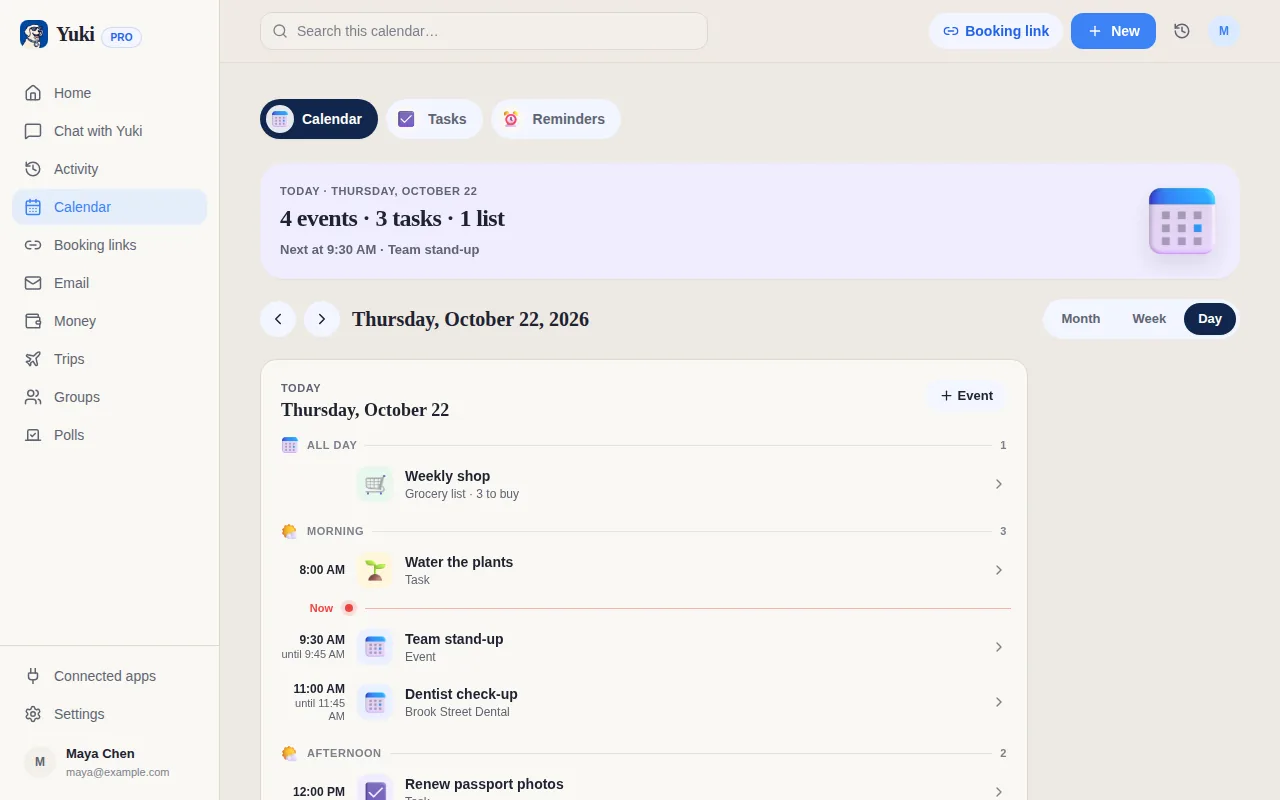
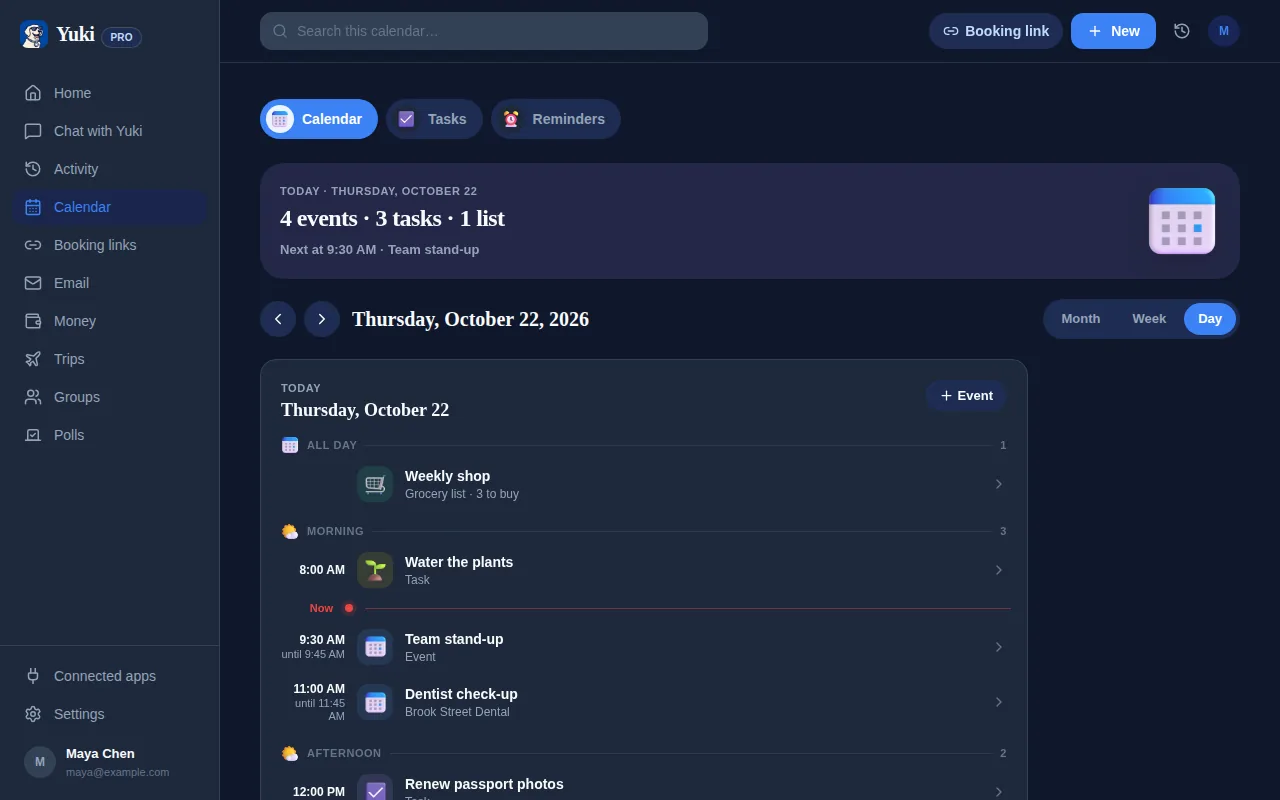
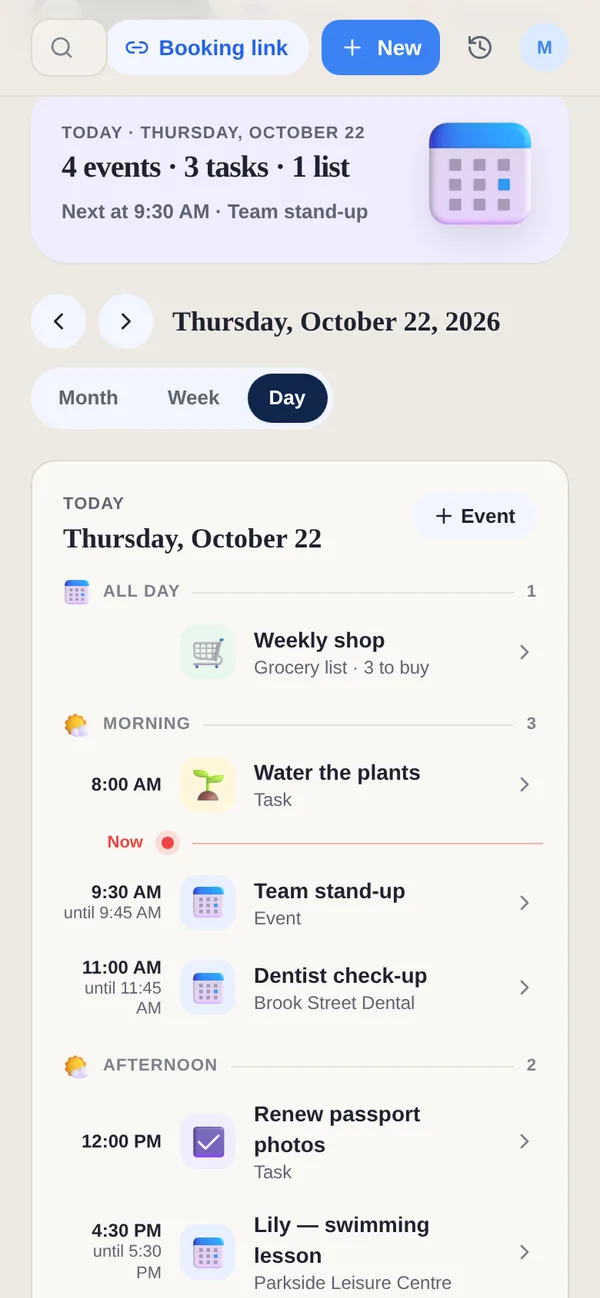
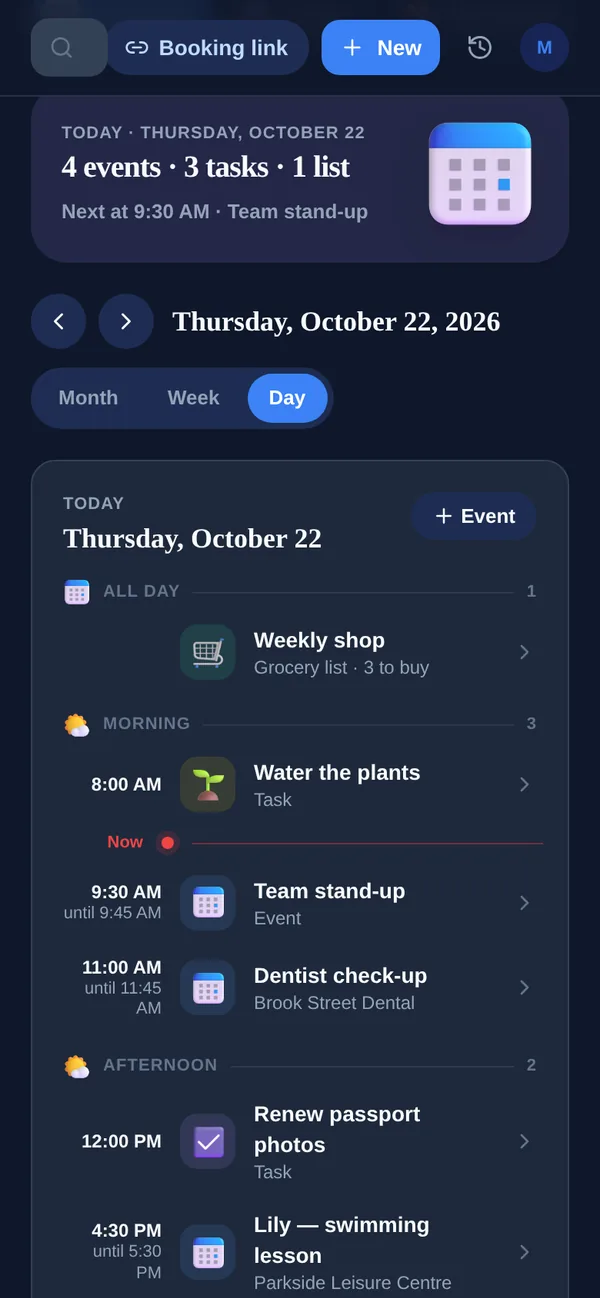
Il vero guadagno è saltare del tutto il passaggio casella-al-calendario. Questo è ciò che fa Yuki: colleghi Gmail una volta, e legge le conferme, le ricevute, le bollette e gli inviti già presenti, poi trasforma quelli con date in veri eventi del calendario — scrivendo in modo bidirezionale sul tuo Google Calendar così compaiono insieme a tutto il resto (la scrittura su Apple Calendar è solo iOS).
Poiché comprende il contenuto invece che solo la data, l'evento arriva completo: l'indirizzo del dentista, il nome della prenotazione, il numero di conferma, gli orari del volo. Non stai ridigitando e non stai cercando dopo nella tua casella per i dettagli — sono attaccati all'evento.
Cattura anche le cose che l'inserimento rapido e gli inviti perdono. Un volo diventa un itinerario di viaggio, una ricevuta diventa una spesa tracciata, il rinnovo di un abbonamento diventa un promemoria prima che tu venga addebitato. L'appuntamento è solo un risultato del leggere la casella una volta, che è ciò che riduce davvero il carico mentale quotidiano di mantenere un calendario accurato.
Fallo funzionare per una famiglia condivisa
L'inserimento manuale peggiora quando gli appuntamenti di più di una persona contano. Coppie, famiglie e genitori separati finiscono per inoltrarsi email a vicenda o dimenticarsene, e il calendario si disallinea.
I gruppi condivisi di Yuki permettono a una famiglia di coordinarsi senza il passaggio intermedio: l'appuntamento che la casella di una persona produce può vivere in uno spazio condiviso così le altre persone che ne hanno bisogno possono vederlo, insieme alle spese condivise e al saldo conti. Nessuno deve essere la segretaria di famiglia che ridigita il programma di tutti gli altri.
Il punto è lo stesso a qualsiasi scala — una casella collegata, appuntamenti che compaiono da soli, e molto meno da ricordare. Mantieni un calendario di cui puoi fidarti senza fare l'inserimento dati che lo faceva sembrare una faccenda.
Passo dopo passo
- 1Apri le impostazioni del tuo calendario e accetta gli inviti veri (.ics, Google/Outlook) invece di ridigitarli.
- 2Impara l'inserimento rapido del tuo calendario: digita 'Dentista mar 15' invece di compilare il modulo evento.
- 3Installa Yuki (gratis, iOS e Android) e collega il tuo account Gmail una volta.
- 4Lascia che Yuki scansioni le tue conferme, ricevute e inviti esistenti e trasformi quelli con date in eventi.
- 5Conferma la sincronizzazione bidirezionale con Google Calendar così gli eventi compaiono accanto a tutto il resto (la scrittura su Apple Calendar è solo iOS).
- 6Per una famiglia, crea un gruppo condiviso così appuntamenti e dettagli sono visibili alle persone che ne hanno bisogno.
- 7Controlla la prima settimana a campione, poi lascia che le nuove conferme confluiscano automaticamente invece di copiare e incollare.