
Il tuo calendario vale quanto ciò che ti ricordi di inserirci. Una prenotazione a cena, un appuntamento dal medico, un volo, un saggio dei figli — la maggior parte di questi arriva come email, non come ordinati inviti .ics, quindi non finisce mai su Google Calendar finché non li ritrascrivi manualmente (o li dimentichi del tutto). Questa guida copre i modi pratici per colmare quel divario: dall'aggiunta automatica integrata di Google e le importazioni di calendario, fino alla sincronizzazione bidirezionale completa che legge gli eventi in linguaggio comune sepolti nella tua casella e li scrive direttamente su Google Calendar, mantenendo le due parti d'accordo.


Cosa può (e non può) fare Google Calendar da solo
Google Calendar gestisce già bene un caso ristretto: quando qualcuno invia un vero invito calendario — un'email con un evento .ics allegato o un invito di Google Calendar — può aggiungerlo automaticamente. Nelle impostazioni di Google Calendar, sotto 'Impostazioni evento', l'opzione 'Aggiungi automaticamente gli inviti al calendario' ti permette di scegliere se aggiungere ogni invito in automatico o solo quelli a cui hai risposto.
Il problema è che la maggior parte degli eventi della vita reale non arriva mai in quel formato. Una conferma di ristorante, una prenotazione Airbnb, un itinerario di volo, una newsletter scolastica, un'email 'il tuo appuntamento è confermato' — sono messaggi semplici con una data sepolta nel testo. Le Funzioni Smart di Gmail a volte fanno emergere alcuni casi (voli, hotel, prenotazioni al ristorante) come eventi generati automaticamente, ma la copertura è ristretta, centrata sugli Stati Uniti e facile da perdere.
Quindi la risposta onesta è: Google copre gli inviti formali, e lascia a te la lunga coda delle conferme reali. Colmare quel divario è dove l'automazione fa davvero la differenza.
Tre modi per portare gli eventi dall'email al calendario
Qui c'è uno spettro di sforzo, ed è utile sapere dove si colloca ogni opzione prima di sceglierne una.
- Aggiunta manuale: apri l'email, clicca su 'Crea evento' in Gmail (oppure copia i dettagli su Google Calendar). Affidabile ma lento, e dipende interamente dal fatto che tu te ne ricordi.
- Importa un file .ics: se il mittente allega un file calendario, usa 'Importa' nelle Impostazioni di Google Calendar per recuperarlo. Funziona solo quando il file esiste — cosa rara.
- Sincronizzazione automatica da email a calendario: uno strumento si collega a Gmail, legge gli eventi descritti nelle tue email (anche quelle in solo testo) e li scrive su Google Calendar per te. È l'unico approccio che cattura le conferme che Google ignora.
Perché la sincronizzazione bidirezionale conta più dell'importazione a senso unico
Far arrivare un evento sul calendario è solo metà del lavoro. I piani cambiano — la prenotazione si sposta, il volo viene riprogrammato, rifiuti l'invito. Se la tua automazione spinge gli eventi solo in una direzione, il calendario si riempie lentamente di doppioni superati e smetti di fidartene.
La sincronizzazione bidirezionale significa che il collegamento legge dalla tua casella e scrive su Google Calendar, riflettendo i cambiamenti su entrambi i lati invece di scaricare una copia una tantum. Un evento che modifichi resta modificato; una prenotazione che viene aggiornata via email aggiorna la voce sul calendario invece di generarne una seconda.
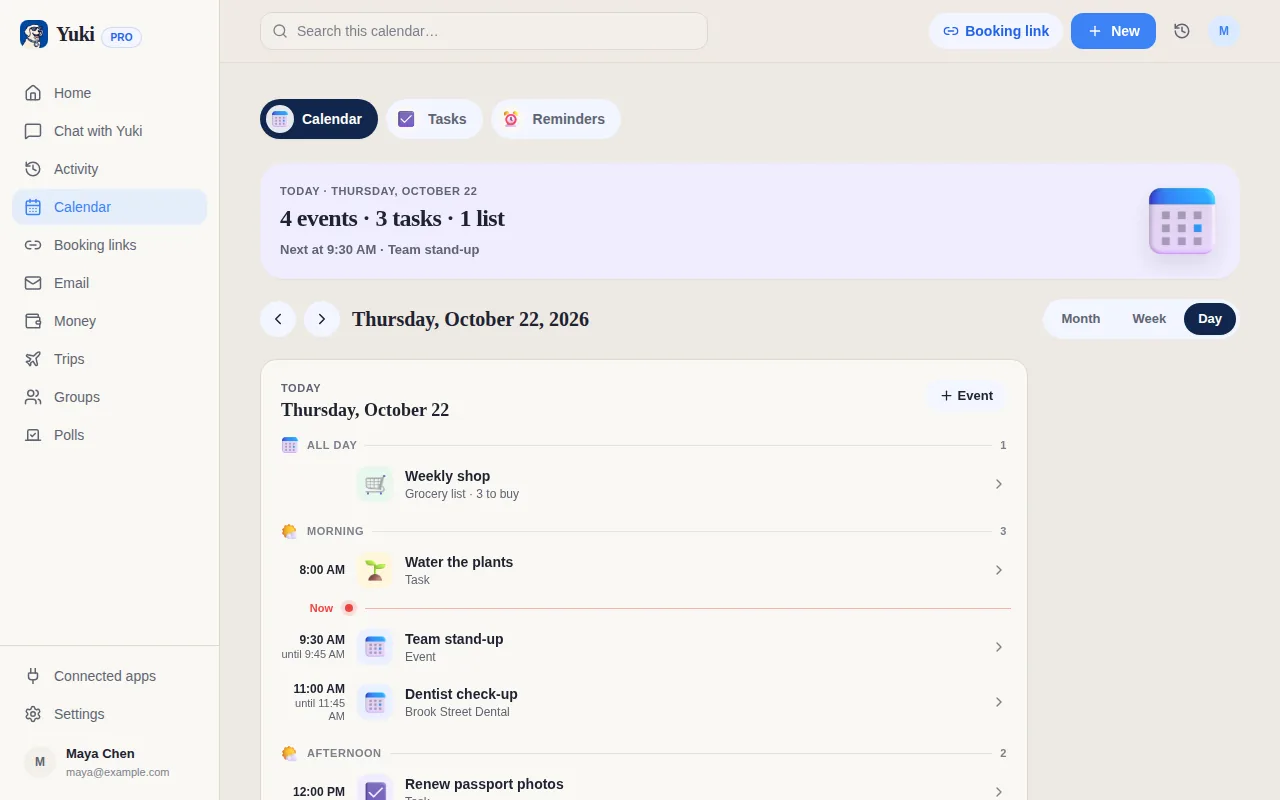
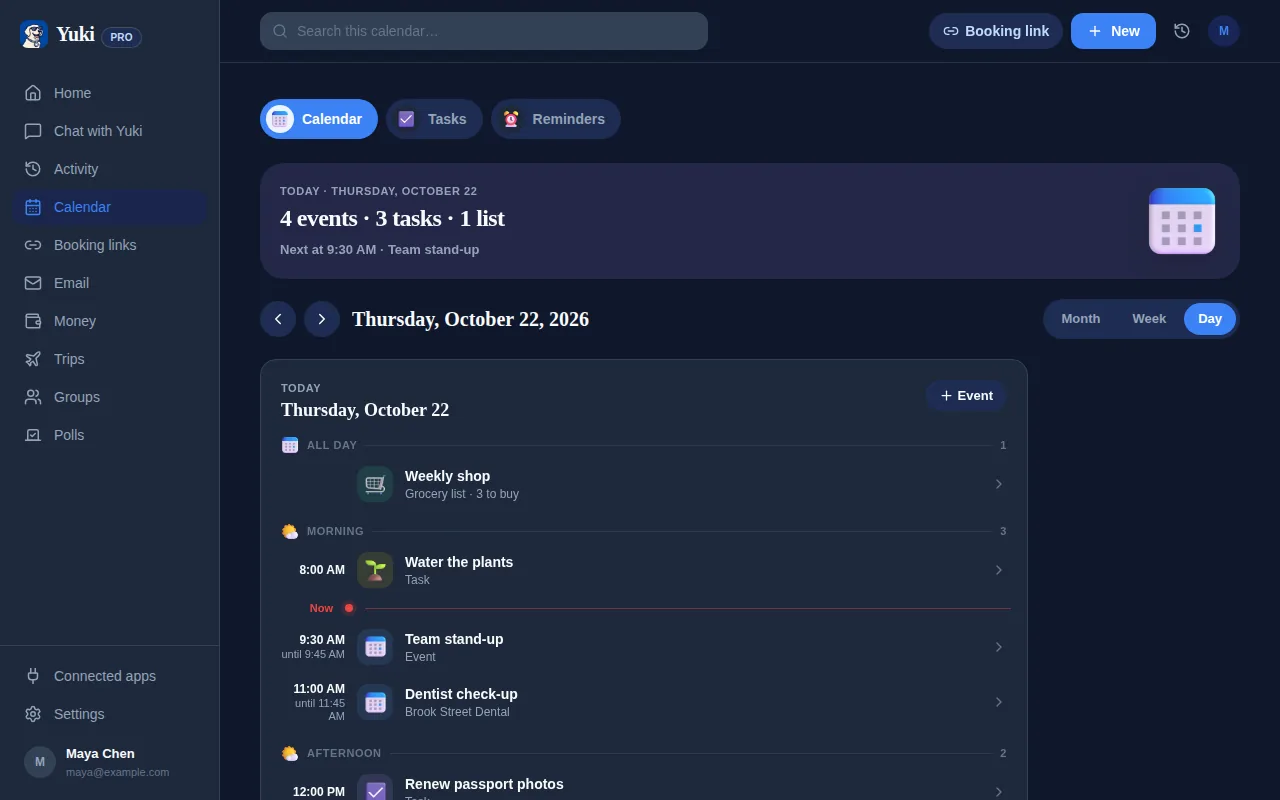
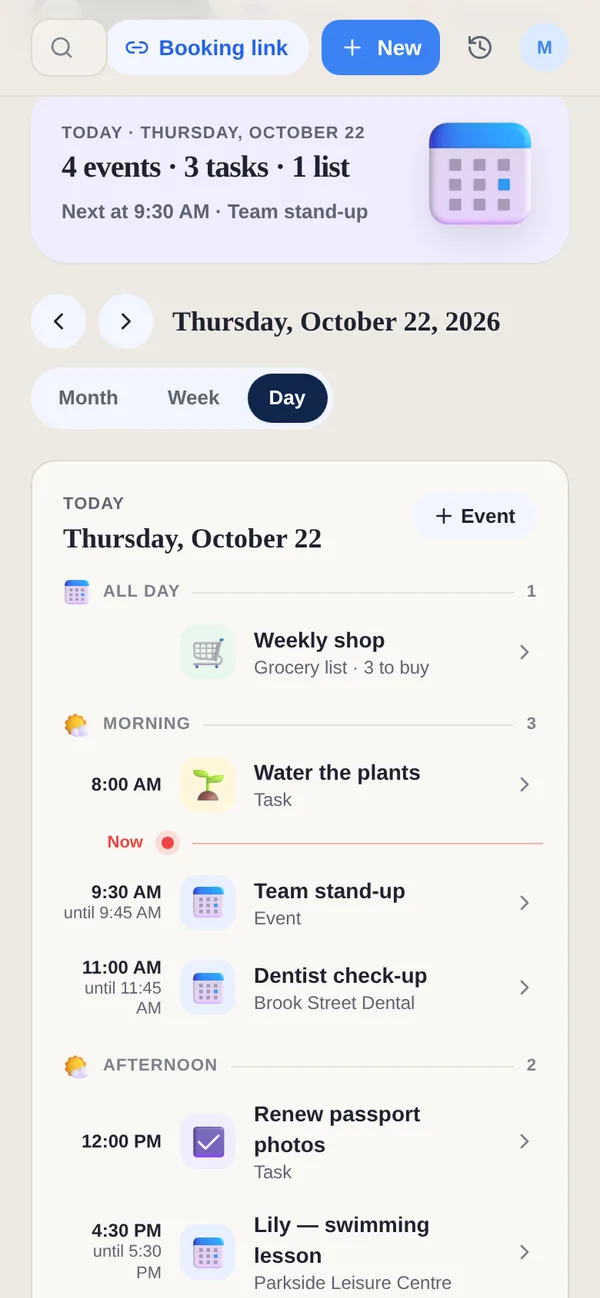
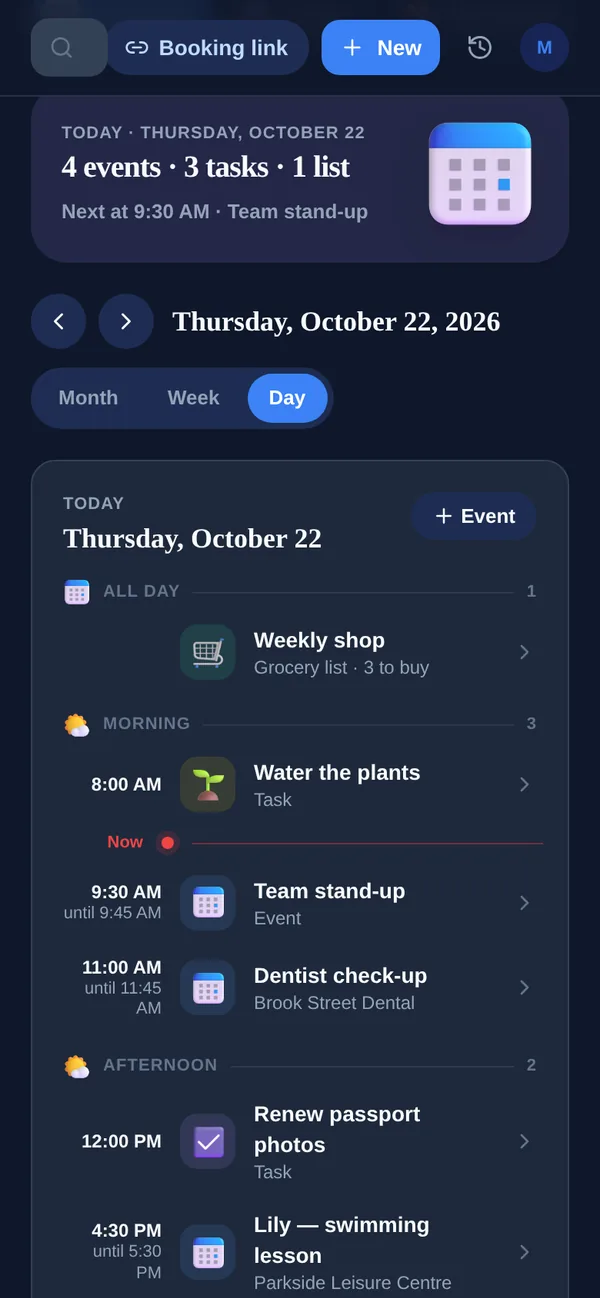
Questo è il modello che usa Yuki. Si collega a Gmail, trasforma le conferme, le bollette e gli inviti già presenti in eventi calendario, e li scrive in modo bidirezionale su Google Calendar — così il calendario in cui già vivi resta la fonte di verità, solo con molta meno digitazione. Su iOS può scrivere anche su Apple Calendar.
Impostalo così la tua casella alimenta il calendario
Il punto è farlo una volta sola e smettere di pensarci. Con Yuki (gratuito, iOS e Android), la configurazione richiede pochi minuti e poi gira in background: colleghi la tua email, lui legge gli eventi in tutta la casella, e mantiene Google Calendar popolato man mano che arrivano nuove conferme.
Poiché Yuki legge la stessa casella per tutto, il calendario non è l'unica cosa che si riempie — la stessa email di volo diventa un itinerario di viaggio, la stessa bolletta diventa una spesa tracciata, e gli eventi condivisi possono confluire in un calendario di gruppo per un partner o la famiglia. Questo è il valore più profondo: una sola connessione toglie silenziosamente il carico mentale di doversi ricordare di registrare a mano ogni piano.
Passo dopo passo
- 1Installa Yuki (gratis) su iOS o Android e crea un account.
- 2Collega la tua casella Gmail — è ciò che permette a Yuki di leggere eventi, conferme e inviti già presenti nella tua email.
- 3Concedi l'accesso a Google Calendar così Yuki può scrivere eventi in modo bidirezionale sul calendario che già usi.
- 4Lascia partire la prima sincronizzazione. Yuki scansiona la tua casella e trasforma automaticamente prenotazioni, appuntamenti e inviti in eventi del calendario.
- 5Rivedi gli eventi che emergono; modifica ciò che vuoi e la modifica viene mantenuta invece di essere sovrascritta alla sincronizzazione successiva.
- 6Facoltativo: condividi gli eventi su un calendario di gruppo per un partner, la famiglia o i coinquilini così tutti vedono lo stesso piano.
- 7Lascialo andare — le nuove conferme che arrivano nella tua casella confluiscono da sole su Google Calendar.