
Kalendarz i wydarzenia
Miesiąc, tydzień lub dzień — Twoje wydarzenia, zadania i plany, obok Google Calendar.
Autor: YukiOpublikowano Zaktualizowano
Kalendarz to jedna z głównych kart w telefonie i w pasku bocznym w przeglądarce. Twoje wydarzenia leżą obok zadań, list zakupów i okazji, więc cały dzień jest na jednej osi czasu — a gdy Gmail jest połączony, Yuki dodaje rezerwacje i zaproszenia, które znajdzie w Twojej poczcie.
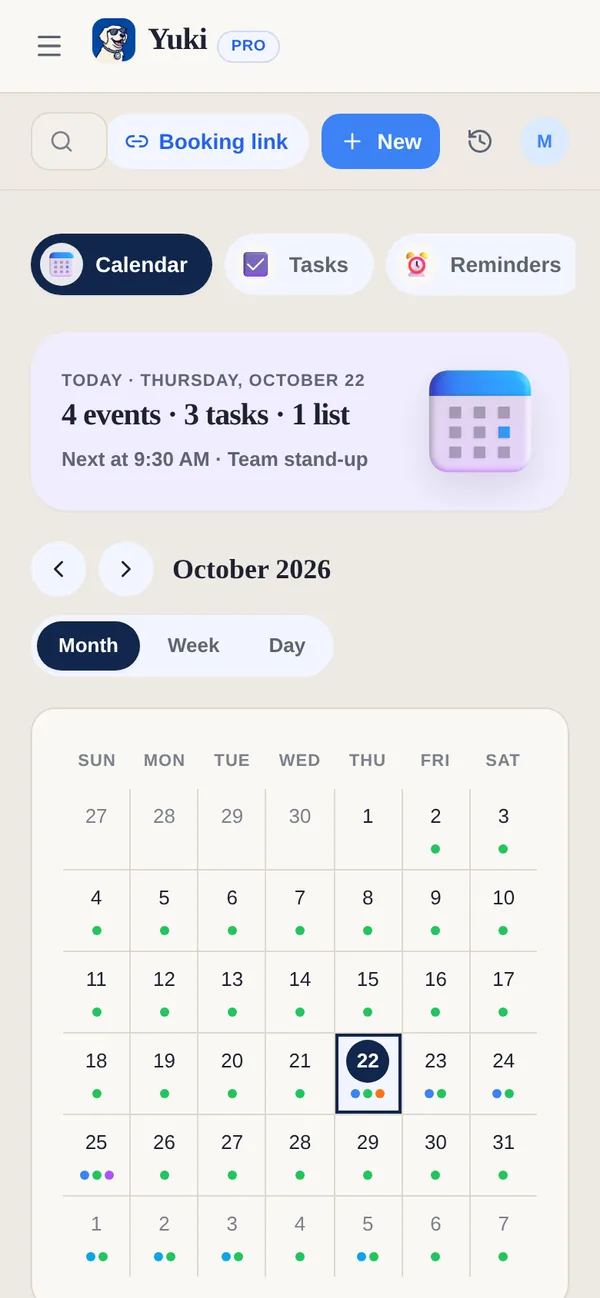
Jak przełączać się między dniem, tygodniem i miesiącem?
Kalendarz otwiera się na dzisiejszym dniu w widoku dnia. Przełączaj między Dzień, Tydzień i Miesiąc u góry. Stuknij dzień w widoku tygodnia lub miesiąca, aby otworzyć go w widoku dnia, gdzie wszystko jest ułożone w kolejności godzin. W przeglądarce Kalendarz ma też widoki Zadania i Przypomnienia dla tego samego dnia.
Co pokazuje widok dnia?
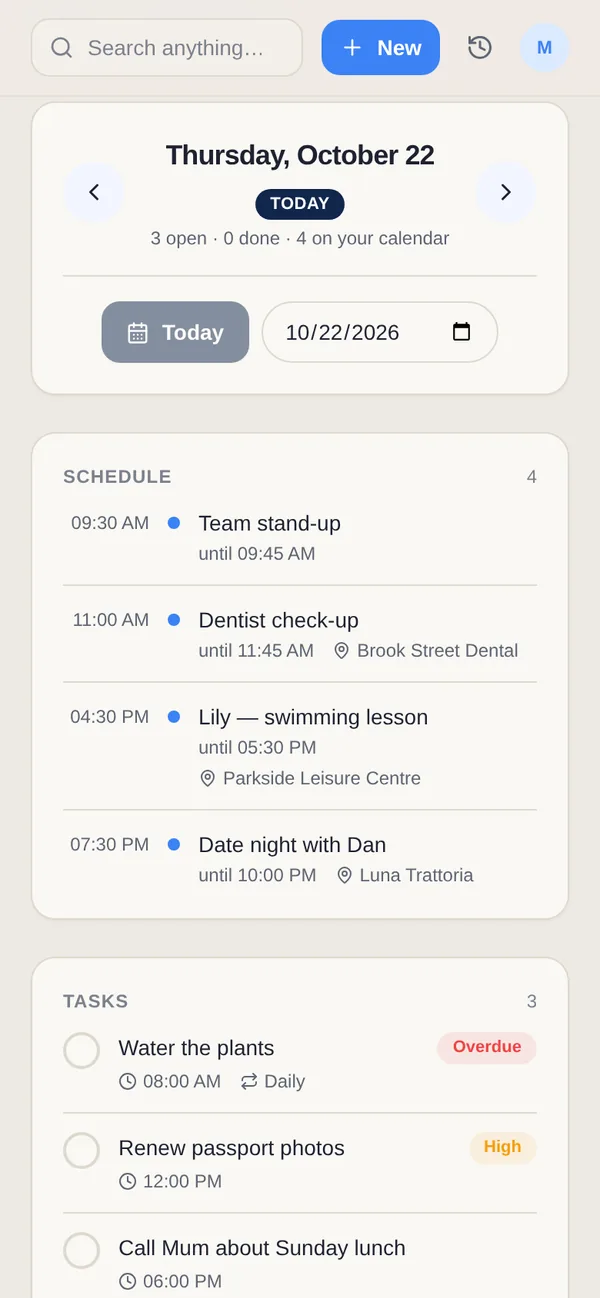
Widok dnia pokazuje wszystko z jednej daty, z Twojego życia prywatnego i z Twoich grup, w jednym planie, a Yuki uzupełnia go na bieżąco z Twojej skrzynki.
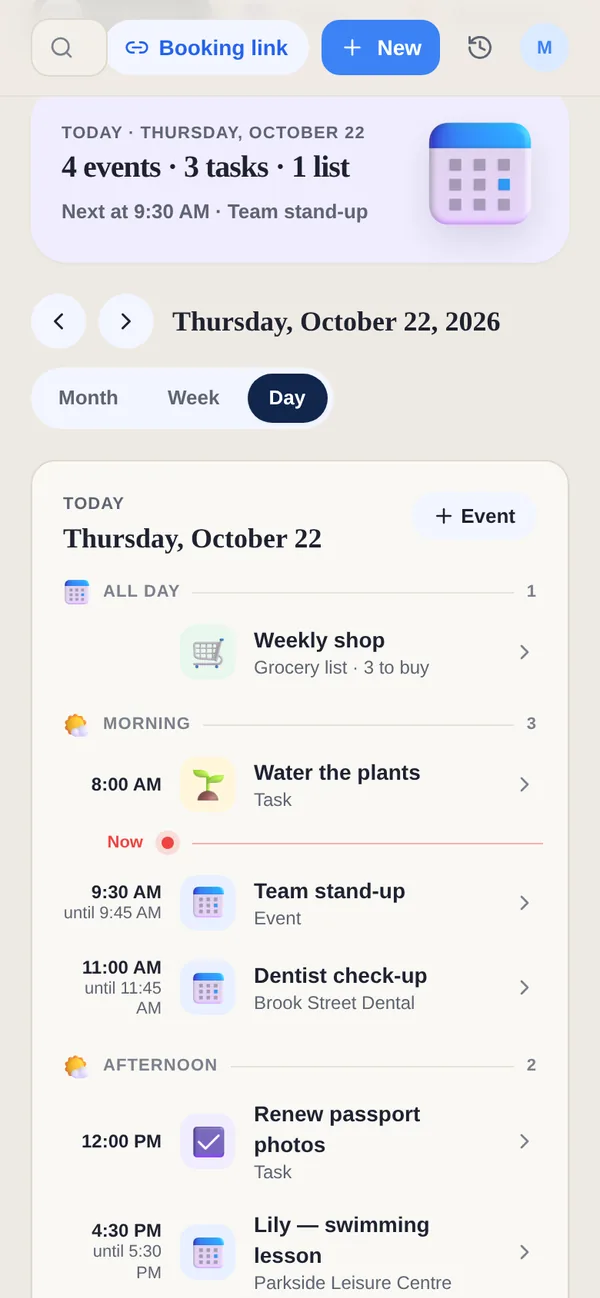
- Zadania prywatne i grupowe — odhacz jedne i drugie tutaj albo na stronie głównej. Zrobione zadanie zostaje w tym dniu, przekreślone, więc widzisz, co udało Ci się zrobić.
- Wydarzenia — Twoje, Twoich grup i z Twojego Google Calendar, pogrupowane na cały dzień, rano, po południu i wieczorem, z linią Teraz.
- Listy zakupów i okazje — lista zaplanowana na dziś i urodziny, przy których warto wysłać wiadomość.
Plan dnia i Poczta
W telefonie dzień ma dwa segmenty. Plan dnia to harmonogram; Poczta to wiadomości z połączonego Gmaila, które naprawdę wymagają Twojej uwagi, z własnym licznikiem, żeby nie zaśmiecały planu. W przeglądarce te same wiadomości są w Poczcie w pasku bocznym.
Czy mogę odpowiedzieć na e-mail, nie wychodząc z widoku dnia?
Tak. Gdy e-mail w segmencie Poczta wymaga krótkiej odpowiedzi, odpowiedz od razu tam. W Pro Zaproponuj odpowiedzi przygotowuje szkic, który sprawdzasz i wysyłasz.
Dodaj wydarzenie
- 1Stuknij + (Nowe w przeglądarce) i wybierz Wydarzenie w kalendarzu — albo + Wydarzenie w dniu, który właśnie oglądasz.
- 2Ustaw tytuł, datę i godzinę (albo cały dzień) oraz ewentualne szczegóły.
- 3Dodaj przypomnienie, żeby Yuki dało Ci znać z wyprzedzeniem (Pro).
Czy Yuki współpracuje z Google Calendar i Kalendarzem Apple?
Tak. Połącz konto Google, a wydarzenia z Google Calendar pojawią się w Kalendarzu Yuki obok wydarzeń Yuki. W Pro wydarzenie utworzone w Yuki może też wysłać kopię do Google Calendar. Na iPhonie wydarzenia Yuki mogą trafiać także do Kalendarza Apple. Kalendarz Apple tylko je odbiera: zmiana wprowadzona w Kalendarzu Apple nie wraca do Yuki.
Czy mogę poprawić wydarzenie, które Yuki dodało z mojej poczty?
Tak. Otwórz wydarzenie w Yuki i je edytuj. Yuki automatycznie odczytuje daty, godziny i tytuły z Twojej poczty, więc od czasu do czasu jakiś szczegół trafia błędnie, a poprawienie go w Yuki utrzymuje kalendarz w porządku bez wracania do oryginalnego e-maila.
Pozwól innym umawiać się z Tobą
Przycisk Link do rezerwacji w nagłówku Kalendarza to miejsce, w którym udostępniasz stronę, na której inni mogą zarezerwować z Tobą czas. Zobacz Linki do rezerwacji.
A gdyby…: wypróbuj inny tydzień
Przycisk A gdyby… w nagłówku Kalendarza pokazuje, jak treningi, czas dla siebie i — jeśli chcesz — praca w skupieniu zmieściłyby się wokół Twojego prawdziwego tygodnia: wydarzeń w Yuki, zadań z godziną, rezerwacji i zajętych terminów z Google Calendar (nigdy ich tytułów). Szare jest to, co już jest, i zostaje na miejscu; kolorowe bloki są nowe, rozmieszczone według stałych reguł, z bilansem Twojego tygodnia i jedną linijką o tym, co się zmieściło. Zapisuj scenariusze, aby je porównać.
- Dodaj to do mojego kalendarza pokazuje jedną kartę zatwierdzenia z listą wszystkich bloków. Nic się nie zmienia, dopóki nie stukniesz Zezwól.
- Tylko dodaje. Bloki trafiają do kalendarza Yuki; nic, co już tam jest, nie zostaje przeniesione ani usunięte i nic nie jest zapisywane w Google Calendar. Usuń bloki tego planu zdejmuje je wszystkie z powrotem.
- Nieznane nie znaczy wolne. Jeśli Google jest połączony, ale nie da się go odczytać, A gdyby… mówi o tym i niczego nie umieszcza. Bez Google planuje na podstawie kalendarza Yuki i o tym informuje.
- Na czacie w telefonie pytanie „A gdybym trenował 4 razy w tygodniu, po godzinie?” daje odpowiedź w postaci karty „przed i po”.
Bezpłatne dla wszystkich, w telefonie i w przeglądarce. Zobacz A gdyby….
| Funkcja | Free | Pro |
|---|---|---|
| Tworzenie wydarzeń i zarządzanie nimi | W zestawie | W zestawie |
| Wydarzenia z Google Calendar w Yuki | W zestawie | W zestawie |
| Wysyłanie kopii wydarzenia do Google Calendar | — | W zestawie |
| Wydarzenia dodawane automatycznie z Gmaila | — | W zestawie |
| Przypomnienia o wydarzeniach i zadaniach | — | W zestawie |
Źródła
Oficjalna dokumentacja, standardy i badania, na których opierają się fakty na tej stronie.
- Omówienie Google Calendar API (Google for Developers) (otwiera się w nowej karcie) — Jak aplikacja czyta wydarzenia z Google Calendar i dodaje nowe: tak pojawiają się w Yuki i tak Pro odsyła kopię.
- Freebusy: query (dokumentacja Google Calendar API) (otwiera się w nowej karcie) — Zwraca zajęte przedziały czasu bez tytułów wydarzeń: to wokół tych terminów w Google Calendar A gdyby… układa plan.
- EventKit (dokumentacja Apple Developer) (otwiera się w nowej karcie) — Platforma Apple do dodawania wydarzeń do Kalendarza Apple na iPhonie.
- RFC 6047: iCalendar Message-Based Interoperability Protocol (iMIP) (otwiera się w nowej karcie) — Standard zaproszeń do kalendarza wysyłanych e-mailem, które Yuki czyta, aby dodawać wydarzenia z Twojej skrzynki.