
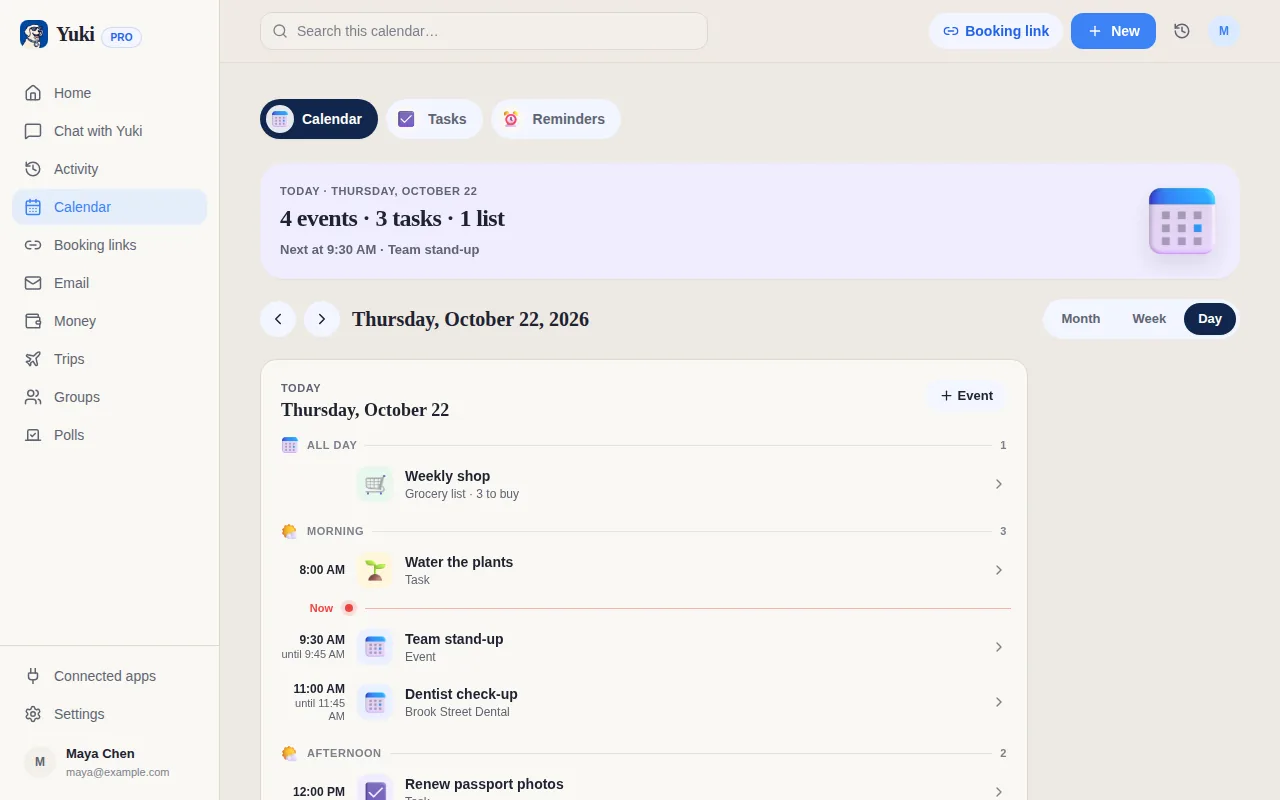
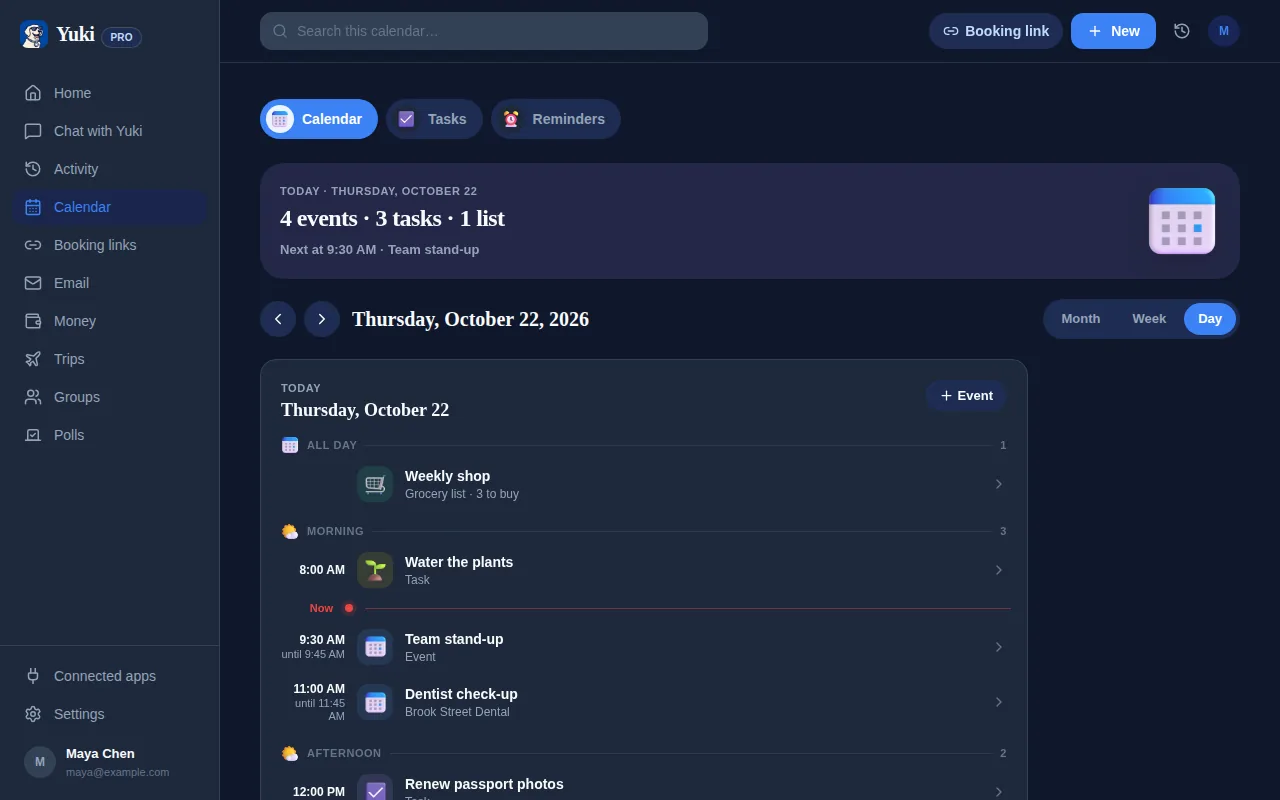
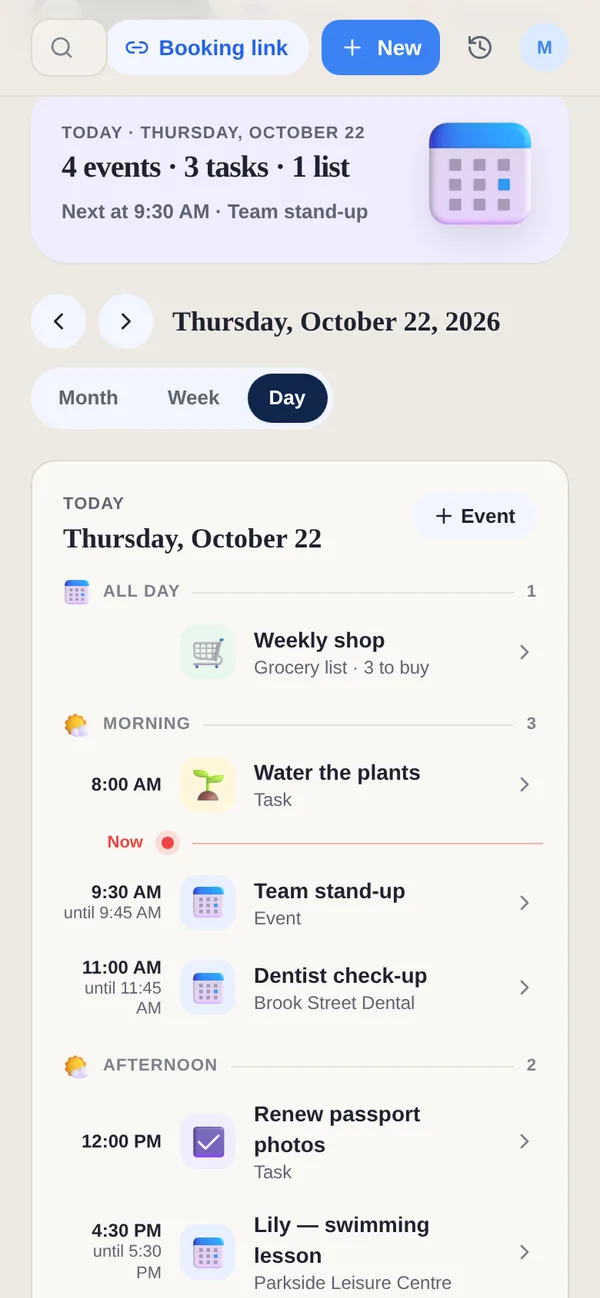
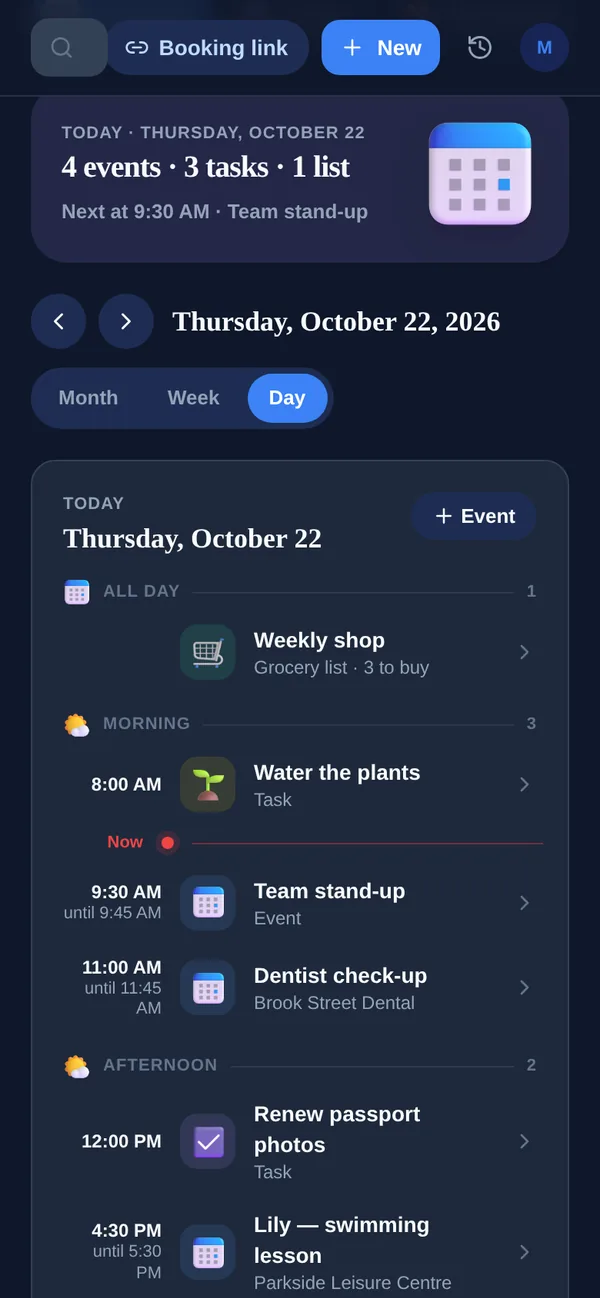
Niemal każda wizyta, jaką masz, już istnieje na piśmie gdzieś — e-mail z potwierdzeniem od dentysty, zaproszenie kalendarza od kolegi, paragon „Twoja rezerwacja jest potwierdzona”, powiadomienie szkolne. Mimo to większość ludzi wciąż to wszystko ręcznie przepisuje: otwórz e-mail, przeczytaj datę, przełącz się na kalendarz, dotknij „nowe wydarzenie”, wpisz tytuł, ustaw godzinę, dodaj adres, zapisz. Zrób to kilka razy w tygodniu, a zamieniłeś informację, która była już uporządkowana, w godzinę żmudnego wprowadzania danych — plus mentalny podatek pamiętania, żeby to w ogóle zrobić. Ten poradnik omawia praktyczne sposoby na zatrzymanie tego, od wbudowanych sztuczek w Twojej aplikacji kalendarza po pozwolenie asystentowi takiemu jak Yuki na czytanie Twojej skrzynki i tworzenie wydarzeń za Ciebie.


Dlaczego ręczne wpisywanie kosztuje więcej, niż się wydaje
Oczywistym kosztem ręcznego wpisywania wizyt jest czas, ale większym kosztem jest obciążenie mentalne. Każde niewprowadzone potwierdzenie staje się czymś, co musisz nosić w głowie: rezerwacją, którą zajmiesz się później, przełożeniem, które na wpół pamiętasz, badaniem dziecka, co do którego jesteś prawie pewien, że jest w czwartek. To pamiętanie w tle jest wyczerpujące i to dokładnie tam sprawy przepadają.
Ręczne wpisywanie jest też podatne na błędy w sposoby, które mają znaczenie. Ponowne wpisywanie godziny zaprasza pomyłki o jeden (14:30 staje się 15:30, rano staje się wieczorem), a większość ludzi całkowicie pomija adres i numer potwierdzenia — więc i tak wracasz do skrzynki, kopiąc w poszukiwaniu e-maila, gdy stoisz przed budynkiem.
Rozwiązaniem nie jest bycie bardziej zdyscyplinowanym w szybszym pisaniu. To przestanie pisać. Dane wizyty są już uporządkowane w e-mailu; zadaniem jest przenieść je do kalendarza bez kopiowania i wklejania przez człowieka pośrodku.
Wykorzystaj to, co Twój kalendarz już robi za darmo
Zanim dodasz nowe narzędzie, wyciśnij automatyzację, z którą przychodzą Twoje istniejące aplikacje. Dwa nawyki eliminują zaskakująco dużą część ręcznego wpisywania.
Po pierwsze, zawsze akceptuj prawdziwe zaproszenia kalendarza (pliki .ics i zaproszenia Google/Outlook), zamiast je ponownie wpisywać — dotknięcie Tak zapisuje wydarzenie, aktualizuje je, gdy organizator przekłada termin, i zachowuje link do wideo. Po drugie, użyj szybkiego dodawania w języku naturalnym: w Google Calendar możesz wpisać „Dentysta wtorek 15:00”, a on rozpozna datę i godzinę za Ciebie, co jest dużo szybsze niż formularz z dotykaniem po kolei.
Luka, którą to zostawia, to wszystko, co przychodzi jako zwykła proza — „Twój stolik jest zarezerwowany na piątek na 20:00”, „Twoja paczka dociera w czwartek”, „Zamówienie potwierdzone, odbiór w sobotę o 10:00”. To nie są zaproszenia i nie ma przycisku, więc spadają z powrotem do ręcznego wpisywania, chyba że coś przeczyta e-mail za Ciebie.
- Akceptuj zaproszenia .ics i Google/Outlook, zamiast je ponownie wpisywać.
- Używaj szybkiego dodawania w języku naturalnym: „Lunch z Samem czw 13:00”.
- Włącz „Wydarzenia z Gmaila”, jeśli używasz Google Calendar do lotów i hoteli.
- Ustaw domyślne przypomnienie, żeby nigdy nie musieć dodawać go ręcznie.
Pozwól asystentowi czytać Twoją skrzynkę i budować kalendarz
Prawdziwą wygraną jest całkowite pominięcie skoku ze skrzynki do kalendarza. To właśnie robi Yuki: łączysz Gmaila raz, a ona czyta potwierdzenia, paragony, rachunki i zaproszenia już tam obecne, a potem zamienia te z datami w prawdziwe wydarzenia kalendarza — zapisując dwukierunkowo w Twoim Google Calendar, więc pojawiają się obok wszystkiego innego (zapis do Kalendarza Apple jest tylko na iOS).
Ponieważ rozumie treść, a nie tylko datę, wydarzenie ląduje kompletne: adres dentysty, nazwa rezerwacji, numer potwierdzenia, godziny lotu. Nie wpisujesz ponownie i nie szukasz później w skrzynce szczegółów — są dołączone do wydarzenia.
Wychwytuje też rzeczy, które pomija szybkie dodawanie i zaproszenia. Lot staje się planem podróży, paragon staje się śledzonym wydatkiem, odnowienie subskrypcji staje się przypomnieniem przed obciążeniem. Wizyta to tylko jeden wynik jednorazowego przeczytania skrzynki, co faktycznie obniża codzienne obciążenie mentalne utrzymywania dokładnego kalendarza.
Spraw, żeby utrzymało się to dla wspólnego gospodarstwa domowego
Ręczne wpisywanie staje się gorsze, gdy liczą się wizyty więcej niż jednej osoby. Pary, rodziny i rodzice po rozstaniu kończą albo przekazując sobie e-maile, albo zapominając to zrobić, a kalendarz się dezaktualizuje.
Grupy współdzielone Yuki pozwalają gospodarstwu domowemu koordynować się bez sztafety: wizyta, którą produkuje skrzynka jednej osoby, może żyć we wspólnej przestrzeni, żeby inne osoby, które jej potrzebują, mogły ją zobaczyć, obok wspólnych wydatków i rozliczeń. Nikt nie musi być rodzinnym sekretarzem, ponownie wpisującym harmonogram wszystkich innych.
Sens jest ten sam w każdej skali — jedna połączona skrzynka, wizyty, które pojawiają się same, i dużo mniej pamiętania. Utrzymujesz kalendarz, któremu możesz ufać, bez wykonywania wpisywania danych, które sprawiało, że wydawał się obowiązkiem.
Krok po kroku
- 1Otwórz ustawienia kalendarza i akceptuj prawdziwe zaproszenia (.ics, Google/Outlook) zamiast je ponownie wpisywać.
- 2Naucz się szybkiego dodawania Twojego kalendarza: wpisz „Dentysta wt 15:00”, zamiast wypełniać formularz wydarzenia.
- 3Zainstaluj Yuki (bezpłatne, iOS i Android) i połącz swoje konto Gmail raz.
- 4Pozwól Yuki zeskanować Twoje istniejące potwierdzenia, paragony i zaproszenia i zamienić te z datami w wydarzenia.
- 5Potwierdź dwukierunkową synchronizację z Google Calendar, żeby wydarzenia pojawiały się obok wszystkiego innego (zapis do Kalendarza Apple jest tylko na iOS).
- 6Dla gospodarstwa domowego utwórz wspólną grupę, żeby wizyty i szczegóły były widoczne dla osób, które ich potrzebują.
- 7Sprawdź wyrywkowo pierwszy tydzień, a potem pozwól, żeby nowe potwierdzenia napływały automatycznie zamiast kopiowania i wklejania.