
Twój kalendarz jest tak dobry, jak to, o czym pamiętasz, żeby do niego wpisać. Rezerwacja na kolację, wizyta u lekarza, lot, recital dziecka — większość z nich przychodzi jako e-maile, a nie schludne zaproszenia .ics, więc nigdy nie trafiają do Google Calendar, dopóki ręcznie ich nie przepiszesz (albo o nich zupełnie nie zapomnisz). Ten poradnik omawia praktyczne sposoby na zamknięcie tej luki: od wbudowanego automatycznego dodawania i importów kalendarza w Google po pełną dwukierunkową synchronizację, która czyta wydarzenia opisane zwykłym językiem ukryte w Twojej skrzynce i zapisuje je wprost w Google Calendar, utrzymując obie strony w zgodzie.


Co Google Calendar potrafi (a czego nie) zrobić samodzielnie
Google Calendar już dobrze radzi sobie z jednym wąskim przypadkiem: gdy ktoś wysyła właściwe zaproszenie kalendarza — e-mail z załączonym wydarzeniem .ics lub zaproszeniem Google Calendar — może dodać je automatycznie. W ustawieniach Google Calendar, w sekcji „Ustawienia wydarzeń”, opcja „Dodaj zaproszenia do mojego kalendarza” pozwala wybrać, czy dodawać automatycznie każde zaproszenie, czy tylko te, na które odpowiedziałeś.
Problem w tym, że większość życiowych wydarzeń nigdy nie przychodzi w tym formacie. Potwierdzenie z restauracji, rezerwacja Airbnb, plan podróży lotniczej, biuletyn szkolny, mail „Twoja wizyta została potwierdzona” — to zwykłe wiadomości z datą ukrytą w tekście. Funkcje Smart Features Gmaila od czasu do czasu wydobywają kilka z nich (loty, hotele, rezerwacje restauracji) jako automatycznie generowane wydarzenia, ale zasięg jest wąski, skoncentrowany na USA i łatwo je przeoczyć.
Więc uczciwa odpowiedź brzmi: Google obsługuje formalne zaproszenia, a długi ogon prawdziwych potwierdzeń zostawia Tobie. Właśnie tam automatyzacja naprawdę się opłaca.
Trzy sposoby na przeniesienie wydarzeń z poczty do kalendarza
Istnieje tu spektrum wysiłku i warto wiedzieć, gdzie plasuje się każda opcja, zanim się zdecydujesz.
- Ręczne dodawanie: otwórz e-mail, kliknij „Utwórz wydarzenie” w Gmailu (albo skopiuj szczegóły do Google Calendar). Niezawodne, ale wolne i całkowicie zależne od tego, czy pamiętasz.
- Import pliku .ics: jeśli nadawca załącza plik kalendarza, użyj opcji „Import” w Google Calendar w Ustawieniach, żeby go wczytać. Działa tylko wtedy, gdy plik istnieje — co zdarza się rzadko.
- Automatyczna synchronizacja skrzynki z kalendarzem: narzędzie łączy się z Gmailem, czyta wydarzenia opisane w Twoich e-mailach (nawet zwykłym tekstem) i zapisuje je za Ciebie w Google Calendar. To jedyne podejście, które wychwytuje potwierdzenia pomijane przez Google.
Dlaczego dwukierunkowa synchronizacja ma większe znaczenie niż jednokierunkowy import
Umieszczenie wydarzenia w kalendarzu to tylko połowa zadania. Plany się zmieniają — rezerwacja się przesuwa, lot zostaje przełożony, odrzucasz zaproszenie. Jeśli automatyzacja wysyła wydarzenia tylko w jedną stronę, kalendarz powoli wypełnia się nieaktualnymi duplikatami i przestajesz mu ufać.
Dwukierunkowa synchronizacja oznacza, że połączenie czyta ze skrzynki i zapisuje w Google Calendar, i odzwierciedla zmiany po obu stronach, zamiast zrzucać jednorazową kopię. Wydarzenie, które dostosujesz, pozostaje dostosowane; rezerwacja, która aktualizuje się mailem, aktualizuje wpis w kalendarzu, zamiast tworzyć drugi.
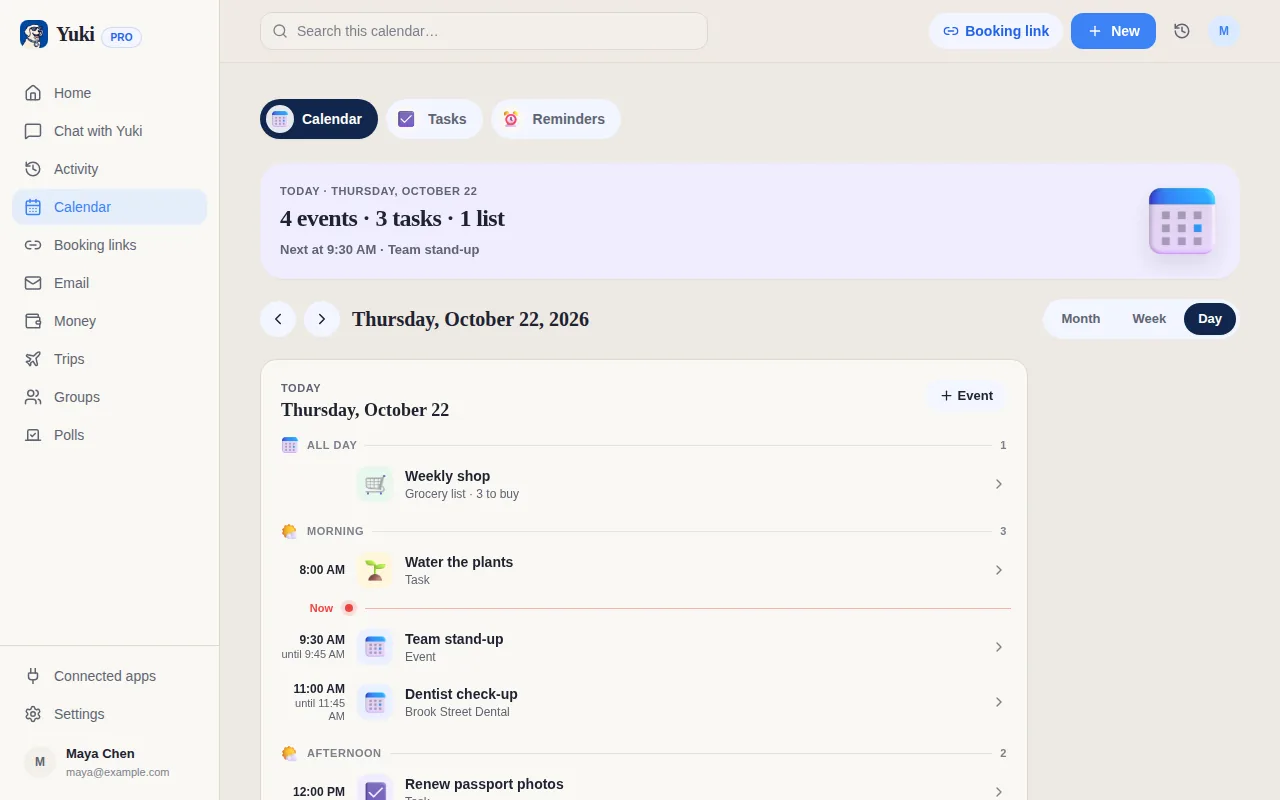
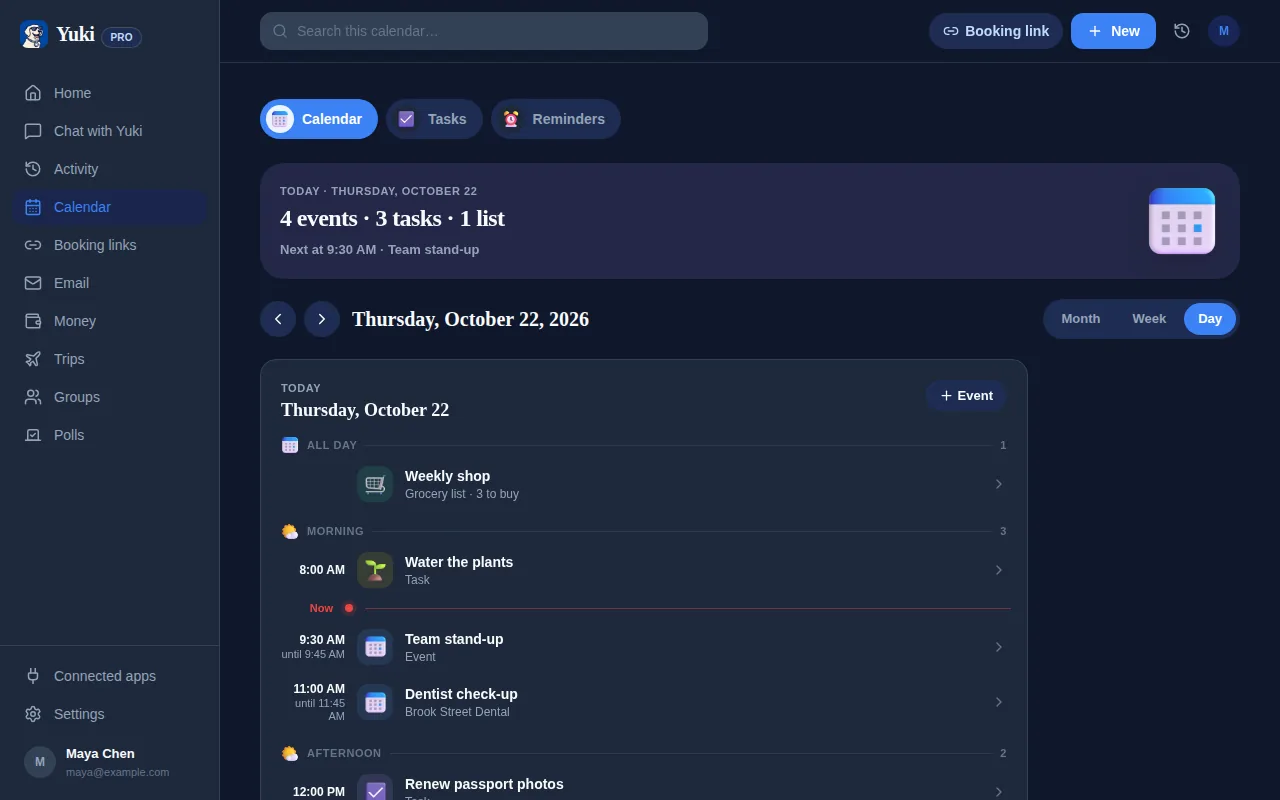
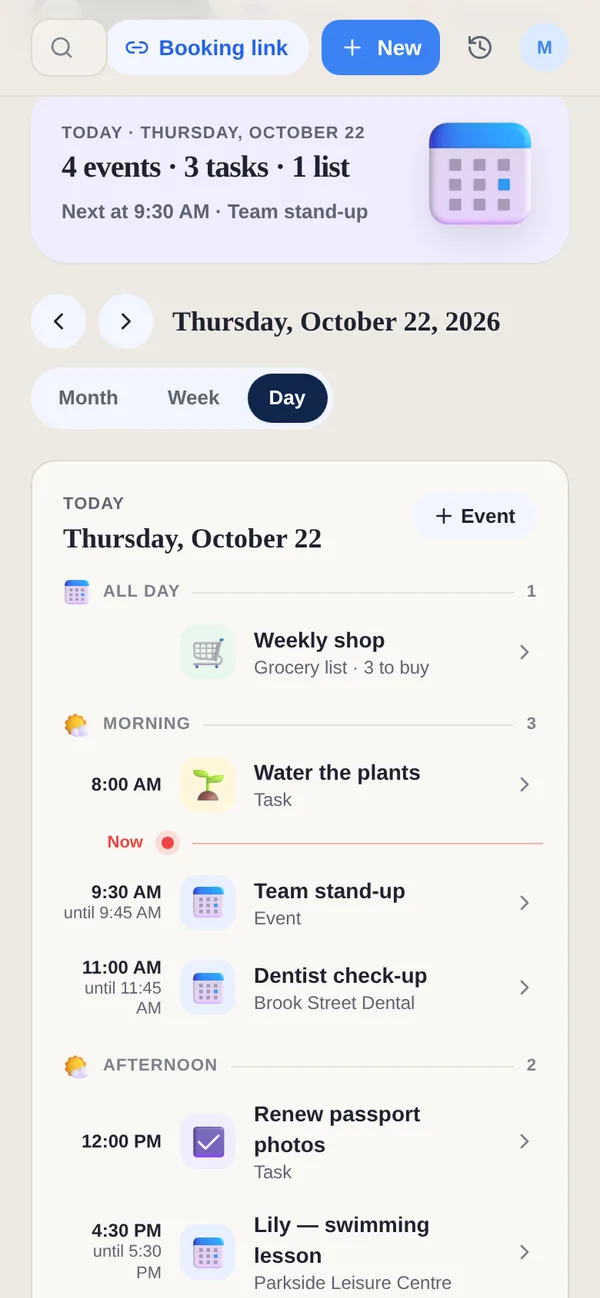
To jest model, którego używa Yuki. Łączy się z Twoim Gmailem, zamienia potwierdzenia, rachunki i zaproszenia, które już tam czekają, w wydarzenia w kalendarzu i zapisuje je dwukierunkowo w Google Calendar — więc kalendarz, w którym już żyjesz, pozostaje źródłem prawdy, tylko z dużo mniejszą ilością pisania. Na iOS może też zapisywać w Kalendarzu Apple.
Skonfiguruj to, żeby skrzynka zasilała Twój kalendarz
Cały sens polega na tym, żeby zrobić to raz i przestać o tym myśleć. Z Yuki (darmowe, iOS i Android) konfiguracja zajmuje kilka minut, a potem działa w tle: łączysz pocztę, ono czyta wydarzenia w całej skrzynce i utrzymuje Google Calendar wypełniony w miarę napływu nowych potwierdzeń.
Ponieważ Yuki czyta tę samą skrzynkę pod kątem wszystkiego, kalendarz to nie jedyna rzecz, która się wypełnia — ten sam e-mail o locie staje się planem podróży, ten sam rachunek staje się śledzonym wydatkiem, a wspólne wydarzenia mogą trafiać do kalendarza grupowego dla partnera lub rodziny. To jest głębsza wartość: jedno połączenie po cichu usuwa obciążenie mentalne związane z pamiętaniem, żeby zapisać każdy plan ręcznie.
Krok po kroku
- 1Zainstaluj Yuki (bezpłatne) na iOS lub Androidzie i załóż konto.
- 2Połącz swoją skrzynkę Gmail — to pozwala Yuki czytać wydarzenia, potwierdzenia i zaproszenia, które już masz w poczcie.
- 3Przyznaj dostęp do Google Calendar, żeby Yuki mogło zapisywać wydarzenia dwukierunkowo w kalendarzu, którego już używasz.
- 4Pozwól na pierwszą synchronizację. Yuki skanuje Twoją skrzynkę i automatycznie zamienia rezerwacje, wizyty i zaproszenia w wydarzenia kalendarza.
- 5Przejrzyj wydarzenia, które wydobywa; dostosuj cokolwiek potrzeba, a zmiana zostanie zachowana, a nie nadpisana przy kolejnej synchronizacji.
- 6Opcjonalnie udostępnij wydarzenia w kalendarzu grupowym dla partnera, rodziny lub współlokatorów, żeby wszyscy widzieli ten sam plan.
- 7Zostaw to działające — nowe potwierdzenia, które trafiają do skrzynki, same przepływają do Google Calendar.