
Niemal każde umówione spotkanie przychodzi najpierw jako e-mail: potwierdzenie od dentysty, plan lotu, rezerwacja kolacji, termin wywiadówki, okno dostawy. A jednak jakimś sposobem to wciąż na Tobie spoczywa zadanie przeniesienia tych szczegółów do kalendarza — mrużenie oczu nad potwierdzeniem, przepisywanie daty, godziny, adresu, numeru potwierdzenia i nadzieja, że nie pomyliłeś/aś strefy czasowej. To drobne, powtarzalne i niekończące się zadanie, i to dokładnie ten rodzaj pamiętania-i-przepisywania, który po cichu zjada Twoją uwagę. Ten poradnik pokazuje prawdziwe sposoby na przeniesienie potwierdzeń e-mail do kalendarza bez ręcznego przepisywania — wbudowane triki, które działają już dziś, ich ograniczenia i jak narzędzie takie jak Yuki czyta skrzynkę i wypełnia za Ciebie kalendarz.


Dlaczego ręczne kopiowanie wciąż zawodzi
Problem nie polega na tym, że jesteś niezorganizowany/a — polega na tym, że system oczekuje, byś na zawsze był/a niezawodną maszyną do przepisywania. Każdy e-mail z potwierdzeniem to drobne zadanie wprowadzania danych, a te, które przeoczysz, są niewidoczne, dopóki nie podwoisz rezerwacji na sobotę albo nie zjawisz się na przełożonej wizycie w złym dniu.
Jest też podatek pamięciowy, który nigdy nie pojawia się na żadnej liście zadań: noszenie w głowie „muszę jeszcze dodać badanie oczu do kalendarza” aż wrócisz do klawiatury. Pomnóż to przez loty, rezerwacje, zajęcia dzieci i dostawy, a otrzymasz niskopoziomowe, ale stałe obciążenie mentalne, które chodzi za Tobą wszędzie. Rozwiązaniem nie jest więcej dyscypliny — jest usunięcie siebie jako mostu między skrzynką a kalendarzem.
Wbudowane opcje — i gdzie się kończą
Istnieje kilka natywnych trików. Gmail potrafi automatycznie dodawać niektóre wydarzenia do Kalendarza Google, gdy nadawca używa ustrukturyzowanego znacznika — linie lotnicze, niektóre hotele i duże platformy rezerwacyjne. Wiele usług dołącza też plik .ics, który wystarczy dotknąć, żeby dodać wydarzenie. I zawsze możesz przekazać potwierdzenie na adres e-mail-wejście do kalendarza, jeśli go obsługuje.
Haczyk polega na zasięgu. Te mechanizmy działają tylko wtedy, gdy nadawca idealnie sformatuje wiadomość, a większość lokalnych firm, klinik, szkół i małych restauracji tego nie robi. To zostawia Cię na ręcznym dyżurze dokładnie dla tych spotkań, które najłatwiej zapomnieć. Robią też jedno wydarzenie na raz i nie łączą kropek — lot, hotel i rezerwacja kolacji pozostają trzema niepowiązanymi blokami kalendarza zamiast jedną podróżą.
- Automatyczne dodawanie w Gmailu: działa tylko dla nadawców używających ustrukturyzowanego znacznika schema
- Załączniki ICS: niezawodne, ale wymagają otwarcia i dotknięcia każdego z osobna
- Przekazywanie do kalendarza: ręczne, i często psuje godzinę lub lokalizację
- Żadne z nich nie czyta bałaganiarskich, ludzkich potwierdzeń, którymi są większość spotkań
Pozwól asystentowi czytać skrzynkę za Ciebie
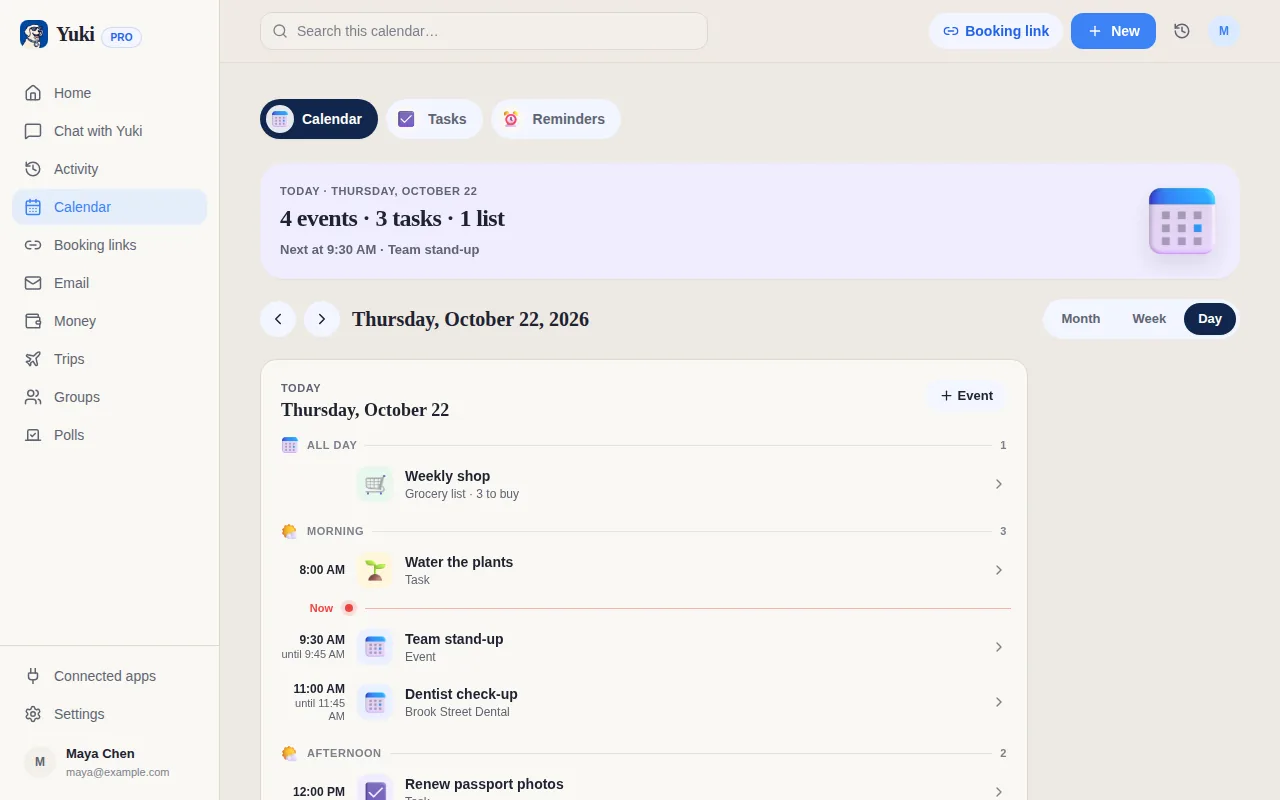
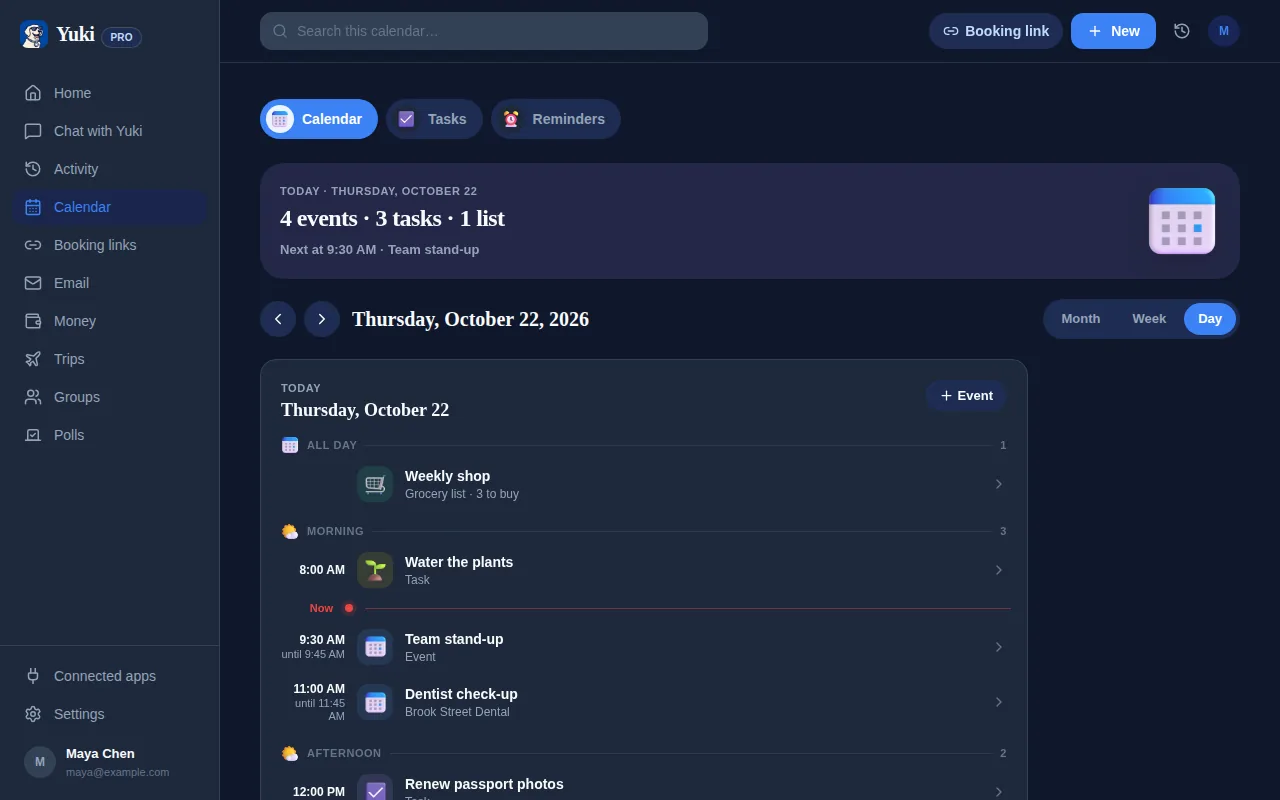
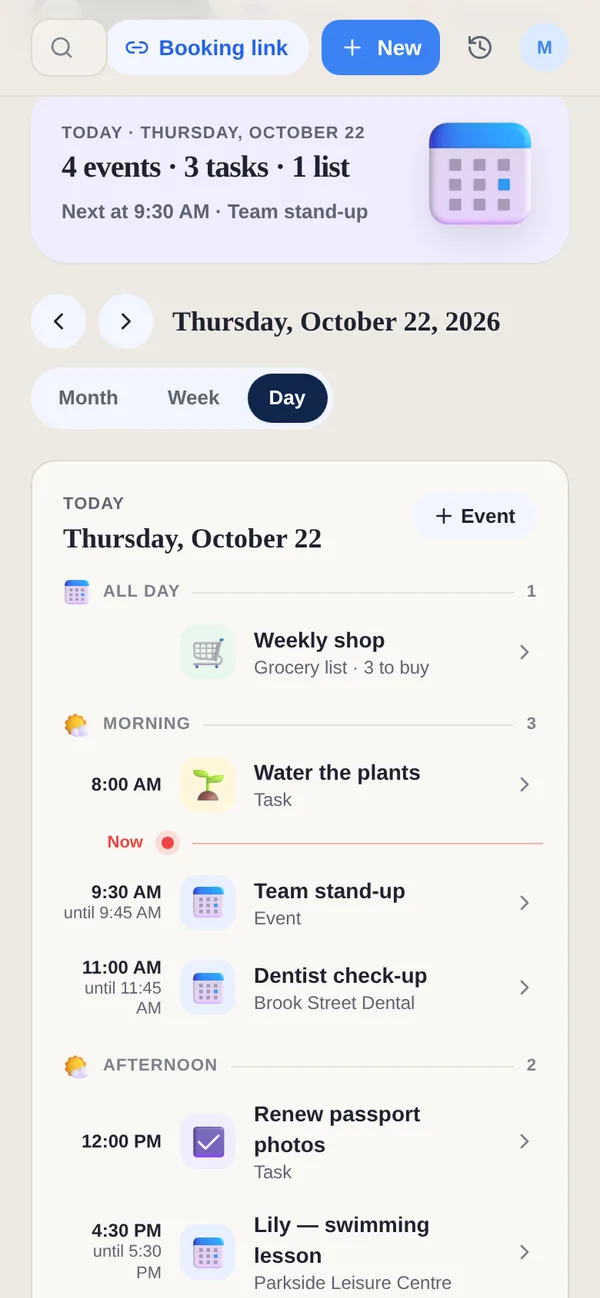
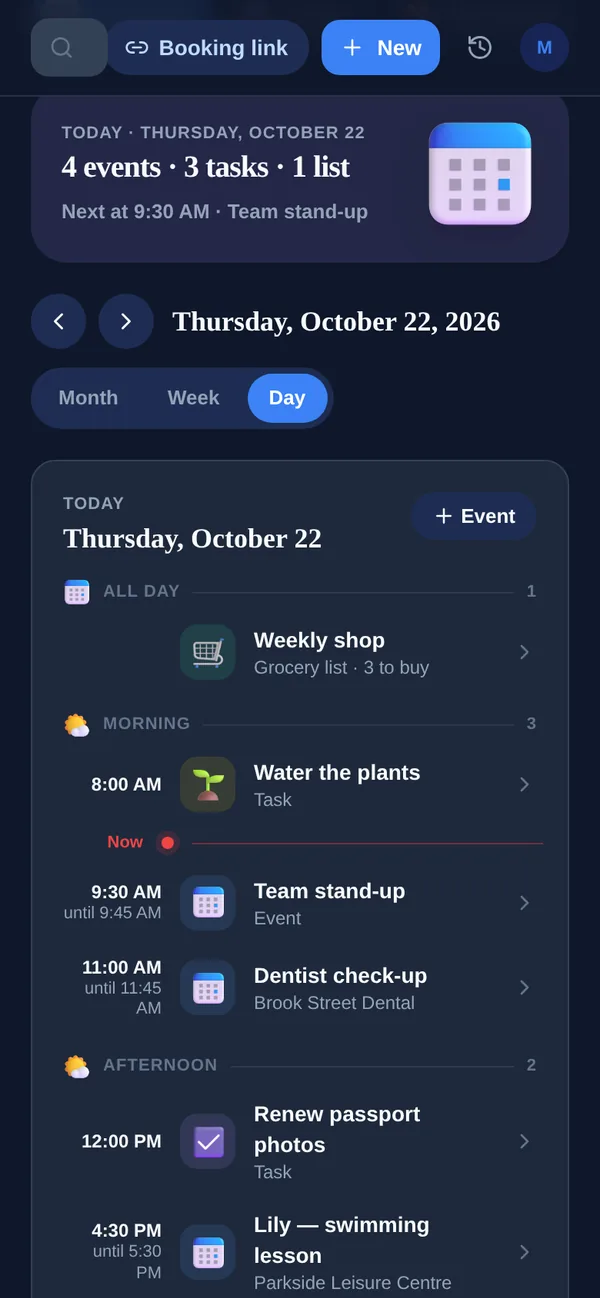
Bardziej trwałym podejściem jest pozwolić czemuś czytać Twoją skrzynkę tak, jak Ty byś to zrobił/a, i wyciągać spotkanie niezależnie od tego, jak sformatowany jest e-mail. To właśnie robi Yuki: łączysz Gmaila, a ono zamienia potwierdzenia, rezerwacje i zaproszenia już tam obecne w wydarzenia w kalendarzu — data, godzina, lokalizacja i numer potwierdzenia wyciągnięte za Ciebie.
Ponieważ zapisuje dwukierunkowo do Kalendarza Google, wydarzenia lądują w kalendarzu, w którym już żyjesz, zamiast w osobnej silosowej przestrzeni; na iOS może też zapisywać do Kalendarza Apple. I nie zatrzymuje się na wpisach w kalendarzu — to samo skanowanie skrzynki buduje plany podróży z potwierdzeń lotu i hotelu, śledzi znalezione paragony i rachunki oraz śledzi okna dostawy, więc szczegóły, które inaczej przepisywałbyś/przepisywałabyś w pięciu różnych aplikacjach, zostają uporządkowane raz.
Nie chodzi o nowinkę — chodzi o to, że pamiętanie i przepisywanie znikają z Twojego talerza. Yuki działa jak warstwa pamięci nad Twoją skrzynką, więc potwierdzenie, na które raz zerknąłeś/aś, staje się wydarzeniem, któremu możesz zaufać, bez robienia z nim czegokolwiek więcej.
- Czyta prawdziwe potwierdzenia, nie tylko idealnie sformatowany znacznik nadawcy
- Automatycznie wyciąga datę, godzinę, lokalizację i szczegóły potwierdzenia
- Zapisuje dwukierunkowo do Kalendarza Google (Kalendarz Apple na iOS)
- Grupuje powiązane rezerwacje w plany podróży zamiast luźnych wydarzeń
Udostępnij kalendarz, żeby nikt niczego nie przekazywał dalej
Połowa podatku kopiuj-wklej w gospodarstwie domowym nie dotyczy nawet Twojego własnego kalendarza — chodzi o przekazanie szczegółów komuś innemu. Dodajesz wizytę u dentysty dziecka, potem piszesz SMS-em godzinę do partnera; on dodaje ją ponownie po swojej stronie. Teraz są dwa źródła prawdy i jedno z nich jest błędne.
Dzięki wspólnym grupom spotkanie wyciągnięte przez Yuki z Twojej skrzynki może pojawić się jednocześnie u partnera, rodziny, rodzica po rozstaniu czy współlokatorów — bez przekazywania dalej, bez „czy dodałeś/aś to do kalendarza?”. Koordynacja dzieje się raz, dla wszystkich, i to tam oszczędności mentalnego obciążenia naprawdę się sumują.
Krok po kroku
- 1Połącz skrzynkę, do której trafiają Twoje potwierdzenia — Gmaila — z Yuki podczas konfiguracji aplikacji.
- 2Pozwól Yuki skanować potwierdzenia: spotkania, plany lotów i hoteli, rezerwacje restauracji i wydarzeń oraz okna dostawy.
- 3Sprawdź wydarzenia wyciągnięte przez Yuki — data, godzina, lokalizacja i szczegóły potwierdzenia zostały pobrane z e-maila za Ciebie.
- 4Połącz Kalendarz Google, żeby wydarzenia zapisywały się dwukierunkowo; na iOS obsługiwany jest też Kalendarz Apple.
- 5Sprawdź, czy strefy czasowe wyglądają poprawnie dla wszystkiego, co zarezerwowałeś/aś podczas podróży lub między regionami.
- 6Udostępnij kalendarz grupie, żeby partner, rodzina czy rodzic po rozstaniu widzieli te same wydarzenia bez przekazywania czegokolwiek przez Ciebie.