
Foglalási linkek
Ossz meg egy linket, és hagyd, hogy mindkettőtöknek megfelelő időpontot válasszanak — Yuki-fiók nélkül.
Szerző: YukiKözzétéve: Frissítve:
A foglalási link egy weboldal, ahol mások időpontot foglalhatnak nálad. Te megadod, mikor érsz rá; ők kiválasztanak egy nekik megfelelő időpontot; a foglalás a Yuki-naptáradba kerül. Nekik nem kell Yuki-fiók.
Hogyan hozok létre foglalási linket?
Nyisd meg a Naptárat, koppints a fejlécben a Foglalási link, majd az Új foglalási link gombra. Adj neki nevet, add meg a hosszát és a ráérő időidet, majd oszd meg a linket, amelyet a Yuki ad.
- 1Nyisd meg a Naptárat, és koppints a fejlécben a Foglalási link gombra. A weben a Foglalási linkek kártyaként is megtalálható a Kezdőlap Minden funkció részében, a Foglalási link pedig az Új menüben.
- 2Koppints az Új foglalási link gombra, és adj neki nevet és hosszt, például egy 30 perces bemutatkozó hívás.
- 3Válaszd ki, hová kerüljenek a lefoglalt események (a Yuki-naptárba, a Pro csomagban a Google Naptárba is), és hol találkoztok (Telefon, Személyesen, Videolink, vagy Google Meet, ha a foglalások a Google Naptárba kerülnek).
- 4Add meg, mely napokon és órákban érsz rá, a saját időzónádban, aztán az előtte vagy utána hagyott szüneteket, a minimális előzetes jelzést, hogy mennyivel előre lehet foglalni, a napi maximumot és a link lejáratát.
- 5Koppints a Link létrehozása gombra, majd másold ki vagy oszd meg a linket.
Mit lát az, aki foglal?
- Csak a szabad időpontjaidat — azt soha, mi van a naptáradban —, a saját időzónájában.
- Kiválaszt egy napot és egy időpontot, aztán megadja az e-mail-címét és, ha szeretné, a nevét és egy megjegyzést. A foglalás megerősítése után naptármeghívót kap.
- Egy linket a foglalás későbbi módosításához vagy lemondásához, fiók és bejelentkezés nélkül.
Mely időpontjaim számítanak foglaltnak?
- Az eseményeid a Yukiban, és a Google Naptár foglalt időszakai, ha össze van kapcsolva.
- Az időponthoz kötött feladatok és emlékeztetők — Az időponthoz kötött feladataim foglaltnak számítanak be van kapcsolva, hacsak ki nem kapcsolod. Az egész napos, az elvégzett és a nem elvégzendőnek jelölt feladatok nem számítanak.
- A többi foglalásod. Egy már lefoglalt időpontot a link többé nem kínál fel, a lemondott foglalás pedig újra felszabadítja a helyét.
Linkek és foglalások kezelése
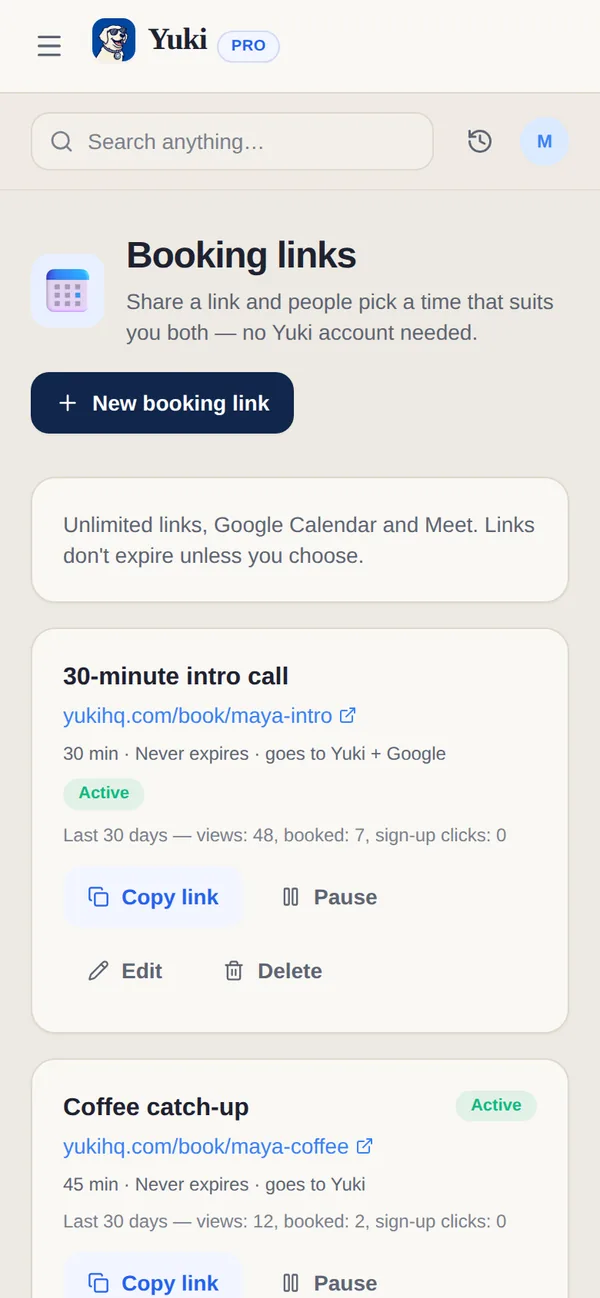
Minden link mutatja a címét, azt, hogy Aktív, Szüneteltetve vagy Lejárt, valamint az elmúlt 30 nap megtekintéseit és foglalásait. A kártyájáról Link másolása, Szüneteltetés vagy Bekapcsolás, Megújítás, Szerkesztés vagy Törlés. Alatta a közelgő foglalások láthatók; a Foglalás lemondása felszabadítja az időpontot. Ha a foglalás a Google Naptárba került, a Google e-mailben értesíti a másik felet; ha nem, a Yuki szól, hogy értesítsd őt.
| Funkció | Free | Pro |
|---|---|---|
| Aktív foglalási linkek | 1 | Korlátlan |
| Hová kerülnek a foglalások | Yuki-naptár | Yuki-naptár és Google Naptár |
| Google Meet a foglalásokhoz | — | Benne van |
| A link lejárata | 7 nap után (bármikor megújítható) | Nem jár le, hacsak te nem döntesz így |
Módosíthatja vagy lemondhatja a foglalást, aki foglalt?
Igen. Bármelyikőtök lemondhatja, és aki foglalt, a visszaigazolásában lévő linkről az időpontot is módosíthatja, fiók és bejelentkezés nélkül. A lemondott foglalás újra felszabadítja a helyét.
Ingyenesek a foglalási linkek?
Igen, a Free csomagban 1 aktív foglalási linked lehet. 7 nap után lejár, és bármikor megújíthatod. A Pro csomagban a linkek száma korlátlan, a link addig marad, amíg te meg nem szünteted, és a foglalások a Google Naptárba is kerülhetnek, Google Meettel.
Mit állíthatok be egy foglalási linken?
- Hossz: 15, 30, 45, 60 vagy 90 perc, és egy nem kötelező leírás.
- Szünet előtte vagy utána: nincs, 5, 10, 15 vagy 30 perc.
- Minimális előzetes jelzés: nincs, 1, 4, 24 vagy 48 óra.
- Mennyivel előre lehet foglalni: 7–90 nap.
- Napi foglalások maximuma: 1–8, vagy korlátlan.
- A saját linkcímed: yukihq.com/book/a-neved.
Telefonos találkozónál a telefonszámod csak a foglalás után jelenik meg.
Megtudom, ha valaki foglal?
Igen. A Yuki értesítést küld, amikor valaki foglal, áthelyez egy foglalást vagy lemond egyet, a nevével és az időponttal. Egy e-mail-címhez ugyanazon a linken legfeljebb 3 nyitott foglalás tartozhat.
Hogyan néz ki számukra a foglalási oldal?
A böngészőjük nyelvén nyílik meg, és átválthatják. Egy havi nézetben meg vannak jelölve azok a napok, amelyeken van szabad időpont, egy nap időpontjai pedig Délelőtt, Délután és Este szerint csoportosulnak. Az időpontok a saját időzónájukban jelennek meg, amelyet módosíthatnak, és a tiéd is fel van tüntetve.
Mi történik, miután foglaltak?
A Lefoglalva képernyőt látják, a Hozzáadás a naptárhoz gombbal és egy megőrizendő Módosítás vagy lemondás linkkel. A meghívójuk az ő nyelvükön készül. Ez a link a találkozó kezdetéig működik, akkor is, ha a foglalási linked azóta lejárt.
Mi van, ha a linkem lejárt vagy ki van kapcsolva?
Az oldalon az áll, hogy Ez a link lejárt vagy Ez a link nem érhető el, és arra kéri őket, hogy kérjenek tőled újat. Az időpontjaidat soha nem mutatja.
Források
Hivatalos dokumentáció, szabványok és kutatások, amelyekre az oldal tényei épülnek.
- Freebusy: query (Google Calendar API-referencia) (új lapon nyílik meg) — Az elfoglalt időket olvassa ki a Google Naptárból az események részletei nélkül, így a foglalási oldal csak a szabad időpontjaidat kínálhatja.
- Események létrehozása (Google Calendar API-útmutató) (új lapon nyílik meg) — Hogyan kerül egy esemény vendégekkel és Google Meet-linkkel a Google Naptárba, ahogy a foglalások a Pro csomagban.
- RFC 5545: Internet Calendaring and Scheduling Core Object Specification (iCalendar) (új lapon nyílik meg) — A naptárformátum, amelyre a meghívók és a Hozzáadás a naptárhoz épülnek, és amely bármely naptáralkalmazásban működik.
- Időzóna-adatbázis (IANA) (új lapon nyílik meg) — Az időzóna-adatok, amelyekkel az eszközök átszámítják az időpontokat az időzónák között, ahogy a foglalási oldal is teszi a foglaló számára.