
Pénz és kiadások
Költés a költségkereted szerint, előfizetések, tartozások és célok — egy képernyőn.
Szerző: YukiKözzétéve: Frissítve:
A Pénz egy lap a telefonodon és a webes oldalsávban. Az e havi költéssel nyílik meg — a költségkeretedhez mérve, ha beállítottál egyet —, az előfizetéseid, a tartozásaid és a céljaid pedig egy koppintásra vannak.
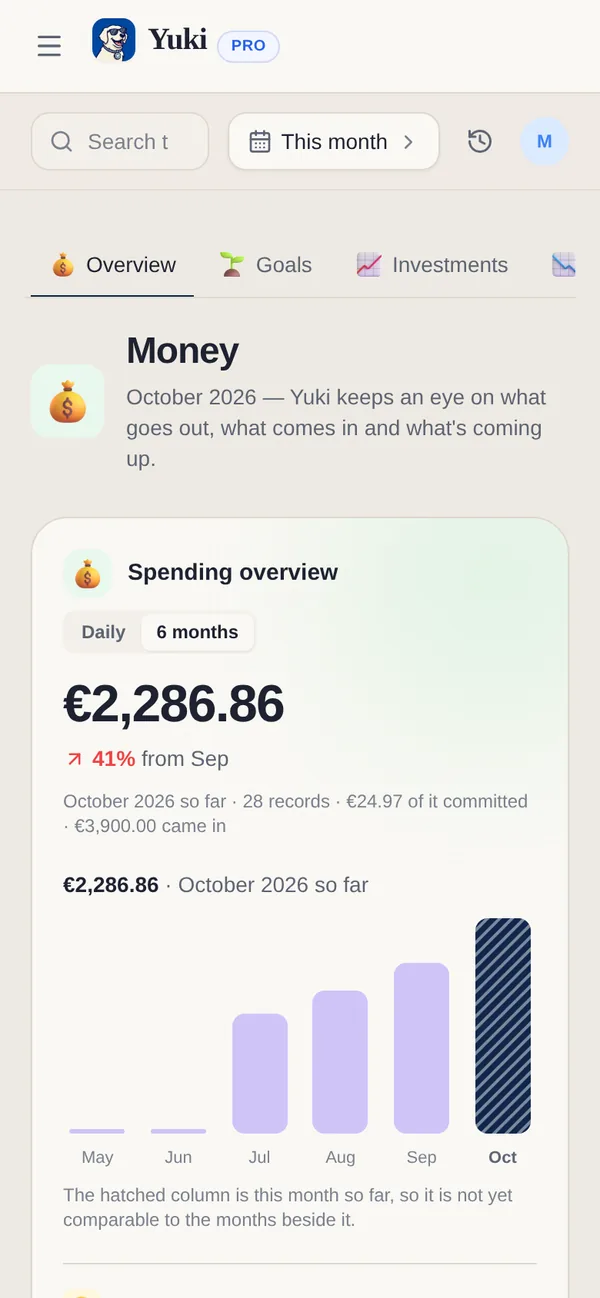
Mit mutat a Pénz lap?
A Pénz az e havi költést, az előfizetéseidet, a tartozásaidat, például egy hitelt vagy egy kártyaegyenleget, és azt mutatja, mire takarékoskodsz.
- Kiadások — az e havi költés eddig, a trend, a fő kategóriáid és a legutóbbi tranzakciók.
- Előfizetések — minden ismétlődő terhelés az árával és a következő megújulással, valamint egy havi összeg.
- Tartozások — egy hitel vagy egy kártyaegyenleg, a mindennapi költéstől külön követve, hogy az adósság ne vesszen el egy tranzakciólistában.
- Célok — valami, amire takarékoskodsz, egyedül vagy egy csoporttal. A Free csomagban 1 cél jár; a Pro csomagban, a Pro-próbaidőszakot is beleértve, korlátlan. Lásd: Pénzügyi célok.
A weben ezek felül egymás mellett lévő részek: Áttekintés, Célok, Befektetések, Tartozások, Elemzések és Tranzakciók.
Hogyan állítok be költségkeretet?
- 1Nyisd meg a Pénzt, és koppints a Költségkeret beállítása gombra.
- 2Adj meg napi és/vagy havi korlátot, és ha szeretnéd, kategóriánkénti korlátokat is.
- 3A Yuki mutatja, mennyit használtál fel belőle ebben a hónapban. Az előfizetések nem számítanak bele a költségkeretbe, mert azok már le vannak kötve.
Hogyan kerülnek a kiadások a Yukiba?
A kiadások beolvasott nyugtából, importált bankszámlakivonatból (Pro), kézzel beírt tételből vagy egy rövid üzenetből kerülnek a Yukiba. A Pro csomagban maguktól is megérkeznek a Gmailben lévő nyugtákból és számlákból.
- Nyugta beolvasása — készíts egy fotót; a Yuki kiolvassa a kereskedőt, a végösszeget és a dátumot.
- Kivonat importálása — egy PDF vagy CSV a bankodtól; nézd át a sorokat, aztán add hozzá őket egyszerre (Pro).
- Kézi bevitel — kereskedő, összeg és kategória.
- Gyors hozzáadás AI-val — a telefonodon írd be, hogy „ebéd 12 € tegnap”, és a Yuki kitölti. A weben a Tranzakció hozzáadása megnyitja az űrlapot, az Importálás pedig a Nyugta beolvasása, a Kivonat importálása vagy a Hozzáadás kézzel lehetőséget kínálja.
Automatikus beolvasás a Gmailből
Kapcsold össze a Gmailt, és a Yuki megtalálja a postaládádban az előfizetés-megújításokat, a számlákat és a vásárlási nyugtákat, és felveszi őket helyetted, így a kiadásaid gépelés nélkül is naprakészek maradnak (Pro).
| Funkció | Free | Pro |
|---|---|---|
| Kiadás kézi hozzáadása | Napi 10* | Nincs napi korlát |
| Közös kiadás hozzáadása egy csoportban | Napi 1* | Nincs napi korlát |
| Nyugtabeolvasás | Havi 5 | Havi 120 |
| PDF / CSV kivonatok importálása | — | Havi 20, legfeljebb napi 2 |
| Számlák és előfizetések automatikus beolvasása a Gmailből | — | Benne van |
| Pénzügyi célok | 1 cél | Korlátlan |
| Befektetések és nettó vagyon | Benne van | Benne van |
Kell a Yukinak a banki belépésem?
Nem. A Yuki a Gmailben lévő nyugtákból, számlákból és rendelési e-mailekből, valamint a beolvasott nyugtákból és az importált kivonatokból követi a költést, így soha nem kéri a banki belépési adataidat. Az élő bankkapcsolatok Agent-funkciók, amelyek új ügyfeleknek hamarosan érkeznek.
Kezeli a Yuki a más pénznemeket?
Igen. A Yuki minden nyugtából vagy visszaigazolásból kiolvassa az összeget és a pénznemet, így egy külföldi vásárlás úgy jelenik meg, ahogy terhelték.
Hol látom, ki kinek tartozik?
A Közös kiadások a Pénzben, a weben és a telefonodon is, egy helyre gyűjti mindazt, amit megosztottál: a csoportegyenlegeket, az utazási kiadásokat és azt a pénzt, amellyel csoporton kívül tartoznak neked. Jelzi, ha mindenkivel kvittek vagytok. Három része van:
- Személyenként — egy sor minden emberhez a csoportjaidból, az utazásaidból és a kintlévőségeidből, amely megmondja, ő tartozik-e neked, vagy te neki. A különböző pénznemek egymás mellett szerepelnek, soha nem adódnak össze.
- Csoportok és utazások — minden csoport és utazás, amelyben vannak kiadások, a benne lévő egyenlegeddel. Mindegyik a csoport Kiadások, illetve az utazás Költségek lapját nyitja meg, ahol kiadásokat adhatsz hozzá, és rendezhetitek a tartozásokat.
- Kintlévőségek — pénz, amellyel csoporton kívül tartoznak neked, például egy taxi, amelyet te fizettél. Az ilyen tartozást az illető nevével, az összeggel, a pénznemmel és azzal együtt adod hozzá, hogy mire volt.
A közös kiadásból a te részed beleszámít a költésedbe, de amivel mások tartoznak neked, vagy te nekik, soha nem számít bele a költségkeretedbe, a nettó vagyonodba, a tartozásaidba vagy a céljaidba.
Hogyan rendezhetem a tartozásokat?
Egy csoportban vagy utazásban a Rendezés megmutatja, kinek kit kell kifizetnie, a lehető legkevesebb fizetéssel. Amikor valaki fizetett, a Megjelölés kifizetettként ezt rögzíti a Yukiban; a Yukin keresztül nem mozog pénz. Ha egy barátod azt mondja, kifizette, amivel tartozott neked, a Yuki megkér, hogy erősítsd meg: Igen, megkaptam vagy Még nem. Lásd: Csoportok.
Emlékeztetheti a Yuki azokat, akik tartoznak nekem?
Igen, ha te úgy döntesz. Csoporton kívüli kintlévőségnél add meg az illető e-mail-címét, és kapcsold be a Heti emlékeztetők lehetőséget. A Yuki előbb megmutatja, kinek és milyen gyakran fog e-mailt küldeni, aztán hetente egyszer ír neki, amíg a tartozás rendeződik, legfeljebb 6 alkalommal. Az illető jelezheti, hogy fizetett, hogy valami nem stimmel, vagy megkérheti a Yukit, hogy hagyja abba. Egy csoportban az Emlékeztetés hetente egyszer értesítést küld azoknak a tagoknak, akik tartoznak neked.
Mik azok a fizetési linkek?
A fizetési linkek a Revolut-, PayPal-, Monzo-, Wise-, Venmo- vagy UPI-azonosítóid, amelyeket A fizetési linkjeid alatt adsz meg. Akik tartoznak neked, az emlékeztető oldalon „Fizetés ezzel: …” gombokként látják őket, a csoportjaid tagjai pedig ott, ahol azt látják, mennyivel tartoznak neked; ahol a szolgáltatás engedi, az összeg már ki van töltve. A pénz abban az alkalmazásban egyenesen hozzád kerül, soha nem a Yukin keresztül. A Közös kiadások, a Rendezés és a fizetési linkek a Free és a Pro csomagban is elérhetők.
Hogyan követek egy hitelt vagy egy hitelkártyát?
Nyisd meg a Tartozásokat, és koppints a Tartozás hozzáadása gombra. Válaszd a Jelzáloghitel, a Hitel, a Hitelkártya, a Vásárolj most, fizess később, a Diákhitel vagy az Egyéb típust, add meg az egyenleget, és ha szeretnéd, a hitelezőt, a kamatlábat (THM), a minimális törlesztést, a fizetési ütemezést és a lejárat dátumát. A Yuki mutatja a teljes tartozást és a havi összeget, hogy kamatláb alapján melyik adósságot érdemes először törleszteni, és hogy melyik mikor jár le. A kifizetettnek jelölés a Kiegyenlítve közé helyezi az adósságot. A Tartozások minden csomagban elérhetők.
Mit mutatnak az Elemzések?
Az Elemzések az e havi, a 3 vagy 6 havi, az idei vagy a teljes időszakra vonatkozó költésedet mutatják az előző időszakhoz mérve: a napi átlagot, a legnagyobb tételt és a legdrágább napot, egy 6 hónapos trendet, a szükséges és nem szükséges kiadások arányát, a költést kategóriánként, a leggyakoribb kereskedőket és egy napi mintázatot, a tranzakcióid közötti kereséssel.
Források
Hivatalos dokumentáció, szabványok és kutatások, amelyekre az oldal tényei épülnek.
- PayPal.Me (PayPal) (új lapon nyílik meg) — A PayPal személyes fizetési linkjei, a hozzáadható fizetési linkek egyik fajtája; a pénz a PayPalon érkezik hozzád.
- ISO 4217 pénznemkódok (SIX, az ISO 4217 karbantartó szervezete) (új lapon nyílik meg) — A pénznemkódok hivatalos listája; erre épül, hogy az összegek abban a pénznemben maradnak, amelyben terhelték őket.
- Gmail API-hatókörök kiválasztása (Google for Developers) (új lapon nyílik meg) — Olvasási hozzáférés a Gmailhez, amellyel a Pro megtalálja a nyugtákat, számlákat és előfizetés-megújításokat.