
Quasi ogni appuntamento che prendi arriva prima come email: la conferma del dentista, l'itinerario del volo, la prenotazione a cena, l'orario del colloquio scuola-famiglia, la finestra di consegna. Eppure il lavoro di mettere quei dettagli sul calendario ricade ancora su di te — a strizzare gli occhi su una conferma, riscrivendo la data, l'ora, l'indirizzo, il numero di conferma, e sperando di non aver sbagliato il fuso orario. È piccolo, ripetitivo e infinito, ed è esattamente il tipo di ricordare-e-trascrivere che silenziosamente consuma la tua attenzione. Questa guida copre i modi reali per portare le conferme email sul tuo calendario senza fare quella trascrizione a mano — i trucchi integrati che funzionano oggi, i loro limiti, e come uno strumento come Yuki legge la tua casella e mantiene il calendario riempito per te.


Perché copiare e incollare a mano continua a deluderti
Il problema non è che sei disorganizzato — è che il sistema ti chiede di essere per sempre una macchina di trascrizione affidabile. Ogni email di conferma è un piccolo compito di inserimento dati, e quelle che perdi sono invisibili finché non hai doppio-prenotato un sabato o ti sei presentato per un appuntamento riprogrammato nel giorno sbagliato.
C'è anche una tassa mentale che non compare mai in nessuna lista di cose da fare: tenere in testa 'devo ancora aggiungere la visita oculistica al calendario' finché non sei di nuovo davanti a una tastiera. Moltiplica questo su voli, prenotazioni, attività dei figli e consegne e ottieni un carico mentale di basso livello che ti segue ovunque. La soluzione non è più disciplina — è rimuoverti come ponte tra la casella e il calendario.
Le opzioni integrate — e dove si fermano
Esistono alcuni trucchi nativi. Gmail può aggiungere automaticamente certi eventi a Google Calendar quando un mittente usa markup strutturato — compagnie aeree, alcuni hotel e grandi piattaforme di prenotazione. Molti servizi allegano anche un file .ics su cui puoi toccare per aggiungere l'evento. E puoi sempre inoltrare una conferma all'indirizzo email di inserimento del tuo calendario, se lo supporta.
Il problema è la copertura. Questi si attivano solo quando il mittente formatta le cose perfettamente, cosa che la maggior parte delle attività locali, cliniche, scuole e piccoli ristoranti non fa. Questo ti lascia in servizio manuale proprio per gli appuntamenti più facili da dimenticare. Inoltre gestiscono un evento alla volta e non collegano i puntini — un volo, un hotel e una prenotazione a cena restano tre blob di calendario non correlati invece di un unico viaggio.
- Aggiunta automatica di Gmail: funziona solo per mittenti che usano markup schema strutturato
- Allegati ICS: affidabili ma richiedono di aprire e toccare ciascuno
- Inoltro al calendario: manuale, e spesso storpia l'ora o il luogo
- Nessuno di questi legge le conferme disordinate e umane con cui arriva la maggior parte degli appuntamenti
Lascia che un assistente legga la casella per te
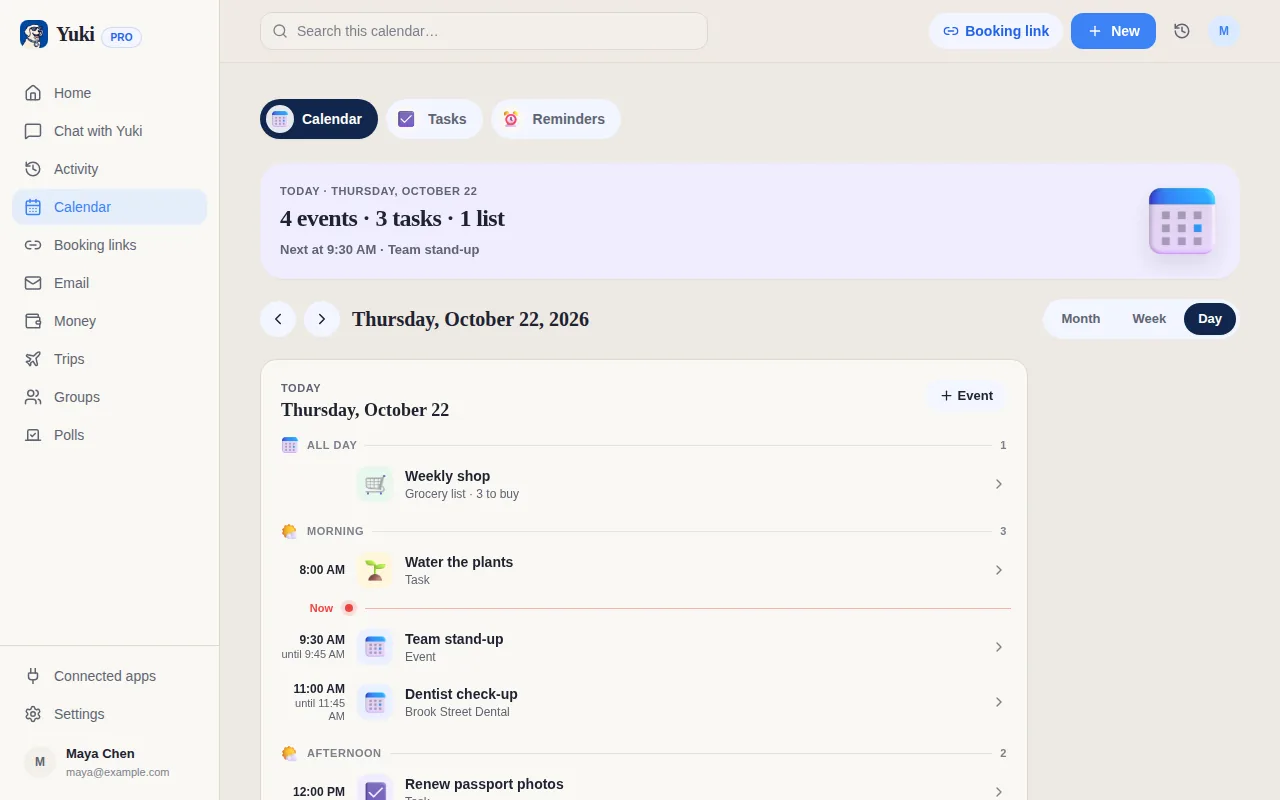
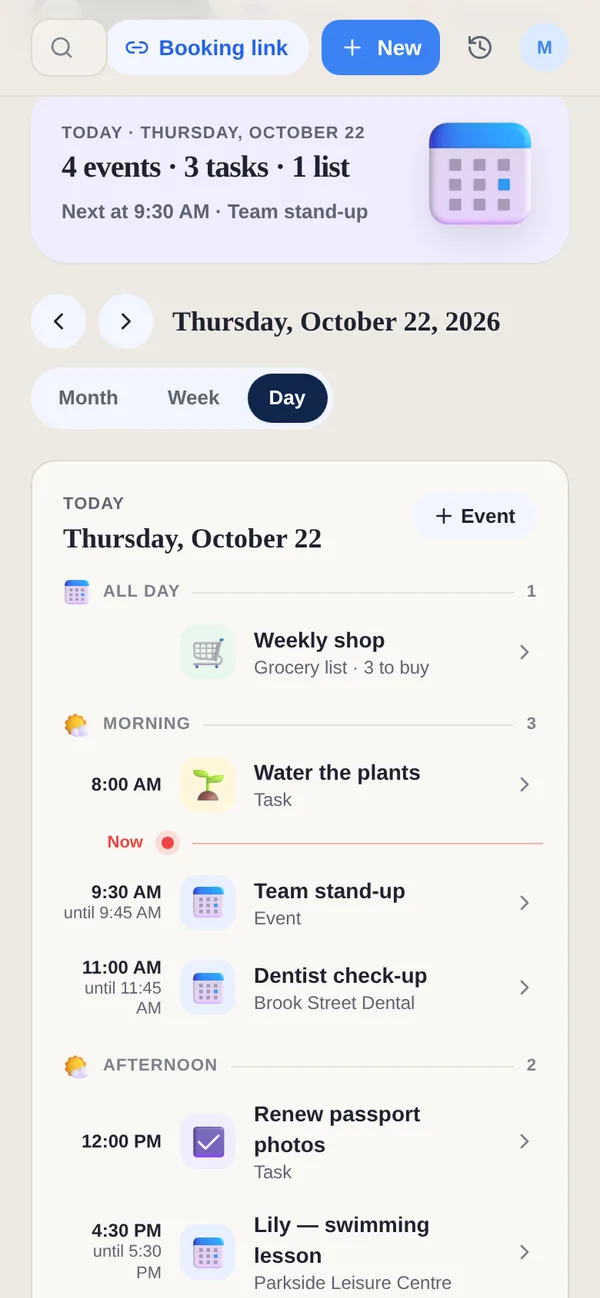
L'approccio più duraturo è lasciare che qualcosa legga la tua casella come faresti tu ed estragga l'appuntamento indipendentemente da come è formattata l'email. È ciò che fa Yuki: colleghi Gmail, e lui trasforma le conferme, le prenotazioni e gli inviti già presenti in eventi del calendario — data, ora, luogo e numero di conferma estratti per te.
Poiché scrive in modo bidirezionale su Google Calendar, gli eventi finiscono nel calendario in cui già vivi invece che in un silo separato; su iOS può scrivere anche su Apple Calendar. E non si ferma alle voci di calendario — la stessa scansione della casella costruisce itinerari di viaggio dalle tue conferme di volo e hotel, traccia le ricevute e le bollette che trova, e segue le finestre di consegna, così i dettagli che altrimenti dovresti ridigitare in cinque app diverse vengono organizzati una sola volta.
Il punto non è la novità — è che il ricordare e il trascrivere escono dal tuo piatto. Yuki agisce come uno strato di memoria sopra la tua casella, così una conferma che hai visto una volta diventa un evento di cui puoi fidarti senza dover fare nient'altro.
- Legge conferme reali del mondo reale, non solo markup perfettamente formattato del mittente
- Estrae automaticamente data, ora, luogo e dettagli di conferma
- Scrive in modo bidirezionale su Google Calendar (Apple Calendar su iOS)
- Raggruppa le prenotazioni correlate in itinerari di viaggio invece di eventi sciolti
Condividi il calendario così nessuno deve reinoltrare nulla
Metà della tassa di copia-incolla in una famiglia non riguarda nemmeno il tuo calendario — è passare i dettagli a qualcun altro. Aggiungi l'appuntamento dal dentista di tuo figlio, poi scrivi l'orario al tuo partner; lui lo aggiunge di nuovo dal suo lato. Ora ci sono due fonti di verità e una delle due è sbagliata.
Con i gruppi condivisi, l'appuntamento che Yuki estrae dalla tua casella può comparire per un partner, la famiglia, un genitore separato o i coinquilini nello stesso momento — nessun inoltro, nessun 'l'hai messo sul calendario?'. Il coordinamento avviene una volta sola, per tutti, ed è lì che i risparmi di carico mentale si moltiplicano davvero.
Passo dopo passo
- 1Collega la casella dove arrivano le tue conferme — Gmail — a Yuki quando configuri l'app.
- 2Lascia che Yuki scansioni alla ricerca di conferme: appuntamenti, itinerari di volo e hotel, prenotazioni di ristoranti ed eventi, e finestre di consegna.
- 3Rivedi gli eventi che Yuki estrae — data, ora, luogo e dettagli di conferma vengono estratti dall'email per te.
- 4Collega Google Calendar così gli eventi si scrivono in modo bidirezionale; su iOS è supportato anche Apple Calendar.
- 5Controlla che i fusi orari siano corretti per tutto ciò che hai prenotato viaggiando o tra regioni diverse.
- 6Condividi il calendario in un gruppo così un partner, la famiglia o un genitore separato vedono gli stessi eventi senza che tu debba inoltrare nulla.