
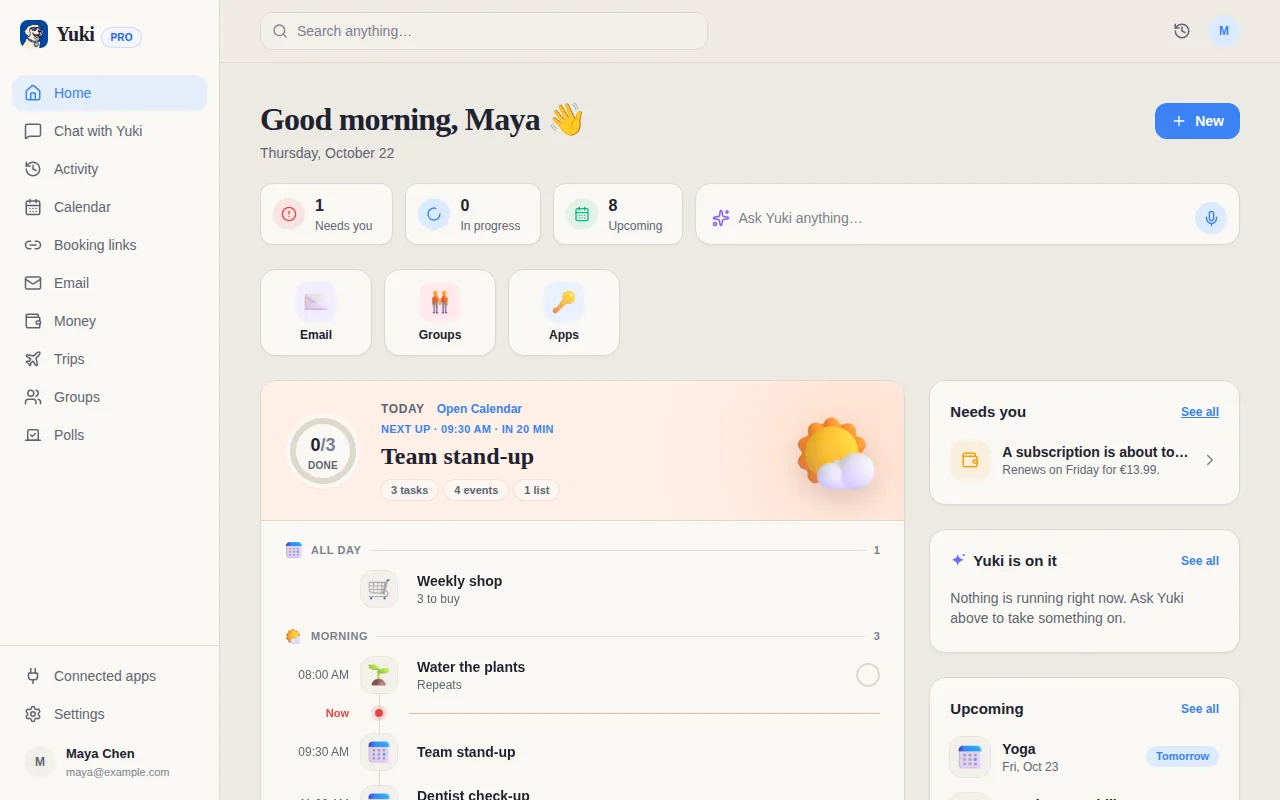
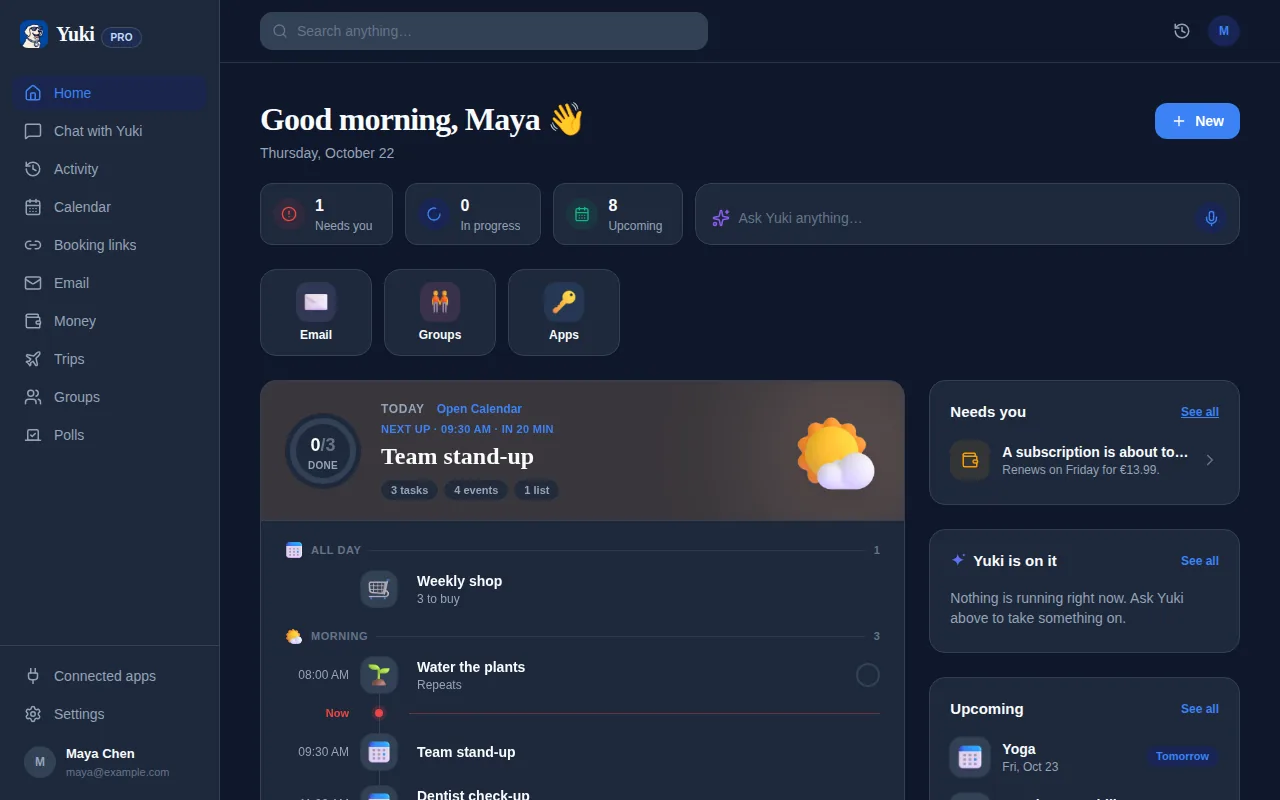


De meeste organisatie-apps vragen jou om het organiseren te doen — je typt elk item in, logt elke uitgave, en herbouwt je leven binnen hun app. Yuki werkt andersom. Het leest de bevestigingen, bonnetjes, rekeningen en uitnodigingen die al in je inbox staan en zet ze automatisch om in een live agenda, bijgehouden uitgaven, reisitineraria en bezorgupdates. Het opzetten dat er echt toe doet, duurt ongeveer vijf minuten, en het grootste deel daarvan is Yuki die het werk doet terwijl jij toekijkt. Deze gids loodst je door de eerste keer — van de app downloaden tot je dagelijks leven uitgetekend en georganiseerd zien — en wijst op de twee of drie keuzes die het grootste verschil maken.
Voordat je begint: wat Yuki daadwerkelijk van je nodig heeft
Yuki is gratis op iOS, Android en het web, en je begint waar het jou het beste uitkomt: in de mobiele app of op yukihq.com. Het ene ding dat al het andere aandrijft, is je e-mail koppelen, omdat die inbox is waar het ruwe materiaal voor je georganiseerde leven al leeft: vlucht- en hotelbevestigingen, bestelbonnetjes, energie- en kaartrekeningen, agenda-uitnodigingen en verzendmeldingen.
Verleen de leestoegang wanneer erom gevraagd wordt. Yuki gebruikt het om de nuttige details te vinden en te extraheren — een vluchttijd, een rekeningbedrag, een bezorgdatum — niet om mail namens jou te versturen. Hoe meer van je dagelijks leven door die inbox stroomt, hoe meer Yuki kan samenstellen zonder dat jij iets typt.
- Een telefoon (iOS of Android) of een browser — Yuki werkt ook op het web op yukihq.com
- Een Gmail-account dat je daadwerkelijk gebruikt voor bevestigingen en bonnetjes
- Twee minuten geduld voor de eerste inbox-scan om af te ronden
De eerste synchronisatie: zie je inbox een georganiseerd leven worden
Zodra je inbox gekoppeld is, doet Yuki het zware werk. Het leest recente mail en sorteert wat het vindt naar de juiste plek: gedateerde items worden een live agenda, bonnetjes en rekeningen worden bijgehouden uitgaven, terugkerende afschrijvingen worden een abonnementenlijst, reisbevestigingen clusteren tot reisitineraria, en verzendmails worden bezorgtracking die je tot aan je deur kunt volgen.
Dit is het deel dat de mentale belasting van onthouden vervangt. In plaats van "de verzekering verlengen", "het pakket komt donderdag aan", en "we vliegen om 6u" in je hoofd vast te houden, worden ze vastgelegd en naar boven gehaald wanneer ze ertoe doen. Geef de eerste scan een minuut of twee, open dan het Home-tabblad — alles wat het vond, ligt al voor je klaar om te scannen.
- Agenda-items getrokken uit uitnodigingen en bevestigingen
- Uitgaven en abonnementen geëxtraheerd uit bonnetjes en rekeningen
- Reisitineraria automatisch opgebouwd uit vluchten, hotels en boekingen
- Pakkettracking voor alles wat momenteel onderweg is
Koppel je agenda zodat niets op twee plekken leeft
Yuki schrijft tweerichtings naar Google Agenda, en op iOS kan het ook naar Apple Agenda schrijven. Dit aanzetten betekent dat de items die Yuki vindt naast de dingen verschijnen die je al handmatig inplant — geen apart eilandje om te checken, en wijzigingen stromen in beide richtingen.
Dit is een kleine stap die elke dag zijn vruchten afwerpt. Zodra je bestaande agenda en Yuki's geëxtraheerde items één weergave delen, stop je met een app kruisverwijzen tegen je "echte" agenda. Het wordt allemaal de echte agenda.
Stel delen in als je met iemand coördineert
Veel van de dagelijkse last is niet solo — het is coördineren met een partner, familie, co-ouder of huisgenoten. Yuki's gedeelde groepen laten je de stukken die andere mensen aangaan op één plek zetten: een gedeelde agenda, gedeelde uitgaven met rekeningen splitsen en afrekenen, boodschappenlijsten, en herinneringen zoals verjaardagen.
Als je huur deelt, het schema van een kind deelt, of gewoon wilt dat je partner hetzelfde reisitinerarium ziet als jij, maak je een groep en nodig je hen uit tijdens het opzetten. Jij kiest wat gedeeld wordt, dus persoonlijke items blijven persoonlijk. Dit is vaak waar Yuki overgaat van nuttig naar onmisbaar, omdat het het heen-en-weer van "heb je de energierekening betaald" en "wanneer begint het voetbal" verwijdert.
- Stellen en huisgenoten: splits rekeningen en reken af zonder spreadsheet
- Families en co-ouders: één gedeelde agenda en boodschappenlijst die iedereen kan zien
- Kies per groep wat gedeeld wordt — de rest blijft privé voor jou
Probeer Yuki AI en laat het dagelijkse ritme het overnemen
Yuki AI is een assistent in gewone taal bovenop alles wat het georganiseerd heeft. Stel gewone vragen — "wat staat er morgen op", "hoeveel geef ik uit aan abonnementen", "wanneer komt mijn pakket aan" — en het antwoordt vanuit je eigen data. Het is de snelste manier om te voelen wat Yuki is: een geheugen- en coördinatielaag voor je leven, geen extra lijst om te onderhouden.
Na de eerste vijf minuten stop je grotendeels Yuki actief te 'gebruiken'. Nieuwe bevestigingen worden georganiseerd zodra ze binnenkomen, bezorgingen updaten zichzelf, rekeningen komen naar boven voordat ze vervallen, en briefings houden je voor op de dag. Het opzetten vooraf is klein juist omdat het lopende werk het punt is waarop de app naar de achtergrond verdwijnt en je gewoon georganiseerd houdt.
Stap voor stap
- 1Download Yuki gratis uit de App Store (iOS) of Google Play (Android) en open het.
- 2Koppel je inbox — Gmail — en verleen leestoegang zodat Yuki je bevestigingen, bonnetjes, rekeningen en uitnodigingen kan vinden.
- 3Laat de eerste synchronisatie draaien. Yuki scant recente mail en haalt items, uitgaven, abonnementen, reizen en pakkettracking eruit; dit duurt meestal een minuutje of twee.
- 4Open het Home-tabblad om te bekijken wat het vond — je aankomende agenda, bijgehouden uitgaven en actieve bezorgingen verschijnen automatisch.
- 5Zet tweerichtings Google Agenda-synchronisatie aan (en Apple Agenda op iOS) zodat Yuki's items naast alles verschijnen wat je al inplant.
- 6Maak een gedeelde groep aan voor een partner, familie of huisgenoten als je met iemand coördineert — nodig ze uit en kies wat je deelt.
- 7Stel Yuki AI een vraag in gewone taal, zoals "wat staat er deze week op?" of "hoeveel heb ik uitgegeven aan abonnementen?", om de assistent in actie te zien.