
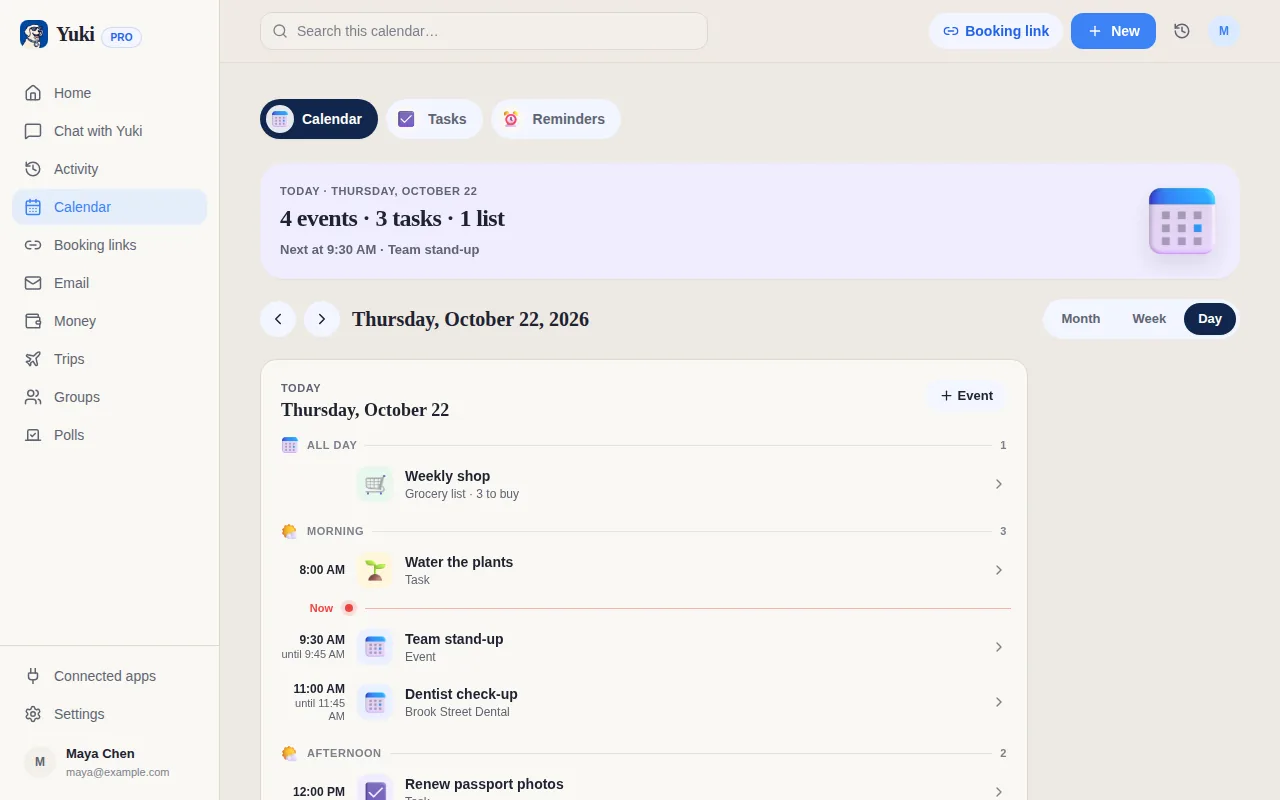
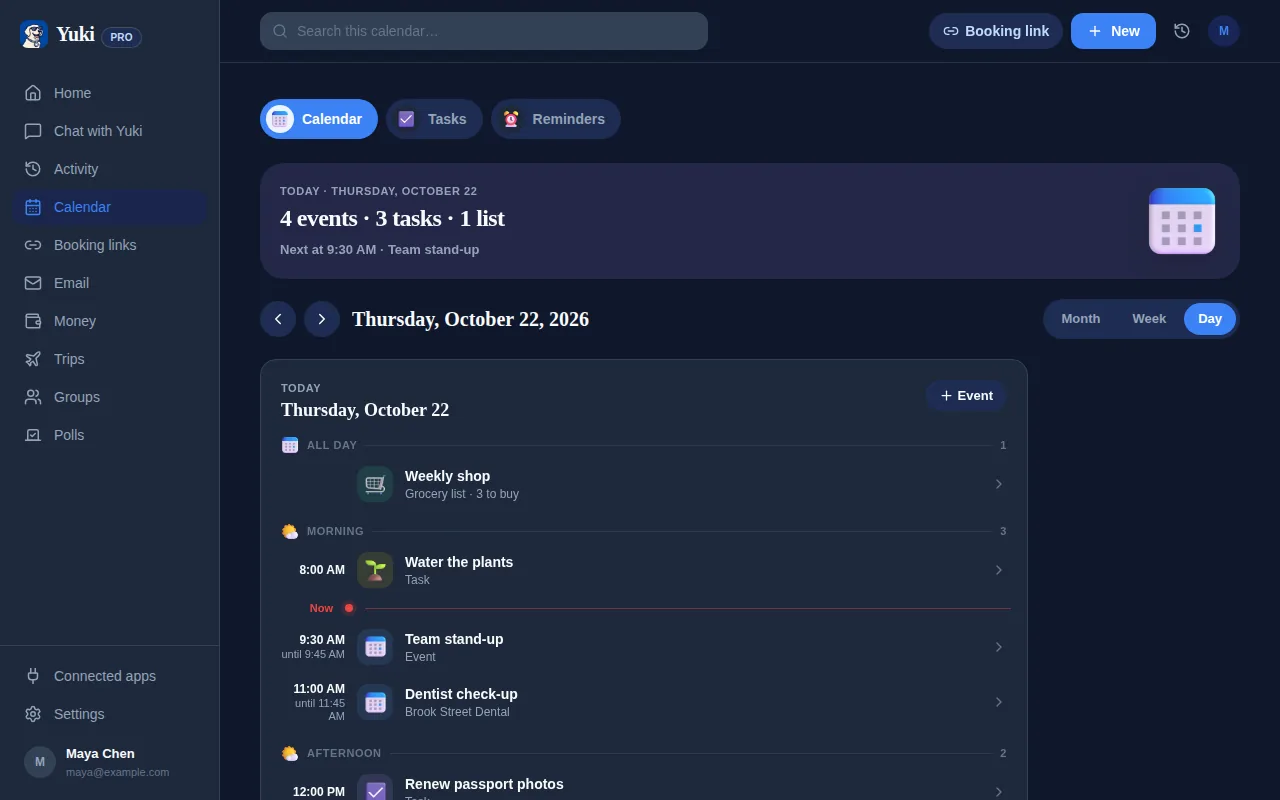
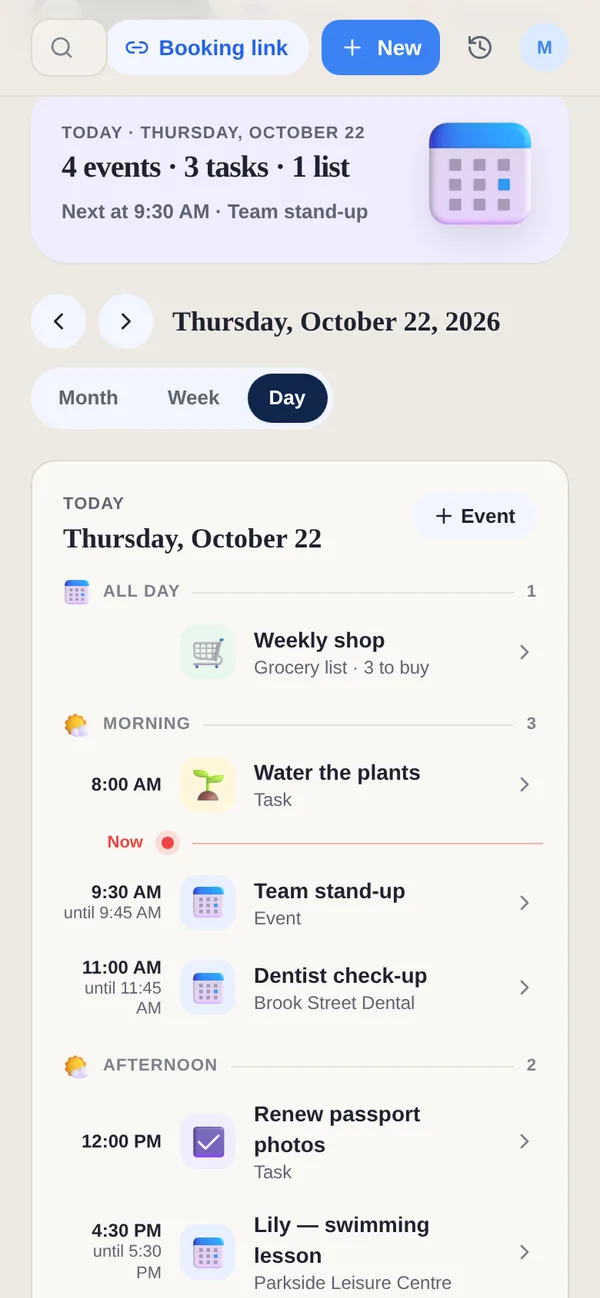
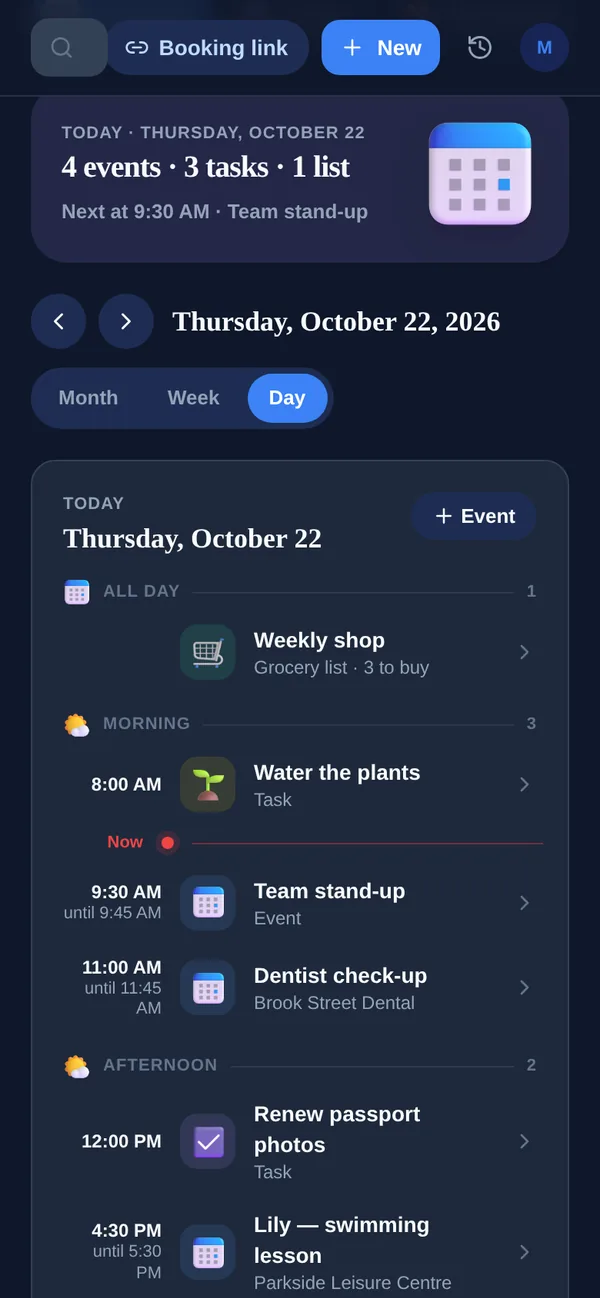
Je agenda is maar zo goed als wat je onthoudt erin te zetten. Een etentjesreservering, een doktersafspraak, een vlucht, een schoolvoorstelling van je kind — de meeste hiervan komen binnen als e-mails, niet als nette .ics-uitnodigingen, dus ze komen nooit op Google Agenda terecht totdat je ze handmatig overtypt (of helemaal vergeet). Deze gids behandelt de praktische manieren om dat gat te dichten: van Googles ingebouwde automatisch-toevoegen en agenda-imports tot volledige tweerichtingssynchronisatie die de gebeurtenissen in gewone taal die verstopt zitten in je inbox leest en rechtstreeks naar Google Agenda schrijft, zodat beide kanten met elkaar overeenstemmen.


Wat Google Agenda wel (en niet) alleen kan
Google Agenda kan al goed met één specifiek geval overweg: wanneer iemand een echte agenda-uitnodiging stuurt — een mail met een bijgevoegd .ics-item of een Google Agenda-uitnodiging — kan het die automatisch toevoegen. In de instellingen van Google Agenda onder 'Gebeurtenisinstellingen' laat de optie 'Uitnodigingen toevoegen aan mijn agenda' je kiezen om elke uitnodiging automatisch toe te voegen, of alleen die waarop je hebt gereageerd.
Het probleem is dat de meeste levensgebeurtenissen nooit in dat formaat binnenkomen. Een restaurantbevestiging, een Airbnb-boeking, een vluchtschema, een schoolnieuwsbrief, een "je afspraak is bevestigd"-mail — dit zijn gewone berichten met een datum verstopt in de tekst. Gmails Slimme functies laten af en toe een paar dingen (vluchten, hotels, restaurantreserveringen) als automatisch gegenereerde items zien, maar de dekking is smal, VS-gericht en makkelijk te missen.
Het eerlijke antwoord is dus: Google dekt formele uitnodigingen, en laat de lange staart van echte bevestigingen aan jou over. Dat gat dichten is waar automatisering zich echt terugbetaalt.
Drie manieren om e-mailgebeurtenissen op je agenda te krijgen
Er is hier een spectrum van moeite, en het is de moeite waard om te weten waar elke optie zich bevindt voordat je een keuze maakt.
- Handmatig toevoegen: open de mail, klik op 'Gebeurtenis maken' in Gmail (of kopieer de details naar Google Agenda). Betrouwbaar maar traag, en volledig afhankelijk van of jij het onthoudt.
- Een .ics-bestand importeren: als een afzender een agendabestand bijvoegt, gebruik je de 'Importeren'-functie van Google Agenda onder Instellingen om het binnen te halen. Werkt alleen als het bestand bestaat — wat zelden zo is.
- Automatische inbox-naar-agenda-synchronisatie: een tool verbindt met Gmail, leest de gebeurtenissen die in je mails beschreven staan (zelfs platte tekst), en schrijft ze voor je naar Google Agenda. Dit is de enige aanpak die de bevestigingen vangt die Google negeert.
Waarom tweerichtingssynchronisatie belangrijker is dan eenrichtingsimport
Een item op je agenda krijgen is maar de helft van het werk. Plannen veranderen — de reservering verschuift, de vlucht wordt omgeboekt, je slaat de uitnodiging af. Als je automatisering maar één kant op pusht, vult je agenda zich langzaam met verouderde duplicaten en stop je hem te vertrouwen.
Tweerichtingssynchronisatie betekent dat de koppeling leest vanuit je inbox en schrijft naar Google Agenda, en wijzigingen aan beide kanten weerspiegelt in plaats van een eenmalige kopie te dumpen. Een item dat je aanpast, blijft aangepast; een boeking die per mail wordt bijgewerkt, werkt de agendavermelding bij in plaats van een tweede te genereren.
Dit is het model dat Yuki gebruikt. Het verbindt met je Gmail, zet de bevestigingen, rekeningen en uitnodigingen die er al staan om in agenda-items, en schrijft ze tweerichtings naar Google Agenda — zodat de agenda waar je al in leeft de bron van waarheid blijft, alleen met veel minder typen. Op iOS kan het ook naar Apple Agenda schrijven.
Stel het zo in dat je inbox je agenda voedt
Het hele punt is dit één keer te doen en er daarna niet meer aan te hoeven denken. Met Yuki (gratis, iOS en Android) duurt het instellen een paar minuten en draait het daarna op de achtergrond: je koppelt je e-mail, het leest de gebeurtenissen door je hele inbox, en het houdt Google Agenda gevuld naarmate nieuwe bevestigingen binnenkomen.
Omdat Yuki dezelfde inbox voor alles leest, is de agenda niet het enige dat gevuld wordt — dezelfde vluchtmail wordt een reisitinerarium, dezelfde rekening wordt een bijgehouden uitgave, en gedeelde items kunnen doorstromen naar een groepsagenda voor een partner of familie. Dat is de diepere waarde: één koppeling verwijdert stilletjes de mentale belasting van onthouden om elk plan handmatig te loggen.
Stap voor stap
- 1Installeer Yuki (gratis) op iOS of Android en maak een account aan.
- 2Verbind je Gmail-inbox — dit is wat Yuki in staat stelt de gebeurtenissen, bevestigingen en uitnodigingen die al in je e-mail staan te lezen.
- 3Geef toegang tot Google Agenda zodat Yuki items tweerichtings kan schrijven naar de agenda die je al gebruikt.
- 4Laat de eerste synchronisatie draaien. Yuki scant je inbox en zet boekingen, afspraken en uitnodigingen automatisch om in agenda-items.
- 5Bekijk de items die het naar boven haalt; pas iets aan en de wijziging blijft behouden in plaats van overschreven bij de volgende synchronisatie.
- 6Deel eventueel items met een groepsagenda voor een partner, familie of huisgenoten zodat iedereen hetzelfde plan ziet.
- 7Laat het draaien — nieuwe bevestigingen die in je inbox binnenkomen, stromen vanzelf door naar Google Agenda.