
Eine Reise zu buchen ist spannend. Den Überblick zu behalten nicht. Bis du einen Flug, ein Hotel, einen Flughafentransfer und einen Mietwagen reserviert hast, sind die Details über ein Dutzend Bestätigungsmails von vier verschiedenen Firmen verstreut — jede mit ihrem eigenen Format, ihren eigenen Uhrzeiten und ihrer eigenen Bestätigungsnummer, die du beim Check-in brauchst. Die alte Lösung ist eine manuelle Tabelle oder eine Notiz, die du bei jeder Reise neu aufbaust. Die bessere Lösung ist, die E-Mails, die du bereits hast, sich selbst zu einem einzigen tagesgenauen Itinerar zusammensetzen zu lassen. Diese Anleitung zeigt dir, wie du es manuell machst, wenn du volle Kontrolle willst, und wie du es automatisch geschehen lässt, sodass dein Itinerar immer aktuell ist — selbst wenn die Airline deinen Flug verschiebt.
Fang mit dem an, was bereits in deinem Posteingang liegt
Du musst so gut wie nie nach Reisedetails suchen — sie wurden dir gemailt, in dem Moment, in dem du gebucht hast. Ein vollständiges Itinerar ist eigentlich nur vier Arten von Bestätigungen, in der richtigen Reihenfolge zusammengeführt:
Der Fehler, den die meisten Menschen machen, ist, jede E-Mail als separates Ding zum Merken zu behandeln. Eine Flugbestätigung, eine Hotelreservierung und eine Autovermietung für dieselbe Reise sind ein einziges Itinerar in drei Kostümen. Die Arbeit besteht darin, sie zu verbinden.
- Flüge — Airline, Flugnummer, Abflug-/Ankunftszeiten, Terminal und der Buchungscode (PNR), den du am Schalter brauchst
- Hotels — Name und Adresse der Unterkunft, Check-in-/Check-out-Daten und die Bestätigungsnummer
- Mietwagen und Transfers — Abhol- und Rückgabeort und -zeit, plus die Reservierungsnummer
- Touren, Veranstaltungen und Restaurantbesuche — alles mit Datum und Uhrzeit, das einen Teil des Tages verankert
Setze Details zu einer chronologischen Ansicht zusammen
Ein Itinerar ist nur nützlich, wenn es danach geordnet ist, wann Dinge passieren, nicht wann du sie gebucht hast. Leg die ganze Reise auf einer Zeitleiste aus: Landung um 14:40 Uhr, Hotel-Check-in ab 15 Uhr, Abendessen-Reservierung um 19:30 Uhr, Autoabholung am nächsten Morgen um 9 Uhr. Sie der Reihe nach zu sehen, bringt die Probleme ans Licht — den knappen Anschluss, das Hotel, in das du drei Stunden lang nicht einchecken kannst, die Autorückgabe, die keinen Puffer vor Gate-Schluss lässt.
Hier fängst du auch die Lücken ab, die echtes Geld und Stress kosten: einen Nachtflug, der landet, bevor der Check-in öffnet, eine Mietwagenrückgabe in einem anderen Terminal als dein Abflug, überlappende Buchungen von einer Änderung, die du zu stornieren vergessen hast. Ein flacher Stapel E-Mails versteckt das. Ein einziges chronologisches Itinerar macht es offensichtlich.
Halte die Bestätigungsnummern an jedem Posten fest. Der ganze Sinn eines Itinerars ist, dass du, wenn du mit leerem Akku am Mietwagenschalter stehst, nicht durch deine E-Mails scrollen musst — die Nummer, die du brauchst, steht direkt neben der Abholzeit.
Lass Yuki es automatisch aufbauen und pflegen
Das alles von Hand zu machen, funktioniert einmal. Das Problem ist, dass sich Pläne ändern — Airlines buchen dich um, Hotels passen sich an, du fügst eine Last-Minute-Tour hinzu — und ein von Hand gebautes Itinerar ist veraltet, sobald es fertig ist. Genau diese mentale Last ist es, die Yuki entfernen soll.
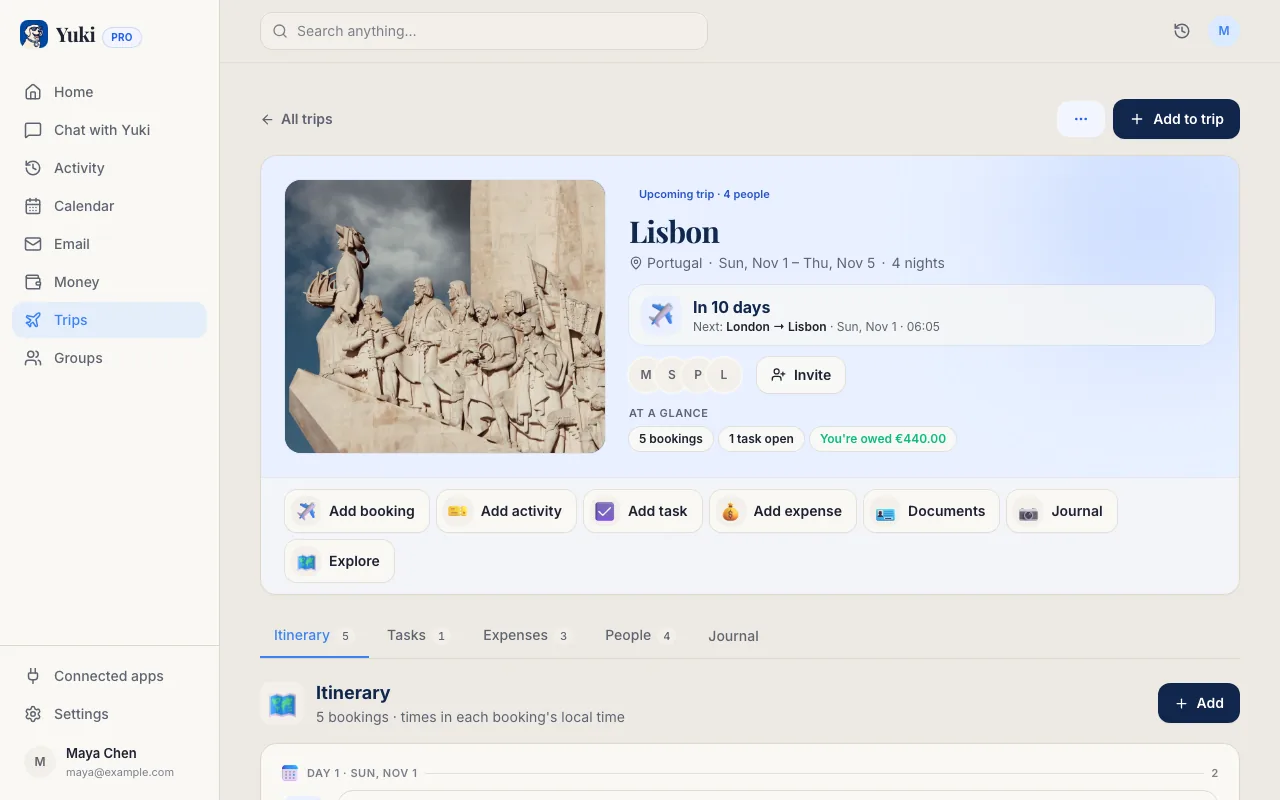
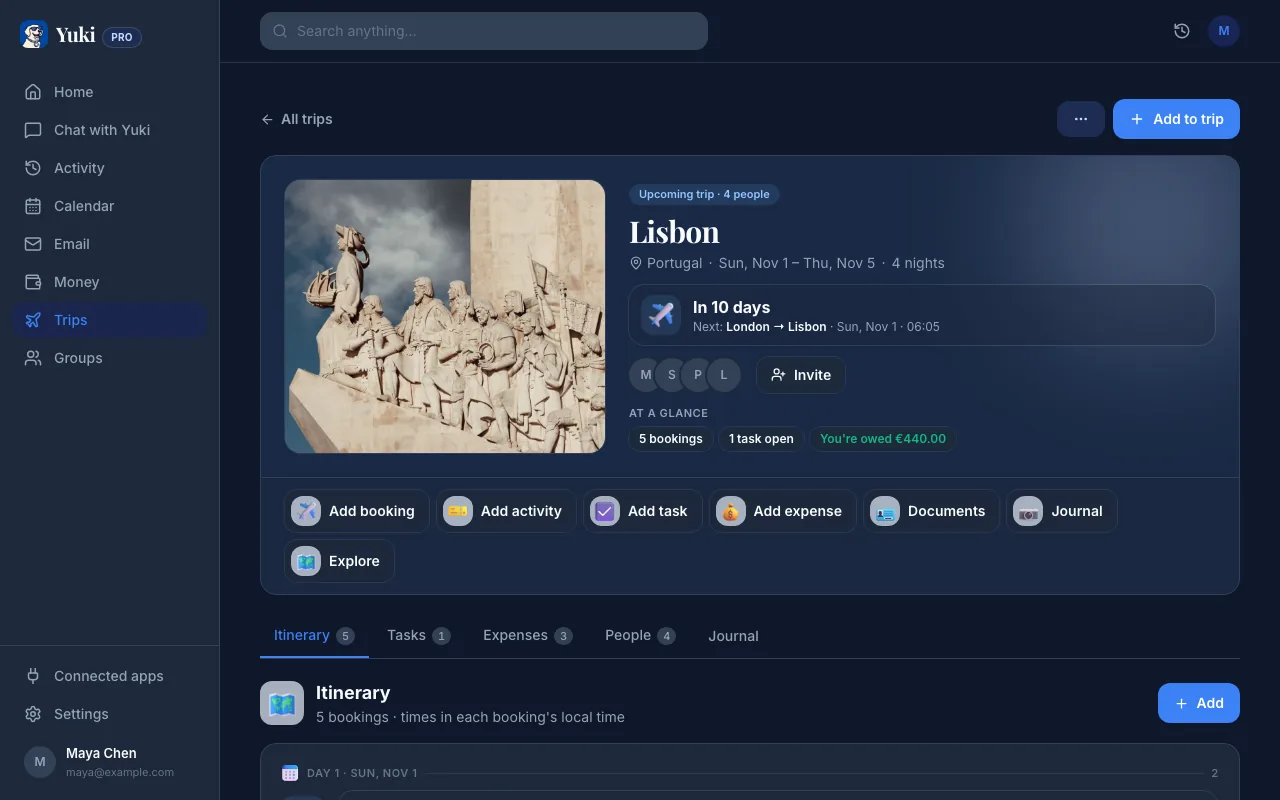
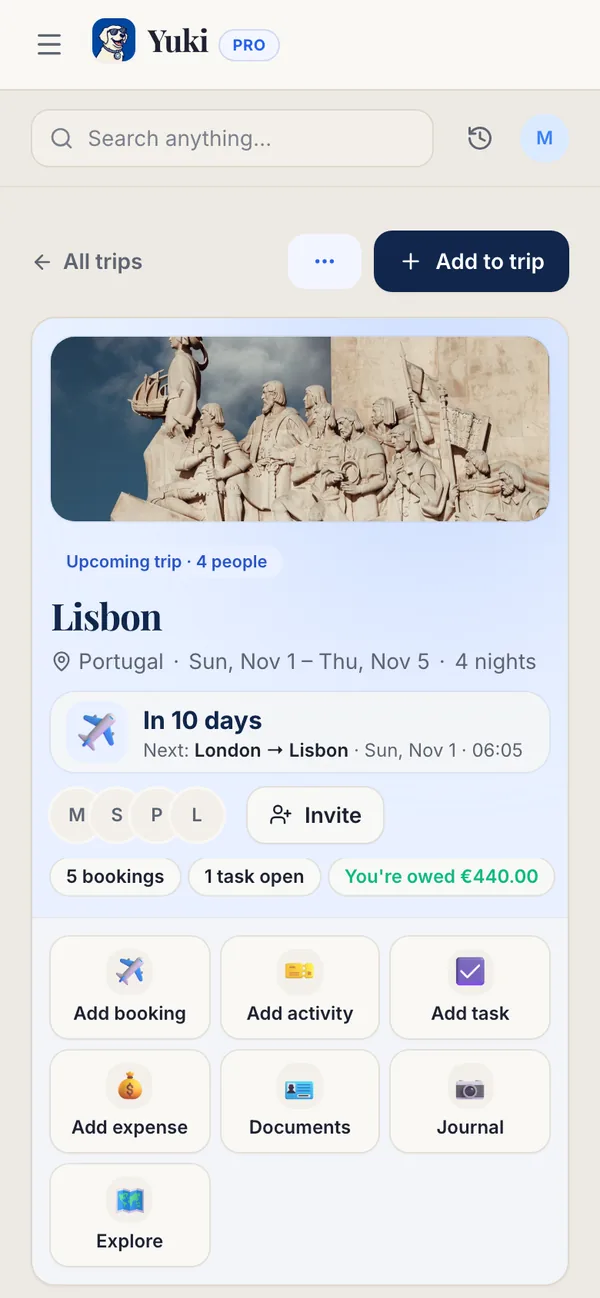
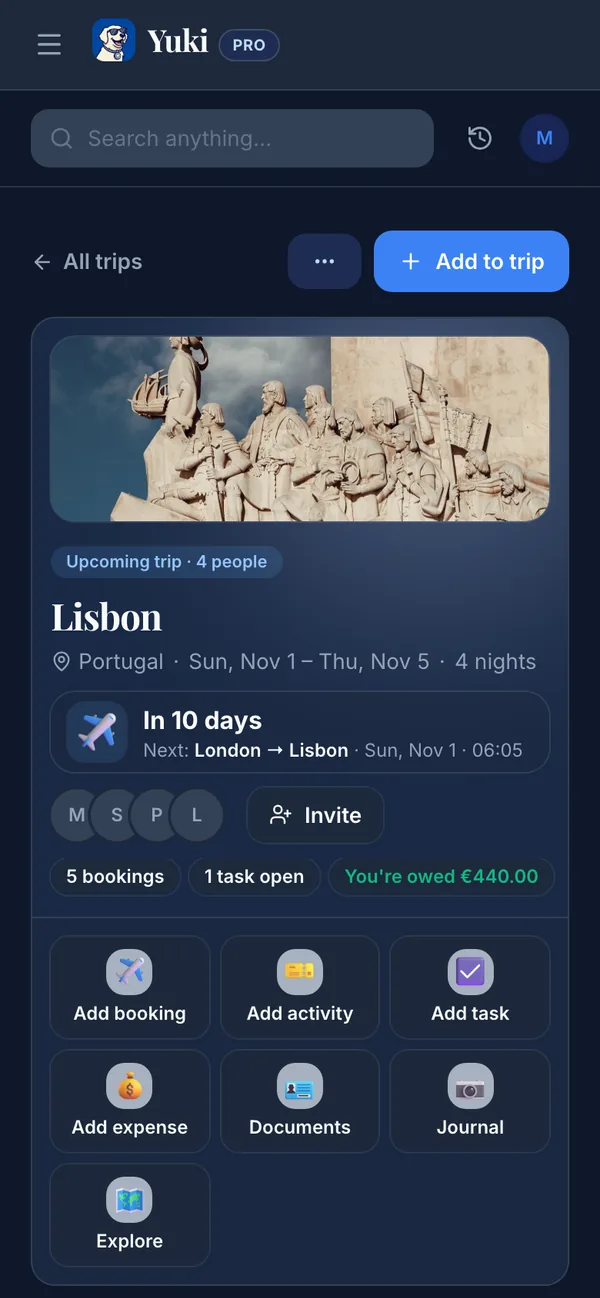
Verbinde dein Gmail, und Yuki liest die Bestätigungen, die bereits in deinem Posteingang liegen, erkennt, welche zur selben Reise gehören, und setzt die Flüge, Hotels und Mietwagen automatisch zu einem Itinerar zusammen — in der richtigen Reihenfolge, mit Bestätigungsnummern und Adressen an ihrem Platz. Wenn eine neue Bestätigung oder eine Änderung in deiner E-Mail landet, aktualisiert es die Reise, statt es dir zu überlassen, es zu bemerken. Gedächtnis und Koordination arbeiten im Hintergrund, sodass die Reise organisiert bleibt, ohne dass du sie verwaltest.
Weil Yuki auch in deinen Kalender schreibt, erscheint dieselbe Reise neben dem Rest deines Lebens — per Zwei-Wege-Sync mit Google Kalender (und auf iOS mit Apple Kalender) —, sodass ein Abflug um 6 Uhr morgens keine Überraschung ist, vergraben in einer E-Mail, die du vergessen hast, erneut zu öffnen.
Teile es und halte die ganze Reise zusammen
Die meisten Reisen sind nicht solo. Ein Partner, eine Familie oder Freunde brauchen dieselben Flugzeiten und dieselbe Hoteladresse wie du — und eine Kette von Bestätigungen an alle weiterzuleiten, ist eine eigene lästige Pflicht. Mit geteilten Gruppen lebt das Itinerar an einem Ort, den die ganze Gruppe sehen kann, sodass niemand am Abend vorher fragt „um wie viel Uhr landen wir?".
Das Itinerar ist auch nur ein Teil einer Reise. Derselbe Posteingang, der deine Flugbestätigung enthält, enthält die Buchungsbelege, die Anzahlungsabbuchungen und die Abos, die du während deiner Abwesenheit vielleicht pausieren möchtest. Yuki verfolgt diese Ausgaben neben der Reise, sodass „wie viel hat das gekostet" eine Antwort hat, ohne dass du zu Hause ein Rekonstruktionsprojekt starten musst. Mit der Zeit summieren sich die Orte, die du besuchst, sogar zu einem Reisepass besuchter Länder — eine Aufzeichnung, die du nicht selbst führen musstest.
Schritt für Schritt
- 1Sammle jede Bestätigung für die Reise: Flüge, Hotels, Mietwagen, Transfers sowie Touren- oder Veranstaltungsbuchungen — sie kommen meist von verschiedenen Absendern an verschiedenen Tagen an.
- 2Zieh aus jeder die tragenden Details heraus: Daten und genaue Uhrzeiten, Bestätigungs-/Buchungscodes, Adressen sowie Terminal-/Gate- oder Abholort-Informationen.
- 3Sortiere alles in eine einzige chronologische, tagesgenaue Reihenfolge, sodass Abflüge, Check-ins und Abholungen so aufgereiht sind, wie du sie tatsächlich erlebst — nicht in der Reihenfolge, in der du sie gebucht hast.
- 4Notiere Lücken und Überlappungen: einen 40-minütigen Zwischenstopp, einen Hotel-Check-in, der Stunden nach deiner Landung liegt, eine Autorückgabe, die knapp vor deinem Flug liegt.
- 5Bring das Itinerar an einen Ort, den du auch offline erreichst, und teile es mit allen, die mit dir reisen.
- 6Oder verbinde Gmail mit Yuki und überspring die Schritte 1–5 — es erkennt die Bestätigungen, gruppiert sie zu einer Reise und hält das Itinerar aktuell, wenn sich Pläne ändern.