
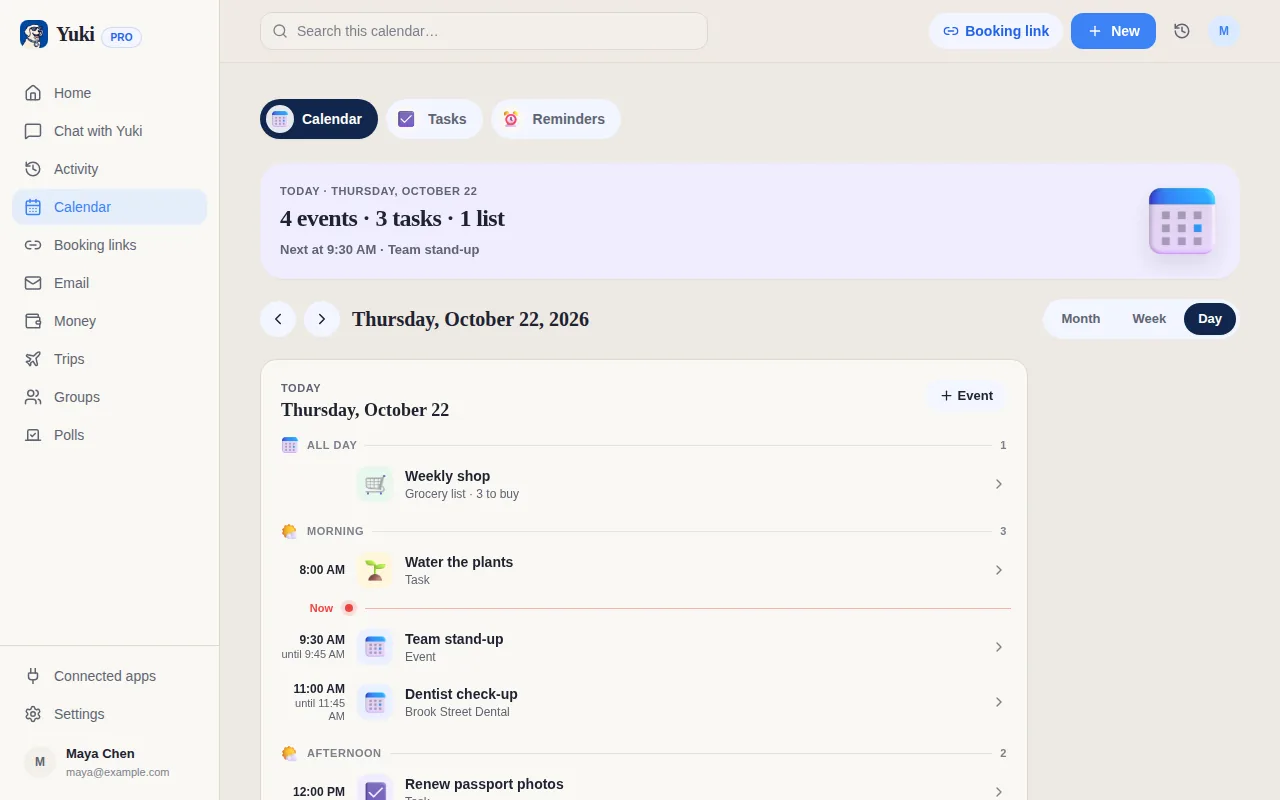
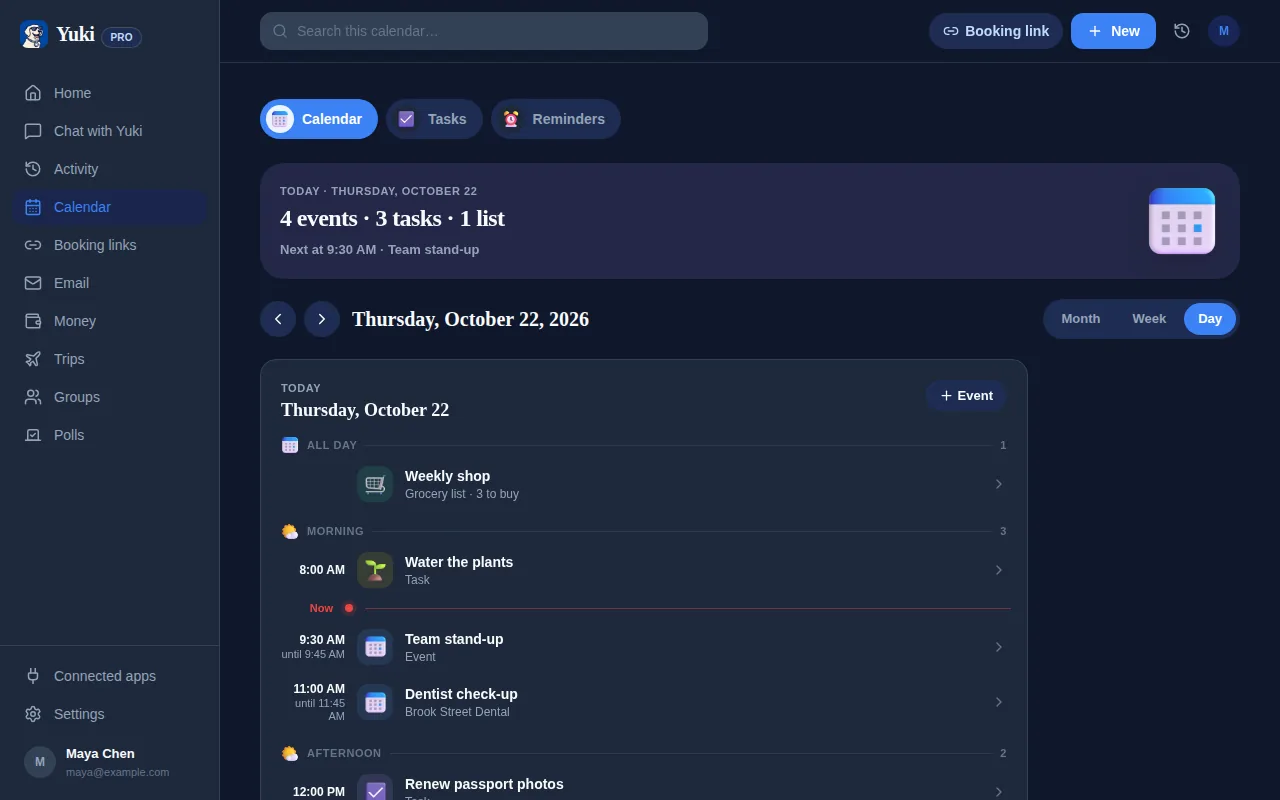
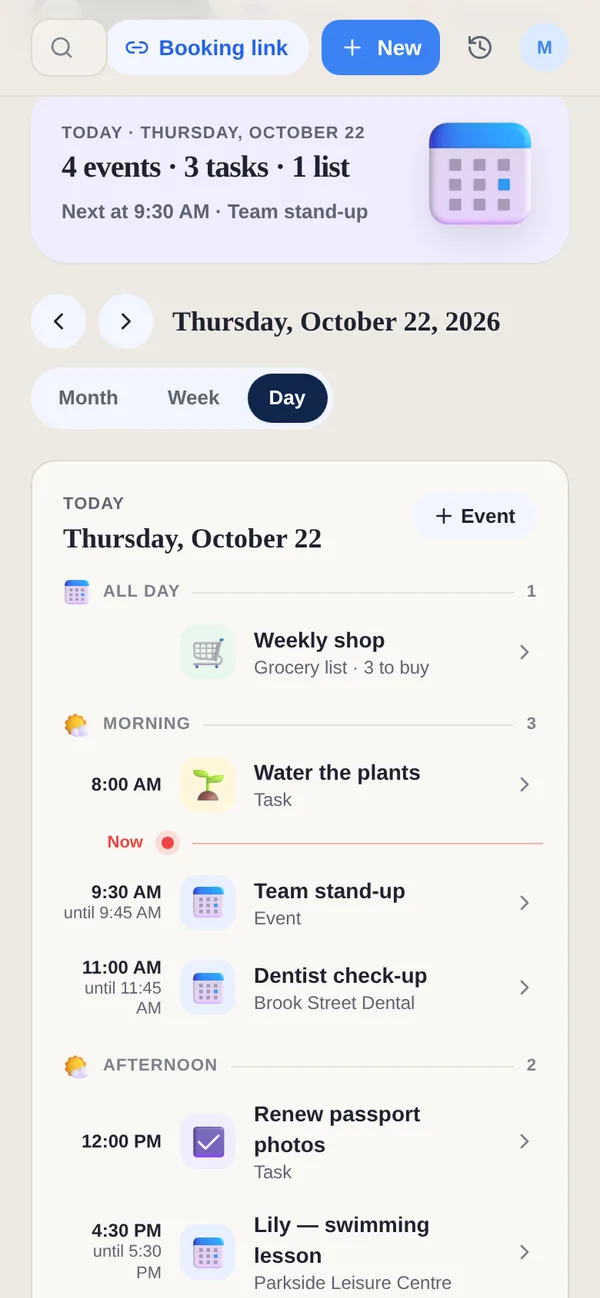
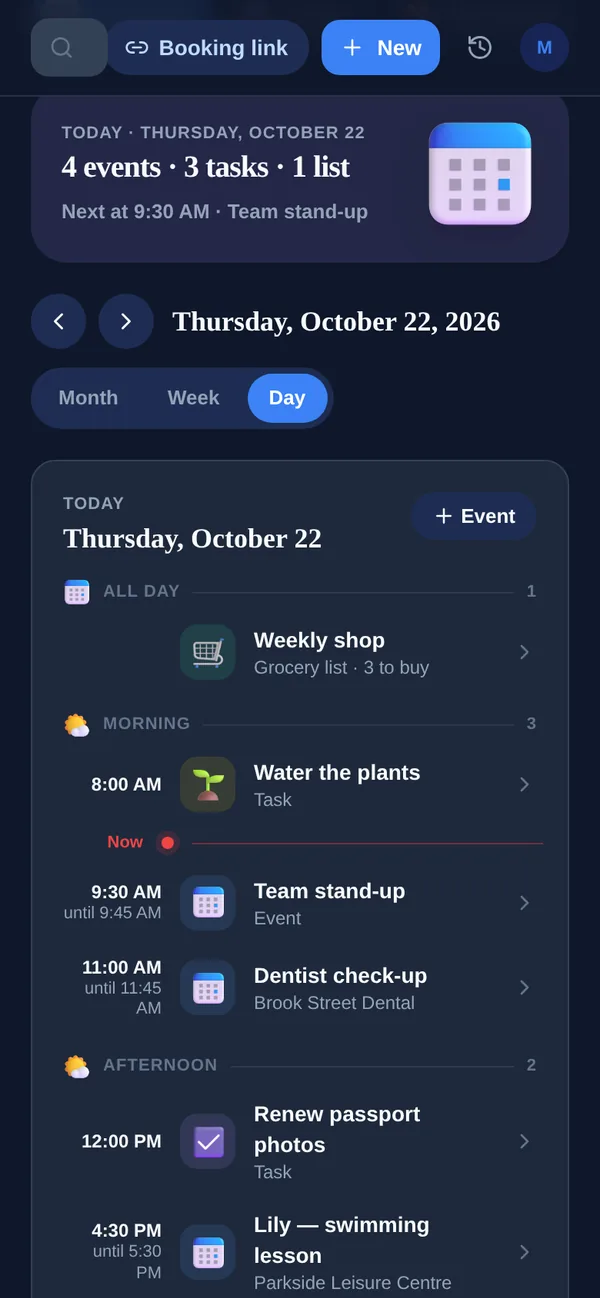
Fast jeder Termin, den du hast, existiert bereits irgendwo schriftlich — eine Bestätigungsmail vom Zahnarzt, eine Kalendereinladung von einem Kollegen, eine "Deine Reservierung ist bestätigt"-Quittung, eine Schulmitteilung. Trotzdem tippen die meisten Menschen all das immer noch von Hand ab: E-Mail öffnen, Datum lesen, zum Kalender wechseln, auf "Neuer Termin" tippen, Titel eintippen, Uhrzeit setzen, Adresse hinzufügen, speichern. Machst du das ein paar Mal die Woche, hast du Informationen, die bereits strukturiert waren, in eine Stunde mühsamer Dateneingabe verwandelt — plus die mentale Steuer, sich zu merken, es überhaupt zu tun. Diese Anleitung deckt die praktischen Wege ab, damit aufzuhören, von den eingebauten Tricks deiner Kalender-App bis zu einem Assistenten wie Yuki, der dein Postfach liest und die Termine für dich erstellt.


Warum manuelle Eingabe mehr kostet, als es sich anfühlt
Die offensichtlichen Kosten des händischen Eintragens von Terminen sind Zeit, aber die größeren Kosten sind mentale Last. Jede nicht eingetragene Bestätigung wird zu etwas, das du im Kopf behalten musst: eine Reservierung, um die du dich später kümmerst, eine Verschiebung, an die du dich halb erinnerst, ein Check-up für die Kinder, bei dem du dir ziemlich sicher bist, dass er Donnerstag ist. Dieses ständige Im-Hintergrund-Erinnern ist ermüdend, und genau dort passieren die Fehler.
Manuelle Eingabe ist auch auf eine Weise fehleranfällig, die zählt. Eine Uhrzeit erneut einzutippen lädt zu Verschreibern ein (aus 14:30 wird 15:30, aus vormittags wird nachmittags), und die meisten Menschen lassen Adresse und Bestätigungsnummer ganz aus — sodass du wieder in deinem Postfach wühlst, wenn du vor dem Gebäude stehst.
Die Lösung ist nicht, diszipliniert schneller zu tippen. Sie ist, das Tippen abzuschaffen. Die Termindaten sind bereits in der E-Mail strukturiert; die Aufgabe ist, sie in deinen Kalender zu bringen, ohne dass ein Mensch dazwischen kopiert und einfügt.
Nutze, was dein Kalender bereits kostenlos kann
Bevor du ein neues Tool hinzufügst, hol dir die Automatisierung heraus, die deine bestehenden Apps schon mitbringen. Zwei Gewohnheiten beseitigen einen überraschenden Teil der manuellen Eingabe.
Erstens: Nimm immer echte Kalendereinladungen an (.ics-Dateien sowie Google-/Outlook-Einladungen), statt sie neu einzutippen — mit Ja tippen wird der Termin geschrieben, aktualisiert sich, wenn der Organisator verschiebt, und behält den Videolink. Zweitens: Nutze die natürlichsprachliche Schnellerfassung — im Google Kalender kannst du "Zahnarzt Dienstag 15 Uhr" eintippen, und er zerlegt Datum und Uhrzeit für dich, was weit schneller geht als das Formular durchzuklicken.
Die Lücke, die diese offen lassen, ist alles, was als reiner Fließtext ankommt — "Dein Tisch ist für Freitag um 20 Uhr reserviert", "Dein Paket kommt Donnerstag an", "Bestellung bestätigt, Abholung Samstag 10 Uhr". Das sind keine Einladungen, und es gibt keinen Button, also fallen sie zurück auf manuelle Eingabe, wenn nicht etwas die E-Mail für dich liest.
- .ics- und Google-/Outlook-Einladungen annehmen, statt sie neu einzutippen
- Natürlichsprachliche Schnellerfassung nutzen: "Mittagessen mit Sam Do 13 Uhr"
- "Termine aus Gmail" aktivieren, falls du den Google Kalender für Flüge und Hotels nutzt
- Eine Standard-Erinnerung einstellen, damit du nie manuell eine hinzufügen musst
Lass einen Assistenten dein Postfach lesen und den Kalender aufbauen
Der eigentliche Gewinn ist, den Sprung vom Postfach zum Kalender ganz zu überspringen. Genau das tut Yuki: Du verbindest einmal Gmail, und es liest die Bestätigungen, Belege, Rechnungen und Einladungen, die dort bereits liegen, und verwandelt die mit Datum in echte Kalendertermine — schreibt zweiseitig in deinen Google Kalender, sodass sie neben allem anderen erscheinen (das Schreiben in den Apple Kalender ist nur unter iOS).
Weil es den Inhalt versteht statt nur das Datum, landet der Termin vollständig: die Adresse beim Zahnarzt, der Name der Reservierung, die Bestätigungsnummer, die Flugzeiten. Du tippst nicht neu ein und durchsuchst später nicht dein Postfach nach den Details — sie hängen am Termin dran.
Es erfasst auch das, was Schnellerfassung und Einladungen übersehen. Ein Flug wird zu einem Reiseplan, ein Beleg wird zu einer erfassten Ausgabe, eine Abo-Verlängerung wird zu einer Erinnerung, bevor du belastet wirst. Der Termin ist nur eine von mehreren Ausgaben des einmaligen Postfach-Lesens, und das senkt tatsächlich die tägliche mentale Last, einen Kalender aktuell zu halten.
Mach es für einen gemeinsamen Haushalt dauerhaft
Manuelle Eingabe wird schlimmer, wenn mehr als eine Person Termine hat, die zählen. Paare, Familien und Co-Eltern leiten am Ende E-Mails aneinander weiter oder vergessen es, und der Kalender gerät aus der Aktualität.
Yukis gemeinsame Gruppen lassen einen Haushalt ohne diese Weiterleitung koordinieren: Der Termin, der aus dem Postfach einer Person entsteht, kann in einem gemeinsamen Bereich liegen, sodass die anderen, die ihn brauchen, ihn sehen können — neben gemeinsamen Ausgaben und Ausgleichszahlungen. Niemand muss mehr die Familiensekretärin sein, die den Terminplan aller anderen neu abtippt.
Der Punkt bleibt in jedem Maßstab derselbe — ein verbundenes Postfach, Termine, die von selbst erscheinen, und deutlich weniger Erinnerungsarbeit. Du behältst einen Kalender, dem du vertrauen kannst, ohne die Dateneingabe, die ihn wie eine Last erscheinen ließ.
Schritt für Schritt
- 1Öffne die Einstellungen deines Kalenders und nimm echte Einladungen (.ics, Google/Outlook) an, statt sie neu einzutippen.
- 2Lerne die Schnellerfassung deines Kalenders: Tippe "Zahnarzt Di 15 Uhr" statt das Termin-Formular auszufüllen.
- 3Installiere Yuki (kostenlos, iOS und Android) und verbinde einmalig dein Gmail-Konto.
- 4Lass Yuki deine bestehenden Bestätigungen, Belege und Einladungen scannen und die datierten davon in Termine verwandeln.
- 5Bestätige die zweiseitige Synchronisierung mit dem Google Kalender, damit die Termine neben allem anderen erscheinen (das Schreiben in den Apple Kalender ist nur unter iOS).
- 6Erstelle für einen Haushalt eine gemeinsame Gruppe, damit Termine und Details für die Menschen sichtbar sind, die sie brauchen.
- 7Prüfe die erste Woche stichprobenartig, und lass danach neue Bestätigungen automatisch einfließen, statt sie zu kopieren und einzufügen.