
Casi cada cita que tienes ya existe por escrito en algún sitio — un correo de confirmación del dentista, una invitación de calendario de un colega, un recibo de "tu reserva está confirmada", un aviso escolar. Y sin embargo la mayoría de la gente sigue retecleardo todo a mano: abre el correo, lee la fecha, cambia al calendario, toca "nuevo evento", teclea el título, fija la hora, añade la dirección, guarda. Haz eso unas cuantas veces por semana y has convertido información que ya estaba estructurada en una hora de tediosa entrada de datos — más el impuesto mental de acordarte de hacerlo siquiera. Esta guía cubre las formas prácticas de parar, desde los trucos integrados en tu app de calendario hasta dejar que un asistente como Yuki lea tu bandeja de entrada y cree los eventos por ti.


Por qué la entrada manual cuesta más de lo que parece
El coste obvio de introducir citas a mano es el tiempo, pero el coste mayor es la carga mental. Cada confirmación no introducida se convierte en algo que tienes que llevar en la cabeza: una reserva de la que te ocuparás después, una reprogramación que recuerdas a medias, una revisión de tu hijo que estás bastante seguro de que es el jueves. Ese recordar en segundo plano agota, y es exactamente donde se escapan las cosas.
La entrada manual también es propensa a errores de forma que importan. Retecleardr una hora invita a errores de uno en uno (2:30 se convierte en 3:30, AM se convierte en PM), y la mayoría de la gente se salta por completo la dirección y el número de confirmación — así que vuelves a tu bandeja de entrada rebuscando el correo de todas formas cuando estás de pie fuera del edificio.
La solución no es tener más disciplina para teclear más rápido. Es dejar de teclear. Los datos de la cita ya están estructurados en el correo; el trabajo es moverlos a tu calendario sin un copiar y pegar humano en medio.
Usa lo que tu calendario ya hace gratis
Antes de añadir cualquier herramienta nueva, exprime la automatización que ya traen tus apps existentes. Dos hábitos eliminan una parte sorprendente de la entrada manual.
Primero, acepta siempre invitaciones de calendario reales (archivos .ics e invitaciones de Google/Outlook) en vez de retecleardlas — tocar Sí escribe el evento, lo actualiza cuando el organizador reprograma, y mantiene el enlace de vídeo. Segundo, usa la entrada rápida en lenguaje natural: en Google Calendar puedes teclear "Dentista martes 15:00" y analiza la fecha y hora por ti, lo cual es mucho más rápido que el formulario paso a paso.
El hueco que dejan estas es todo lo que llega como prosa simple — "Tu mesa está reservada para el viernes a las 20:00", "Tu paquete llega el jueves", "Pedido confirmado, recogida sábado 10:00". No son invitaciones y no hay un botón, así que vuelven a la entrada manual a menos que algo lea el correo por ti.
- Acepta invitaciones .ics y de Google/Outlook en vez de retecleardlas
- Usa la entrada rápida en lenguaje natural: "Comida con Sam jue 13:00"
- Activa "Eventos de Gmail" si usas Google Calendar para vuelos y hoteles
- Fija un recordatorio por defecto para que nunca tengas que añadir uno manualmente
Deja que un asistente lea tu bandeja de entrada y construya el calendario
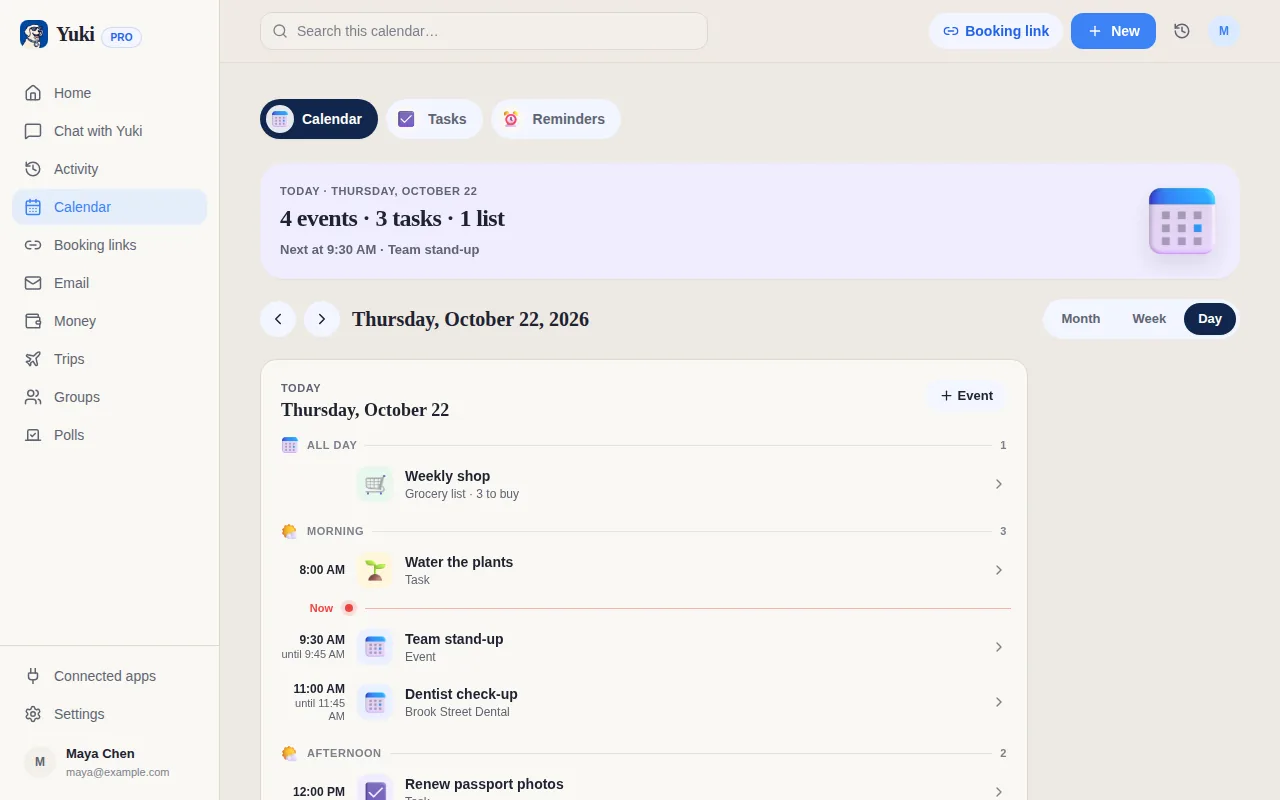
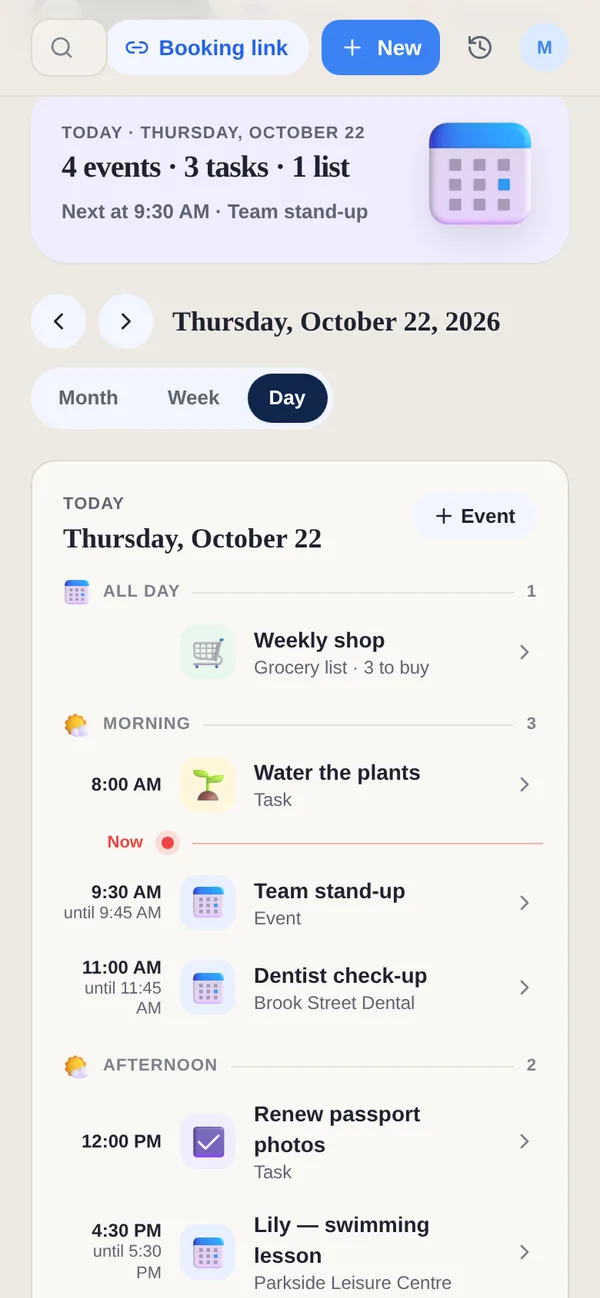
La ganancia real es saltarse por completo el salto de bandeja de entrada a calendario. Esto es lo que hace Yuki: conectas Gmail una vez, y lee las confirmaciones, recibos, facturas e invitaciones que ya hay ahí, y luego convierte las que tienen fecha en eventos de calendario reales — escribiendo de forma bidireccional en tu Google Calendar para que aparezcan junto a todo lo demás (la escritura en Apple Calendar es solo para iOS).
Como entiende el contenido en vez de solo la fecha, el evento aterriza completo: la dirección del dentista, el nombre de la reserva, el número de confirmación, las horas de vuelo. No estás retecleardando y no estás rebuscando después en tu bandeja de entrada los detalles — están adjuntos al evento.
También atrapa las cosas que la entrada rápida y las invitaciones se saltan. Un vuelo se convierte en un itinerario de viaje, un recibo se convierte en un gasto controlado, una renovación de suscripción se convierte en un recordatorio antes de que te cobren. La cita es solo un resultado de leer la bandeja de entrada una vez, que es lo que de verdad reduce la carga mental del día a día de mantener un calendario preciso.
Haz que se mantenga para un hogar compartido
La entrada manual empeora cuando importan las citas de más de una persona. Las parejas, familias y coparentalidad terminan reenviándose correos entre sí o olvidando hacerlo, y el calendario se desincroniza.
Los grupos compartidos de Yuki dejan que un hogar coordine sin el relevo: la cita que produce la bandeja de entrada de una persona puede vivir en un espacio compartido para que las otras personas que la necesitan la vean, junto a gastos compartidos y liquidación. Nadie tiene que ser la secretaria familiar retecleardo el horario de todos los demás.
El punto es el mismo a cualquier escala — una bandeja de entrada conectada, citas que aparecen solas, y mucho menos que recordar. Mantienes un calendario en el que puedes confiar sin hacer la entrada de datos que lo hacía sentir como una tarea.
Paso a paso
- 1Abre la configuración de tu calendario y acepta invitaciones reales (.ics, Google/Outlook) en vez de retecleardlas.
- 2Aprende la entrada rápida de tu calendario: teclea "Dentista mar 15:00" en vez de rellenar el formulario de evento.
- 3Instala Yuki (gratis, iOS y Android) y conecta tu cuenta de Gmail una vez.
- 4Deja que Yuki escanee tus confirmaciones, recibos e invitaciones existentes y convierta las que tienen fecha en eventos.
- 5Confirma la sincronización bidireccional con Google Calendar para que los eventos aparezcan junto a todo lo demás (la escritura en Apple Calendar es solo para iOS).
- 6Para un hogar, crea un grupo compartido para que las citas y detalles sean visibles para las personas que los necesitan.
- 7Revisa la primera semana, y luego deja que las confirmaciones nuevas fluyan automáticamente en vez de copiar y pegar.