
Szinte minden időpontod már valahol írásban létezik — egy fogorvosi visszaigazoló e-mail, egy kollégától kapott naptármeghívó, egy „a foglalásod megerősítve” nyugta, egy iskolai értesítés. Mégis a legtöbb ember kézzel gépeli be mindezt újra: megnyitja az e-mailt, elolvassa a dátumot, átvált a naptárra, a „új esemény” gombra koppint, beírja a címet, beállítja az időpontot, hozzáadja a címet, elmenti. Csinálj ezt párszor egy héten, és egy órányi fárasztó adatbevitellé alakítottad azt az információt, ami eleve strukturáltan létezett — plusz a mentális adót, hogy egyáltalán eszedbe jusson megcsinálni. Ez az útmutató végigveszi a gyakorlati módszereket ennek megállítására, a naptáraplikációd beépített trükkjeitől kezdve odáig, hogy egy olyan asszisztens, mint a Yuki, elolvassa a postafiókodat, és helyetted hozza létre az eseményeket.


Miért kerül a kézi bevitel többe, mint amennyinek tűnik
Az időpontok kézi beírásának nyilvánvaló ára az idő, de a nagyobb ár a mentális teher. Minden be nem írt visszaigazolás olyan dologgá válik, amit a fejedben kell tartanod: egy foglalás, amit majd később intézel, egy átütemezés, amire félig emlékszel, egy gyerekvizsgálat, amiről majdnem biztos vagy, hogy csütörtökön van. Ez a háttérben zajló megjegyzés kimerítő, és pontosan itt csúszik el a legtöbb dolog.
A kézi bevitel emellett olyan módokon hibázik, amik számítanak. Egy időpont újragépelése off-by-one hibákra ad lehetőséget (14:30-ból 15:30 lesz, DE-ből DU), és a legtöbb ember teljesen kihagyja a címet és a visszaigazolási számot — így visszatérsz a postafiókodba az e-mailt keresve, épp amikor az épület előtt állsz.
A megoldás nem az, hogy fegyelmezettebben, gyorsabban gépelj. Az, hogy abbahagyd a gépelést. Az időponti adat már strukturáltan létezik az e-mailben; a feladat az, hogy a naptáradba kerüljön emberi másolás nélkül.
Használd ki, amit a naptárad már ingyen tud
Mielőtt bármilyen új eszközt bevezetnél, facsard ki a meglévő appjaidban rejlő automatizálást. Két szokás meglepően sok kézi bevitelt szüntet meg.
Először, mindig fogadd el a valódi naptármeghívókat (.ics fájlokat, Google/Outlook meghívókat) újragépelés helyett — az Igen koppintás felveszi az eseményt, frissíti, ha a szervező átütemezi, és megtartja a videólinket. Másodszor, használd a természetes nyelvű gyorsfelvitelt: a Google Naptárban beírhatod, hogy „Fogorvos kedd 15:00”, és lefordítja neked a dátumot és időpontot, ami sokkal gyorsabb, mint a koppintgatós űrlap.
Az itt maradó rés minden, ami sima szövegként érkezik — „Az asztalod le van foglalva péntek 8-ra”, „A csomagod csütörtökön érkezik”, „Rendelés megerősítve, átvétel szombat 10-kor”. Ezek nem meghívók, és nincs rájuk gomb, így kézi bevitelre esnek vissza, hacsak valami nem olvassa el helyetted az e-mailt.
- Fogadd el az .ics és Google/Outlook meghívókat újragépelés helyett
- Használd a gyorsfelvitel természetes nyelvét: „Ebéd Samival csüt 13:00”
- Kapcsold be az „Események a Gmailből” funkciót, ha a Google Naptárt használod repülőjegyekhez és szállodákhoz
- Állíts be alapértelmezett emlékeztetőt, hogy sose kelljen kézzel hozzáadnod egyet
Hagyd, hogy egy asszisztens olvassa el a postafiókodat, és építse fel a naptárat
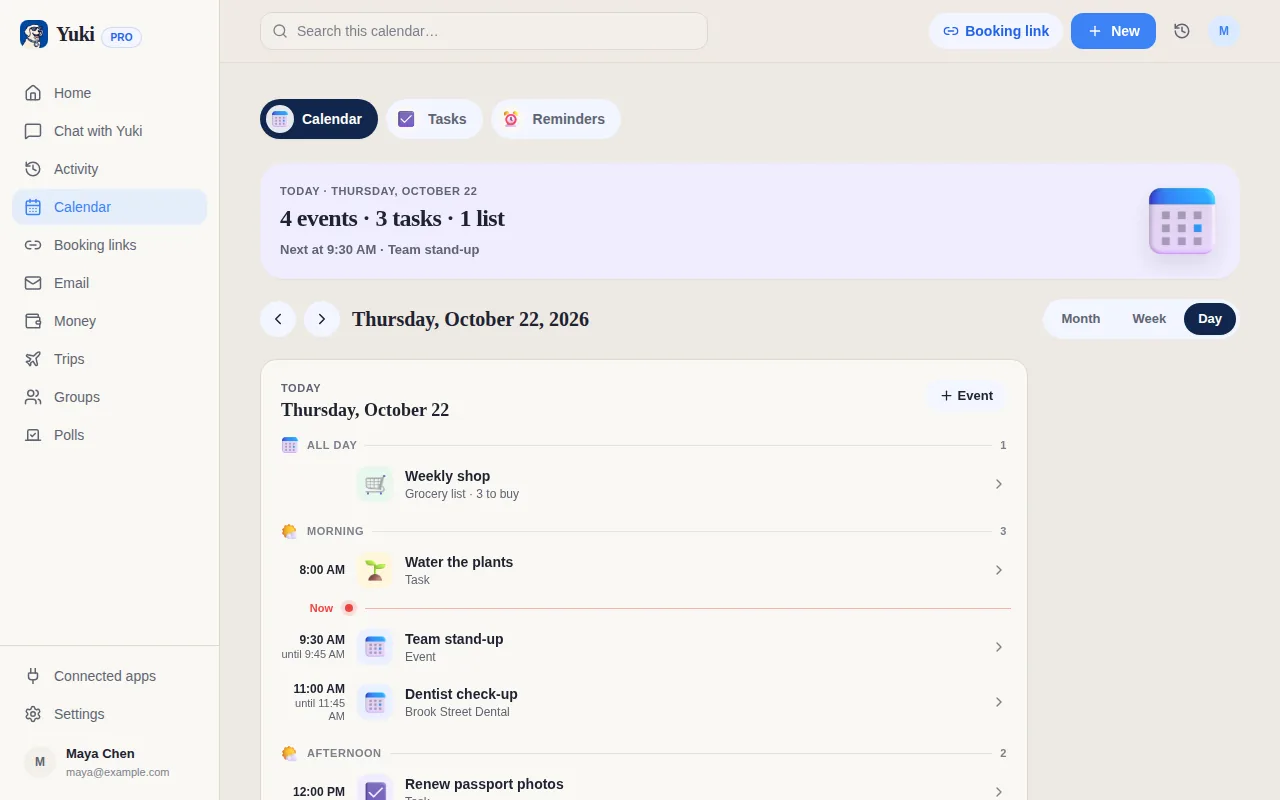
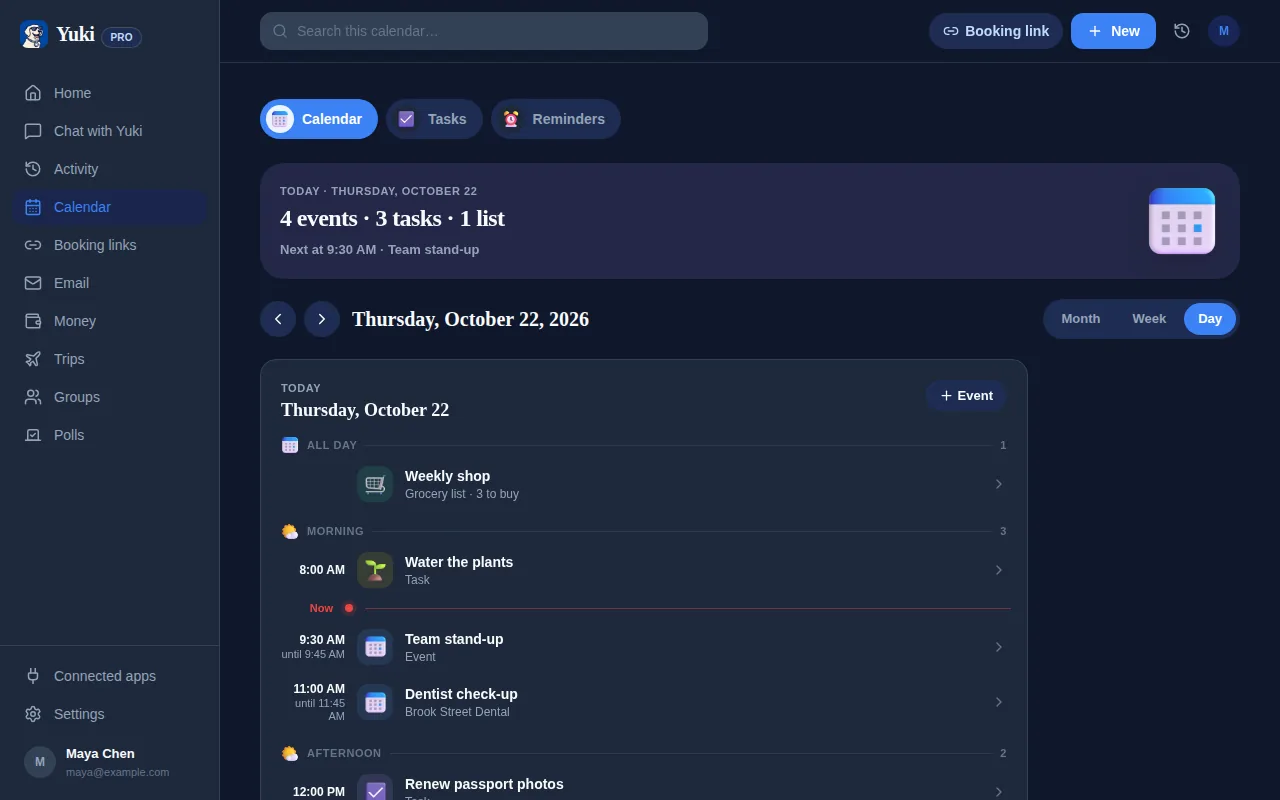
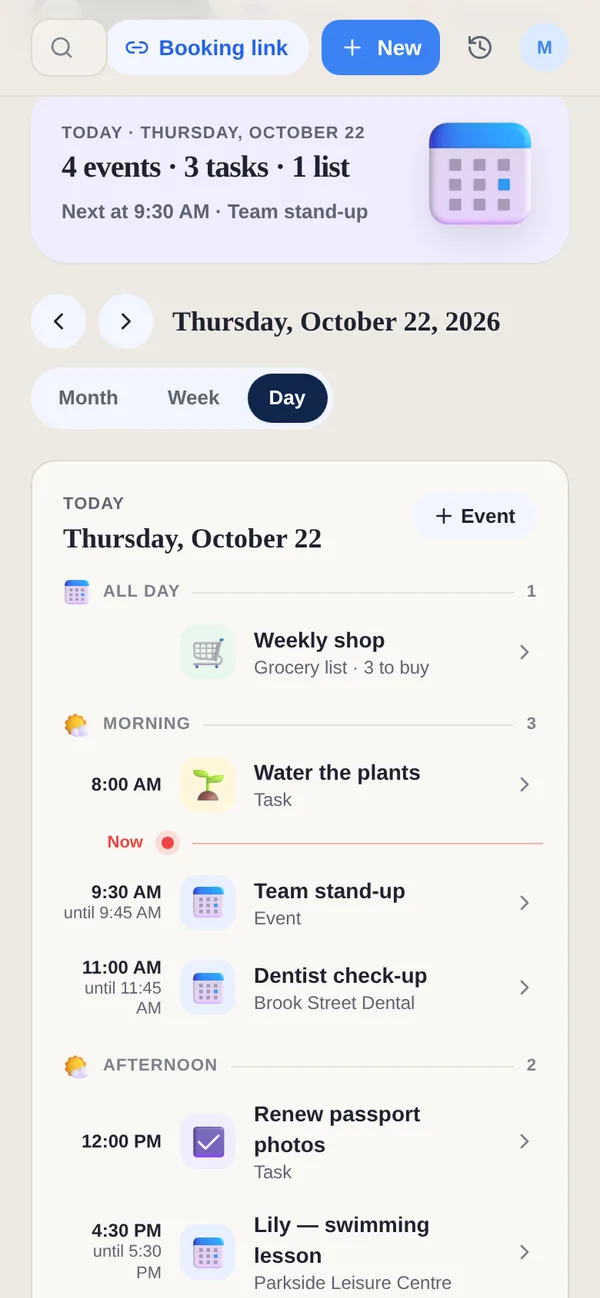
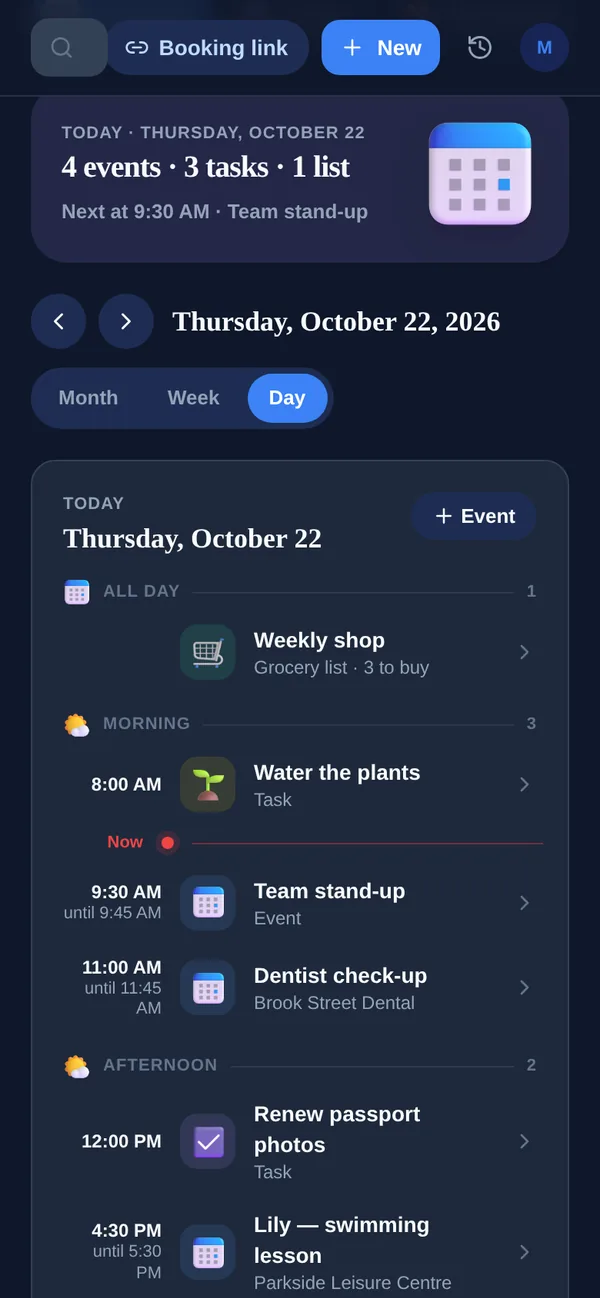
Az igazi győzelem az, hogy teljesen kihagyod a postafiók-naptár ugrást. Ezt csinálja a Yuki: egyszer csatlakoztatod a Gmailt, és elolvassa az ott már meglévő visszaigazolásokat, nyugtákat, számlákat és meghívókat, majd a dátummal rendelkezőket valódi naptáreseményekké alakítja — kétirányúan írva a Google Naptáradba, így megjelennek minden más mellett (az Apple Naptárba írás csak iOS-en elérhető).
Mivel a tartalmat érti, nem csak a dátumot, az esemény teljesen kerül fel: a fogorvos címe, a foglalás neve, a visszaigazolási szám, a repülési időpontok. Nem gépelsz újra, és nem kutatsz később a postafiókodban a részletek után — hozzá vannak csatolva az eseményhez.
Emellett elkapja azt is, amit a gyorsfelvitel és a meghívók kihagynak. Egy repülőjegyből útiterv lesz, egy nyugtából nyomon követett kiadás, egy előfizetés-megújításból emlékeztető, mielőtt terhelnének. Az időpont csak egy kimenete a postafiók egyszeri elolvasásának, ami valójában lecsökkenti a napi mentális terhet, hogy egy naptárat pontosan tartsál.
Tedd tartóssá egy közös háztartás számára
A kézi bevitel akkor romlik igazán, amikor több ember időpontjai is számítanak. A párok, családok és elváltan szülő szülők vagy egymásnak küldik tovább az e-maileket, vagy elfelejtik, és a naptár lassan elavul.
A Yuki közös csoportjai lehetővé teszik, hogy egy háztartás relézés nélkül koordináljon: az egyik ember postafiókjából származó időpont egy közös térben élhet, hogy a többi érintett is lássa, közös kiadások és elszámolás mellett. Senkinek sem kell a család titkárnőjeként újragépelnie mindenki más napirendjét.
A lényeg bármilyen léptékben ugyanaz — egy csatlakoztatott postafiók, maguktól megjelenő időpontok, és sokkal kevesebb megjegyeznivaló. Olyan naptárad lesz, amiben megbízhatsz, anélkül hogy elvégeznéd azt az adatbevitelt, ami miatt teherré vált.
Lépésről lépésre
- 1Nyisd meg a naptárad beállításait, és fogadd el a valódi meghívókat (.ics, Google/Outlook) újragépelés helyett.
- 2Tanuld meg a naptárad gyorsfelvitelét: gépelj be annyit, hogy „Fogorvos kedd 15:00”, ahelyett hogy kitöltenéd az eseményűrlapot.
- 3Telepítsd a Yukit (ingyenes, iOS és Android), és csatlakoztasd egyszer a Gmail fiókodat.
- 4Hagyd, hogy a Yuki átvizsgálja a meglévő visszaigazolásaidat, nyugtáidat és meghívóidat, és a dátummal rendelkezőket eseményekké alakítsa.
- 5Erősítsd meg a kétirányú szinkronizálást a Google Naptárral, hogy az események minden más mellett megjelenjenek (az Apple Naptárba írás csak iOS-en elérhető).
- 6Egy háztartás esetén hozz létre közös csoportot, hogy az időpontok és részletek láthatók legyenek azok számára, akiknek szükségük van rájuk.
- 7Ellenőrizd az első hetet, majd hagyd, hogy az új visszaigazolások automatikusan beáramoljanak másolgatás helyett.