


La maggior parte delle app di organizzazione ti chiede di fare l'organizzazione — digiti ogni evento, registri ogni spesa, e ricostruisci la tua vita dentro la loro app. Yuki funziona al contrario. Legge le conferme, le ricevute, le bollette e gli inviti già presenti nella tua casella e li trasforma automaticamente in un calendario vivo, spese tracciate, itinerari di viaggio e aggiornamenti sulle consegne. La configurazione che conta davvero richiede circa cinque minuti, e per la maggior parte del tempo è Yuki a fare il lavoro mentre tu guardi. Questa guida ti accompagna nel primo avvio — dallo scaricare l'app al vedere la tua vita quotidiana disposta e organizzata — e segnala le due o tre scelte che fanno la differenza maggiore.
Prima di iniziare: cosa ti chiede davvero Yuki
Yuki è gratuita su iOS, Android e sul web, e puoi iniziare da dove ti è più comodo: l'app mobile o yukihq.com. L'unica cosa che alimenta tutto il resto è collegare la tua email, perché quella casella è dove vive già la materia prima per la tua vita organizzata: conferme di volo e hotel, ricevute d'ordine, bollette di utenze e carte, inviti calendario, e notifiche di spedizione.
Concedi l'accesso in lettura quando richiesto. Yuki lo usa per trovare ed estrarre i dettagli utili — un orario di volo, un importo di bolletta, una data di consegna — non per inviare posta per tuo conto. Più della tua vita quotidiana scorre attraverso quella casella, più Yuki può assemblare senza che tu digiti nulla.
- Un telefono (iOS o Android) o un browser — Yuki funziona anche sul web su yukihq.com
- Un account Gmail che usi davvero per conferme e ricevute
- Due minuti di pazienza perché finisca la prima scansione della casella
La prima sincronizzazione: guarda la tua casella diventare una vita organizzata
Una volta collegata la tua casella, Yuki fa il lavoro pesante. Legge la posta recente e ordina ciò che trova al posto giusto: gli eventi datati diventano un calendario vivo, le ricevute e le bollette diventano spese tracciate, gli addebiti ricorrenti diventano una lista di abbonamenti, le conferme di viaggio si raggruppano in itinerari di viaggio, e le email di spedizione diventano monitoraggio delle consegne che puoi seguire fino alla porta di casa.
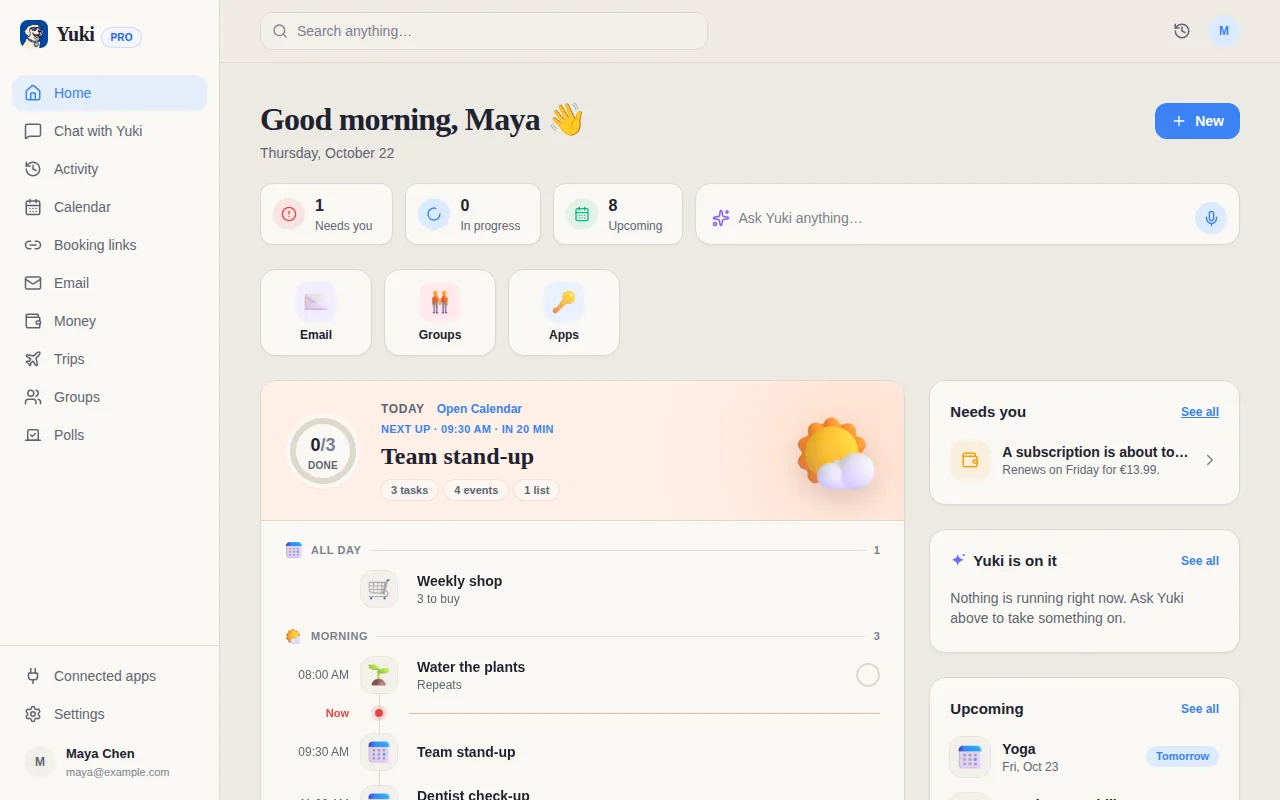
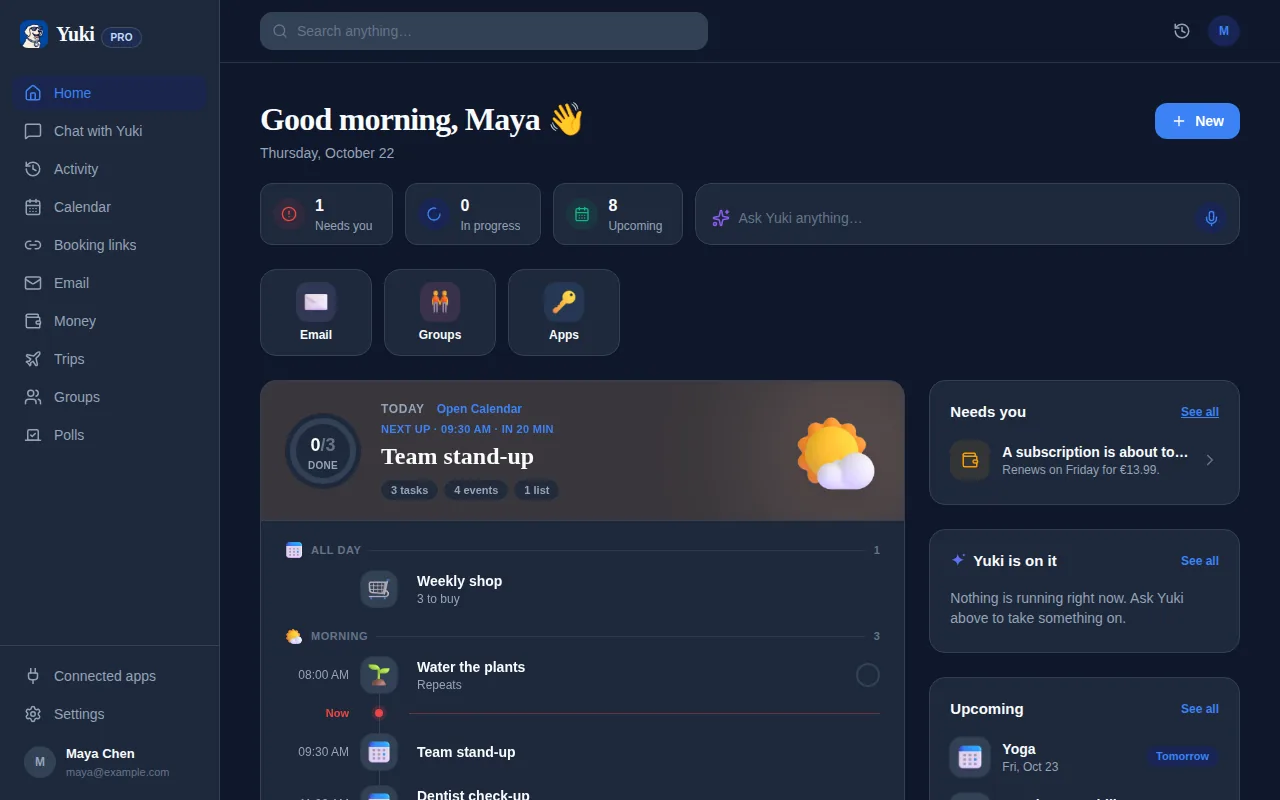
Questa è la parte che sostituisce il carico mentale del ricordare. Invece di tenere in testa 'rinnova l'assicurazione', 'il pacco arriva giovedì', e 'partiamo alle 6 del mattino', vengono catturati e fatti emergere quando contano. Dai alla prima scansione un minuto o due, poi apri la scheda Home — tutto ciò che ha trovato è già disposto per te da scorrere.
- Eventi del calendario estratti da inviti e conferme
- Spese e abbonamenti estratti da ricevute e bollette
- Itinerari di viaggio costruiti automaticamente da voli, hotel e prenotazioni
- Monitoraggio pacchi per qualsiasi cosa attualmente in transito
Collega il tuo calendario così nulla vive in due posti
Yuki scrive in modo bidirezionale su Google Calendar, e su iOS può scrivere anche su Apple Calendar. Attivare questo significa che gli eventi che Yuki trova compaiono accanto a quelli che già programmi manualmente — nessun silo separato da controllare, e le modifiche scorrono in entrambe le direzioni.
Questo è un piccolo passaggio che ripaga ogni giorno. Una volta che il tuo calendario esistente e gli eventi estratti da Yuki condividono un'unica vista, smetti di incrociare un'app con il tuo calendario 'vero'. Diventa tutto il calendario vero.
Configura la condivisione se coordini con qualcuno
Gran parte del carico quotidiano non è solitario — è coordinarsi con un partner, la famiglia, un genitore separato o dei coinquilini. I gruppi condivisi di Yuki ti permettono di mettere in un unico posto i pezzi che coinvolgono altre persone: un calendario condiviso, spese condivise con divisione e saldo conti, liste della spesa e promemoria come i compleanni.
Se dividi l'affitto, condividi il programma di un figlio, o vuoi semplicemente che il tuo partner veda lo stesso itinerario di viaggio che vedi tu, crea un gruppo e invitalo durante la configurazione. Scegli tu cosa viene condiviso, così gli elementi personali restano personali. Spesso è qui che Yuki passa da utile a indispensabile, perché rimuove l'andirivieni di 'hai pagato la bolletta della luce' e 'quando inizia il calcio'.
- Coppie e coinquilini: dividi le bollette e salda i conti senza un foglio di calcolo
- Famiglie e genitori separati: un unico calendario e lista della spesa condivisi che tutti possono vedere
- Scegli per ogni gruppo cosa condividere — il resto resta privato per te
Prova Yuki AI e lascia che il ritmo quotidiano prenda il sopravvento
Yuki AI è un assistente in linguaggio naturale che siede sopra tutto ciò che ha organizzato. Fagli domande semplici — 'cosa c'è domani', 'quanto sto spendendo in abbonamenti', 'quando arriva il mio pacco' — e risponde a partire dai tuoi stessi dati. È il modo più veloce per sentire cos'è Yuki: uno strato di memoria e coordinamento per la tua vita, non un'altra lista da mantenere.
Dopo i primi cinque minuti, smetti per lo più di 'usare' Yuki nel senso attivo. Le nuove conferme vengono organizzate man mano che arrivano, le consegne si aggiornano da sole, le bollette emergono prima della scadenza, e i briefing ti tengono avanti rispetto alla giornata. La configurazione iniziale è piccola proprio perché il lavoro continuo è il punto in cui l'app scompare in sottofondo e continua semplicemente a tenerti organizzato.
Passo dopo passo
- 1Scarica Yuki gratis dall'App Store (iOS) o Google Play (Android) e aprila.
- 2Collega la tua casella — Gmail — e concedi l'accesso in lettura così Yuki può trovare le tue conferme, ricevute, bollette e inviti.
- 3Lascia partire la prima sincronizzazione. Yuki scansiona la posta recente ed estrae eventi, spese, abbonamenti, viaggi e monitoraggio pacchi; di solito richiede uno o due minuti.
- 4Apri la scheda Home per rivedere cosa ha trovato — il tuo calendario imminente, la spesa tracciata e qualsiasi consegna attiva compaiono automaticamente.
- 5Attiva la sincronizzazione bidirezionale con Google Calendar (e Apple Calendar su iOS) così gli eventi di Yuki compaiono insieme a tutto ciò che già programmi.
- 6Crea un gruppo condiviso per un partner, la famiglia o i coinquilini se coordini con qualcuno — invitali e scegli cosa condividere.
- 7Fai una domanda a Yuki AI in linguaggio comune, come 'cosa c'è questa settimana?' o 'quanto ho speso in abbonamenti?', per vedere l'assistente in azione.