
Quase todo compromisso que você tem já existe por escrito em algum lugar — um e-mail de confirmação do dentista, um convite de calendário de um colega, um recibo de 'sua reserva está confirmada', um aviso da escola. Mesmo assim, a maioria das pessoas continua redigitando tudo isso na mão: abrir o e-mail, ler a data, trocar para o calendário, tocar em 'novo evento', digitar o título, ajustar o horário, adicionar o endereço, salvar. Faça isso algumas vezes por semana e você transformou informação que já estava estruturada em uma hora de entrada de dados tediosa — mais o imposto mental de lembrar de fazer isso. Este guia cobre as formas práticas de parar, desde os truques nativos do seu app de calendário até deixar um assistente como o Yuki ler a sua caixa de entrada e criar os eventos para você.


Por que a entrada manual custa mais do que parece
O custo óbvio de digitar compromissos na mão é o tempo, mas o custo maior é a carga mental. Toda confirmação não digitada vira algo que você tem que guardar na cabeça: uma reserva que você vai resolver depois, uma remarcação que você lembra pela metade, uma consulta do seu filho que você tem quase certeza que é quinta-feira. Esse lembrar de fundo é desgastante, e é exatamente onde as coisas escapam.
A entrada manual também é propensa a erros de um jeito que importa. Redigitar um horário convida erros de um dígito (2h30 vira 3h30, AM vira PM), e a maioria das pessoas pula o endereço e o número de confirmação por completo — então você volta para a sua caixa de entrada caçando o e-mail mesmo assim quando está parado do lado de fora do prédio.
A solução não é ser mais disciplinado para digitar mais rápido. É parar de digitar. Os dados do compromisso já estão estruturados no e-mail; o trabalho é mover isso para o seu calendário sem um copiar e colar humano no meio.
Use o que o seu calendário já faz de graça
Antes de adicionar qualquer ferramenta nova, aproveite a automação que os seus apps já trazem. Dois hábitos eliminam uma fatia surpreendente da entrada manual.
Primeiro, sempre aceite convites de calendário de verdade (arquivos .ics e convites do Google/Outlook) em vez de redigitá-los — tocar em Sim grava o evento, atualiza quando o organizador remarca, e mantém o link da videochamada. Segundo, use a entrada rápida em linguagem natural: no Google Calendar você pode digitar 'Dentista terça 15h' e ele interpreta a data e o horário para você, o que é bem mais rápido do que preencher o formulário passo a passo.
A lacuna que isso deixa é tudo o que chega como prosa simples — 'Sua mesa está reservada para sexta às 20h', 'Sua encomenda chega quinta-feira', 'Pedido confirmado, retirada sábado 10h'. Esses não são convites e não existe botão, então eles caem de volta na entrada manual a menos que algo leia o e-mail para você.
- Aceite convites .ics e do Google/Outlook em vez de redigitá-los
- Use a entrada rápida em linguagem natural: 'Almoço com o Sam qui 13h'
- Ative 'Eventos do Gmail' se você usa o Google Calendar para voos e hotéis
- Configure um lembrete padrão para nunca precisar adicionar um manualmente
Deixe um assistente ler a sua caixa de entrada e construir o calendário
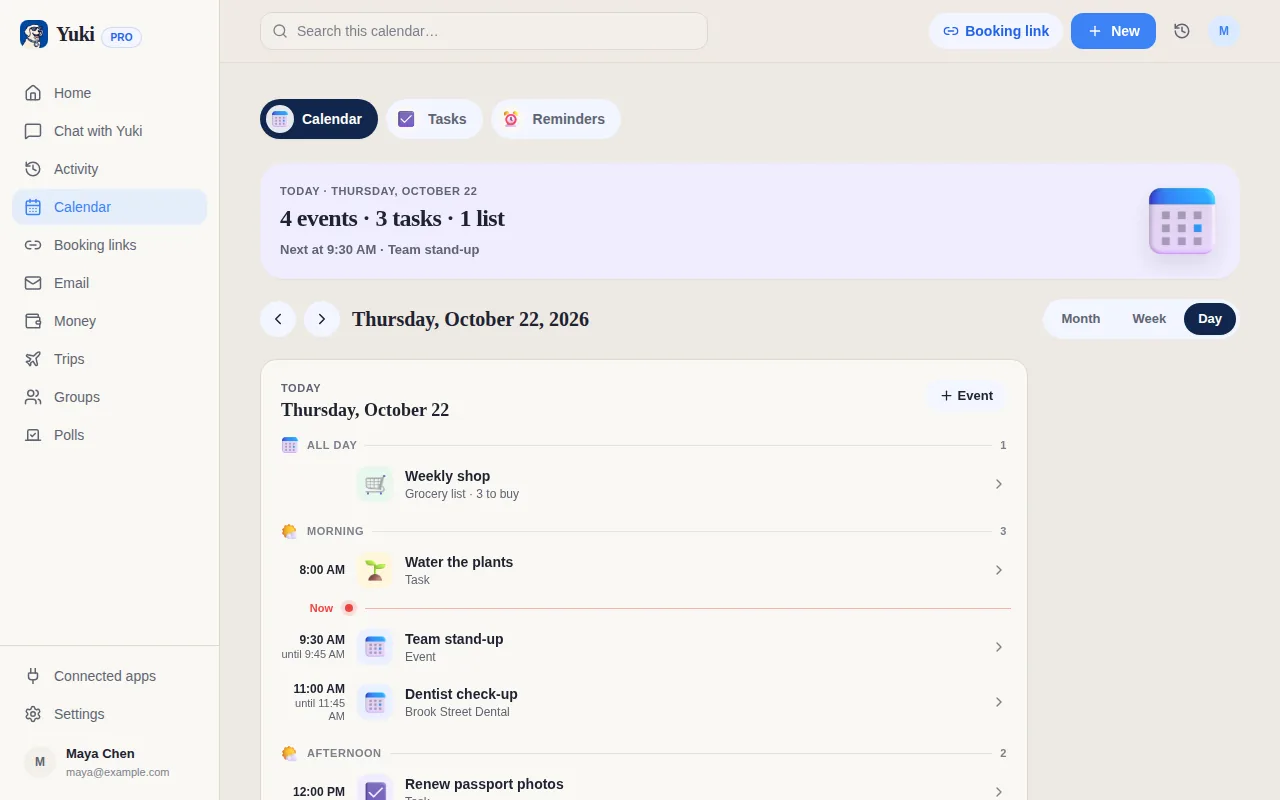
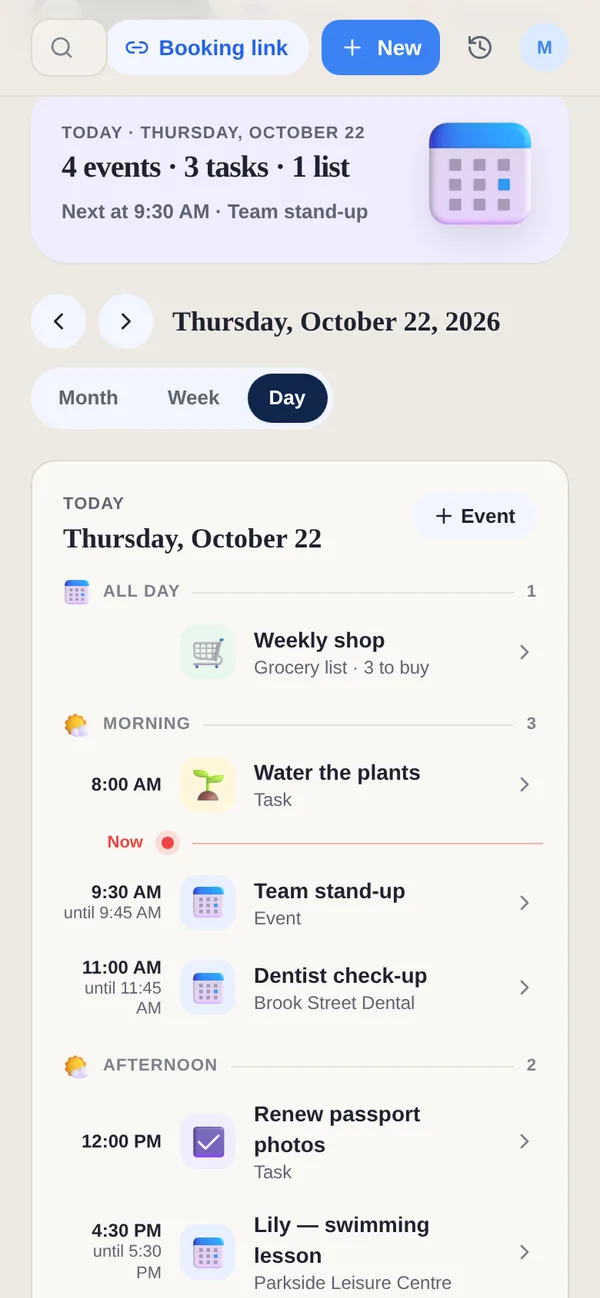
A vitória de verdade é pular completamente a etapa de caixa de entrada para calendário. É isso que o Yuki faz: você conecta o Gmail uma vez, e ele lê as confirmações, recibos, contas e convites que já estão lá, e depois transforma os que têm data em eventos de calendário reais — gravando de forma bidirecional no seu Google Calendar para que apareçam ao lado de tudo o mais (a gravação no Apple Calendar é exclusiva do iOS).
Como ele entende o conteúdo em vez de só a data, o evento chega completo: o endereço do dentista, o nome da reserva, o número de confirmação, os horários do voo. Você não está redigitando e não está caçando na sua caixa de entrada depois pelos detalhes — eles ficam anexados ao evento.
Ele também pega o que a entrada rápida e os convites deixam passar. Um voo vira um roteiro de viagem, um recibo vira um gasto controlado, a renovação de uma assinatura vira um lembrete antes de você ser cobrado. O compromisso é só um dos resultados de ler a caixa de entrada uma vez, que é o que realmente diminui a carga mental do dia a dia de manter um calendário preciso.
Faça funcionar para uma casa compartilhada
A entrada manual piora quando os compromissos de mais de uma pessoa importam. Casais, famílias e coparentalidade acabam encaminhando e-mails uns para os outros ou esquecendo de fazer isso, e o calendário vai ficando desatualizado.
Os grupos compartilhados do Yuki permitem que uma casa se coordene sem o revezamento: o compromisso que a caixa de entrada de uma pessoa gera pode viver em um espaço compartilhado para que as outras pessoas que precisam dele consigam ver, junto com gastos compartilhados e acerto de contas. Ninguém precisa ser a secretária da família redigitando a agenda de todo mundo.
O ponto é o mesmo em qualquer escala — uma caixa de entrada conectada, compromissos que aparecem sozinhos, e muito menos lembrar. Você mantém um calendário em que confia sem fazer a entrada de dados que fazia dele uma tarefa chata.
Passo a passo
- 1Abra as configurações do seu calendário e aceite convites de verdade (.ics, Google/Outlook) em vez de redigitá-los.
- 2Aprenda a entrada rápida do seu calendário: digite 'Dentista ter 15h' em vez de preencher o formulário de evento.
- 3Instale o Yuki (grátis, iOS e Android) e conecte a sua conta do Gmail uma vez.
- 4Deixe o Yuki escanear suas confirmações, recibos e convites existentes e transformar os com data em eventos.
- 5Confirme a sincronização bidirecional com o Google Calendar para que os eventos apareçam ao lado de tudo o mais (a gravação no Apple Calendar é exclusiva do iOS).
- 6Para uma casa, crie um grupo compartilhado para que os compromissos e detalhes fiquem visíveis para quem precisa deles.
- 7Confira a primeira semana, e depois deixe as novas confirmações fluírem automaticamente em vez de copiar e colar.