
O seu calendário só é tão bom quanto o que você lembra de colocar nele. Uma reserva de jantar, uma consulta médica, um voo, o recital de um filho — a maioria dessas coisas chega como e-mails, não como convites .ics organizados, então nunca chegam ao Google Calendar até você redigitá-las manualmente (ou esquecer por completo). Este guia cobre as formas práticas de fechar essa lacuna: desde a adição automática nativa e as importações de calendário do Google até a sincronização bidirecional completa, que lê os eventos em linguagem simples enterrados na sua caixa de entrada e os grava diretamente no Google Calendar, mantendo os dois lados de acordo.


O que o Google Calendar consegue (e não consegue) fazer sozinho
O Google Calendar já lida bem com um caso específico: quando alguém envia um convite de calendário adequado — um e-mail com um evento .ics anexado ou um convite do Google Calendar — ele consegue adicioná-lo automaticamente. Nas configurações do Google Calendar, em 'Configurações de eventos', a opção 'Adicionar convites ao meu calendário' permite escolher adicionar todo convite automaticamente ou só os que você respondeu.
O problema é que a maioria dos eventos da vida nunca chega nesse formato. Uma confirmação de restaurante, uma reserva de Airbnb, um roteiro de voo, um informativo escolar, um e-mail de 'seu compromisso está confirmado' — são mensagens simples com uma data enterrada no texto. Os Recursos Inteligentes do Gmail ocasionalmente revelam alguns (voos, hotéis, reservas de restaurante) como eventos gerados automaticamente, mas a cobertura é limitada, focada nos EUA, e fácil de perder.
Então a resposta honesta é: o Google cobre convites formais, e deixa a longa cauda de confirmações do mundo real para você. Fechar essa lacuna é onde a automação realmente compensa.
Três formas de colocar eventos de e-mail no seu calendário
Existe um espectro de esforço aqui, e vale a pena saber onde cada opção se encaixa antes de você se comprometer.
- Adição manual: abra o e-mail, clique em 'Criar evento' no Gmail (ou copie os detalhes para o Google Calendar). Confiável, mas lento, e inteiramente dependente de você lembrar.
- Importar um arquivo .ics: se um remetente anexa um arquivo de calendário, use a opção 'Importar' do Google Calendar em Configurações para trazê-lo. Só funciona quando o arquivo existe — o que é raro.
- Sincronização automática de caixa de entrada para calendário: uma ferramenta se conecta ao Gmail, lê os eventos descritos nos seus e-mails (mesmo os em texto simples), e os grava no Google Calendar para você. Essa é a única abordagem que pega as confirmações que o Google ignora.
Por que a sincronização bidirecional importa mais do que a importação unidirecional
Colocar um evento no seu calendário é só metade do trabalho. Os planos mudam — a reserva se move, o voo é remarcado, você recusa o convite. Se a sua automação só empurra eventos em uma direção, o seu calendário lentamente se enche de duplicatas desatualizadas e você para de confiar nele.
Sincronização bidirecional significa que a conexão lê da sua caixa de entrada e grava no Google Calendar, e reflete mudanças nos dois lados, em vez de despejar uma cópia única. Um evento que você ajusta permanece ajustado; uma reserva que é atualizada por e-mail atualiza a entrada do calendário, em vez de gerar uma segunda.
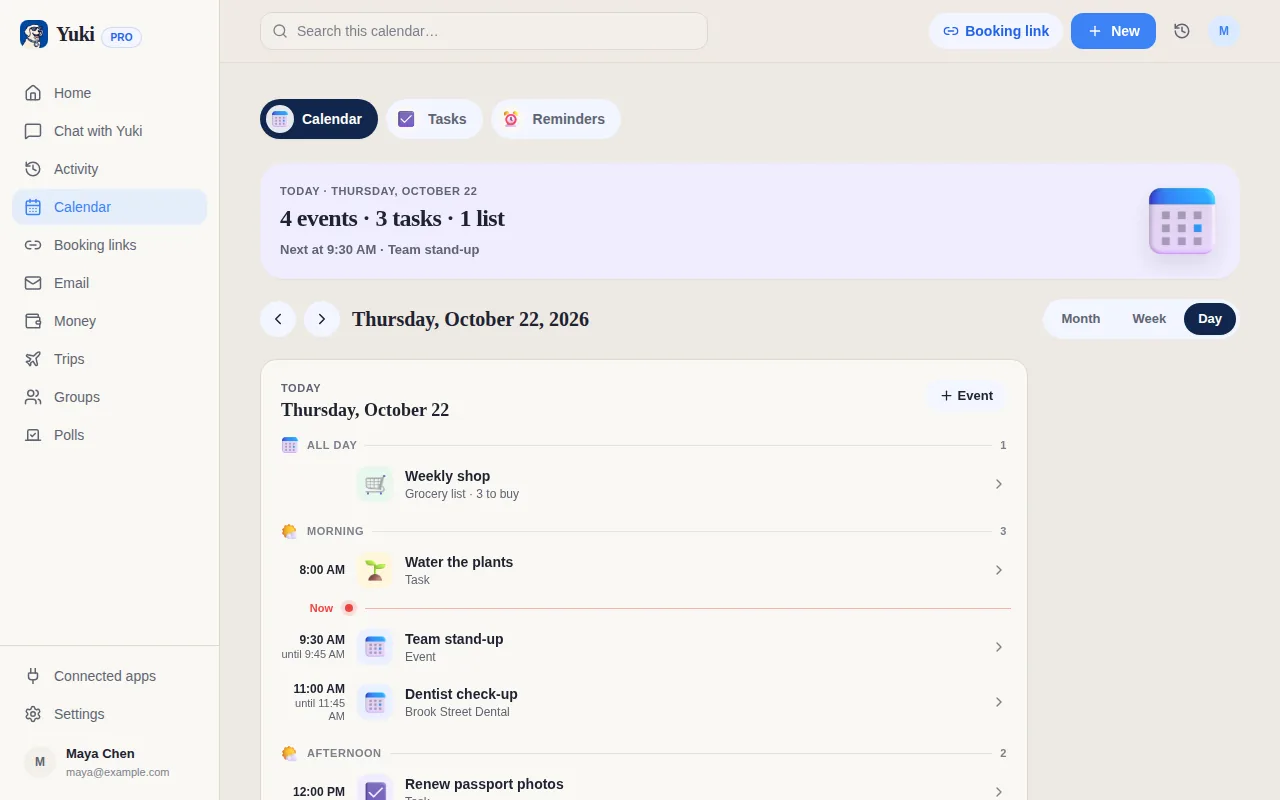
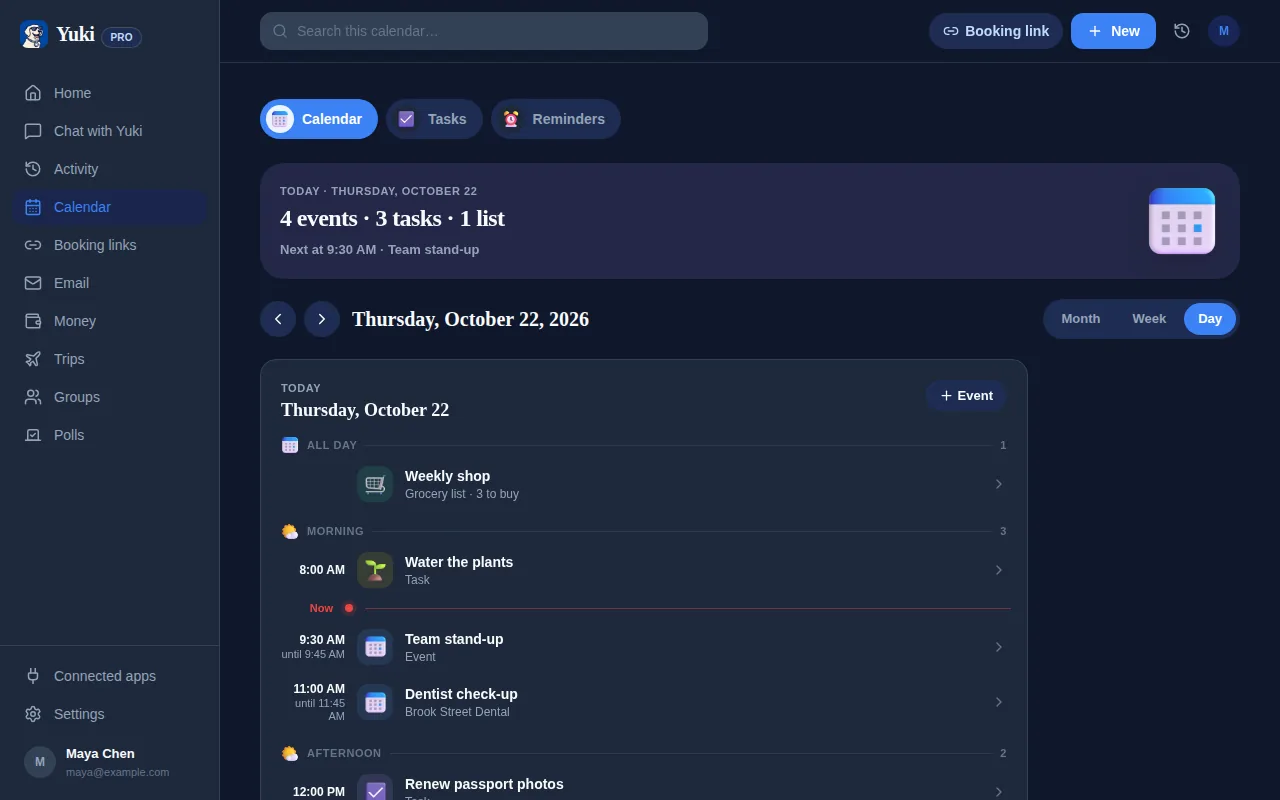
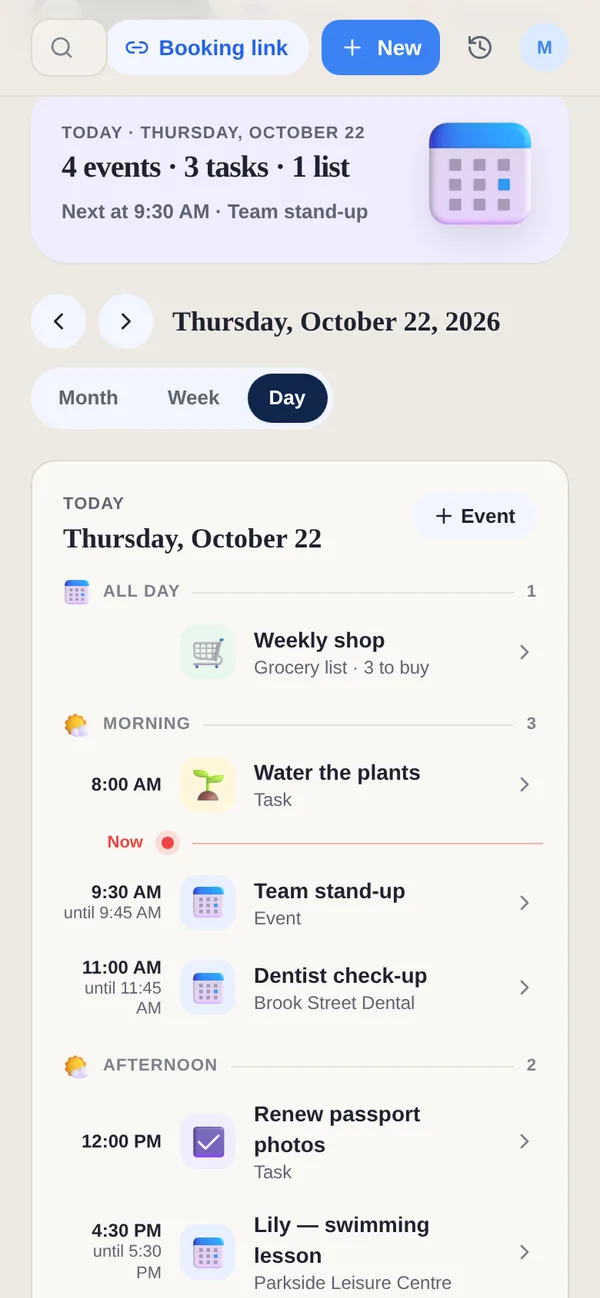
Esse é o modelo que o Yuki usa. Ele se conecta ao seu Gmail, transforma as confirmações, contas e convites que já estão lá em eventos de calendário, e os grava de forma bidirecional no Google Calendar — para que o calendário onde você já vive continue sendo a fonte de verdade, só com muito menos digitação. No iOS, ele também pode gravar no Apple Calendar.
Configure para que a sua caixa de entrada alimente o seu calendário
Todo o objetivo é fazer isso uma vez e parar de pensar nisso. Com o Yuki (grátis, iOS e Android), a configuração leva alguns minutos, e depois ele roda em segundo plano: você conecta o seu e-mail, ele lê os eventos em toda a sua caixa de entrada, e mantém o Google Calendar preenchido conforme novas confirmações chegam.
Como o Yuki lê a mesma caixa de entrada para tudo, o calendário não é a única coisa que se preenche — o mesmo e-mail de voo vira um roteiro de viagem, a mesma conta vira um gasto controlado, e eventos compartilhados podem fluir para um calendário de grupo do parceiro ou da família. Esse é o valor mais profundo: uma única conexão remove silenciosamente a carga mental de lembrar de registrar cada plano na mão.
Passo a passo
- 1Instale o Yuki (grátis) no iOS ou no Android e crie uma conta.
- 2Conecte a sua caixa de entrada do Gmail — é isso que permite que o Yuki leia os eventos, confirmações e convites que já estão no seu e-mail.
- 3Conceda acesso ao Google Calendar para que o Yuki grave eventos de forma bidirecional no calendário que você já usa.
- 4Deixe a primeira sincronização rodar. O Yuki escaneia a sua caixa de entrada e transforma reservas, compromissos e convites em eventos de calendário automaticamente.
- 5Revise os eventos que ele revela; ajuste qualquer coisa, e a mudança é mantida em vez de sobrescrita na próxima sincronização.
- 6Opcionalmente, compartilhe eventos em um calendário de grupo para o parceiro, a família ou os colegas de quarto, para que todo mundo veja o mesmo plano.
- 7Deixe rodando — novas confirmações que chegam na sua caixa de entrada fluem para o Google Calendar sozinhas.