
Kalender & Termine
Monat, Woche oder Tag — deine Termine, Aufgaben und Pläne, mit Google Kalender daneben.
Von YukiVeröffentlicht am Aktualisiert am
Kalender ist einer der Haupt-Tabs auf deinem Handy und in der Seitenleiste im Web. Deine Termine stehen neben deinen Aufgaben, Einkaufslisten und Anlässen, sodass der ganze Tag auf einer Zeitleiste liegt — und wenn Gmail verbunden ist, trägt Yuki die Buchungen und Einladungen ein, die es in deinen E-Mails findet.
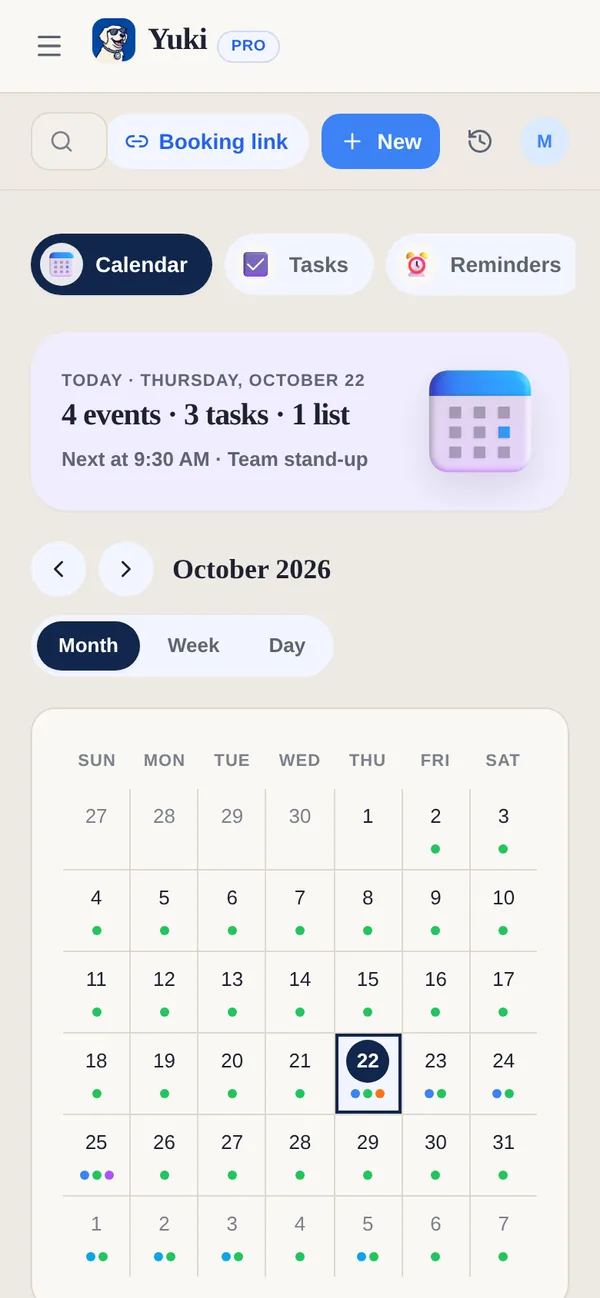
Wie wechsle ich zwischen Tag, Woche und Monat?
Der Kalender öffnet sich mit dem heutigen Tag in der Tagesansicht. Wechsle oben zwischen Tag, Woche und Monat. Tippe in Woche oder Monat auf einen Tag, um ihn in der Tagesansicht zu öffnen, wo alles in zeitlicher Reihenfolge steht. Im Web hat der Kalender außerdem die Ansichten Aufgaben und Erinnerungen für denselben Tag.
Was zeigt die Tagesansicht?
Die Tagesansicht zeigt alles an einem Datum, aus deinem persönlichen Leben und deinen Gruppen, in einem Plan, und Yuki hält sie aus deinem Posteingang auf dem neuesten Stand.
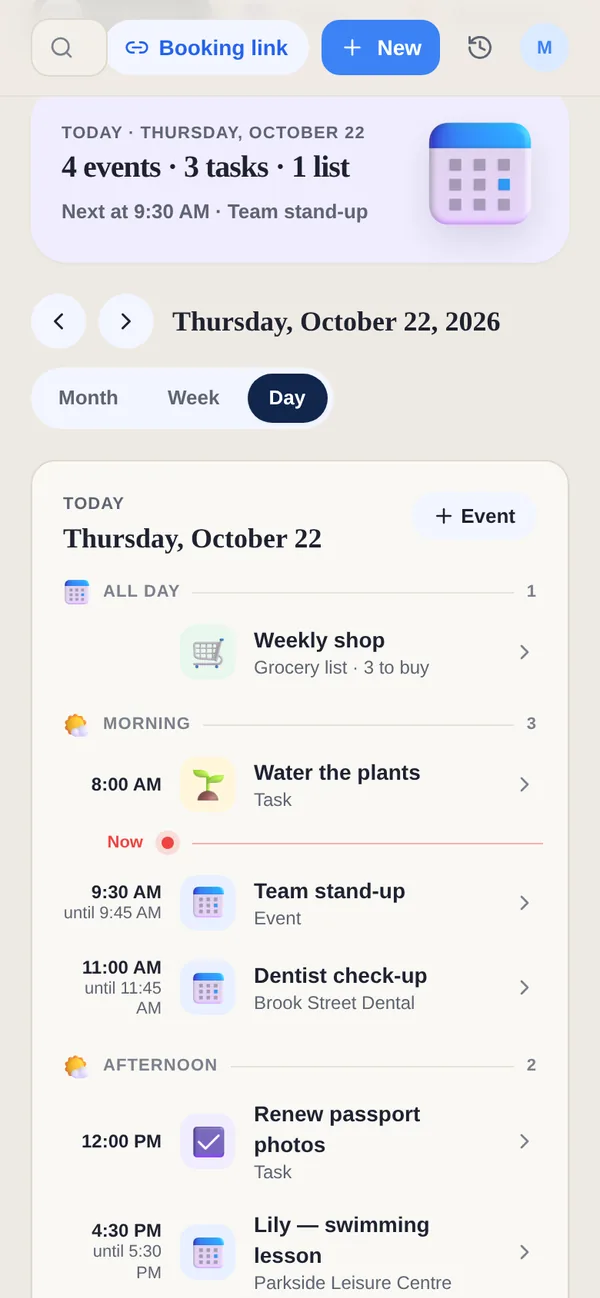
- Persönliche & Gruppenaufgaben — hake beide Arten hier oder auf der Startseite ab. Eine erledigte Aufgabe bleibt durchgestrichen auf dem Tag stehen, damit du siehst, was du geschafft hast.
- Termine — deine, die deiner Gruppen und die aus deinem Google Kalender, sortiert nach ganztägig, morgens, nachmittags und abends, mit einer Jetzt-Linie.
- Einkaufslisten und Anlässe — eine Liste, die für heute geplant ist, und die Geburtstage, die eine Nachricht wert sind.
Tagesplan und E-Mail
Auf dem Handy hat der Tag zwei Bereiche. Tagesplan ist der Zeitplan; E-Mail sind die Nachrichten aus deinem verbundenen Gmail, die dich wirklich brauchen, mit eigenem Zähler, damit sie den Plan nicht überladen. Im Web findest du dieselben E-Mails unter E-Mail in der Seitenleiste.
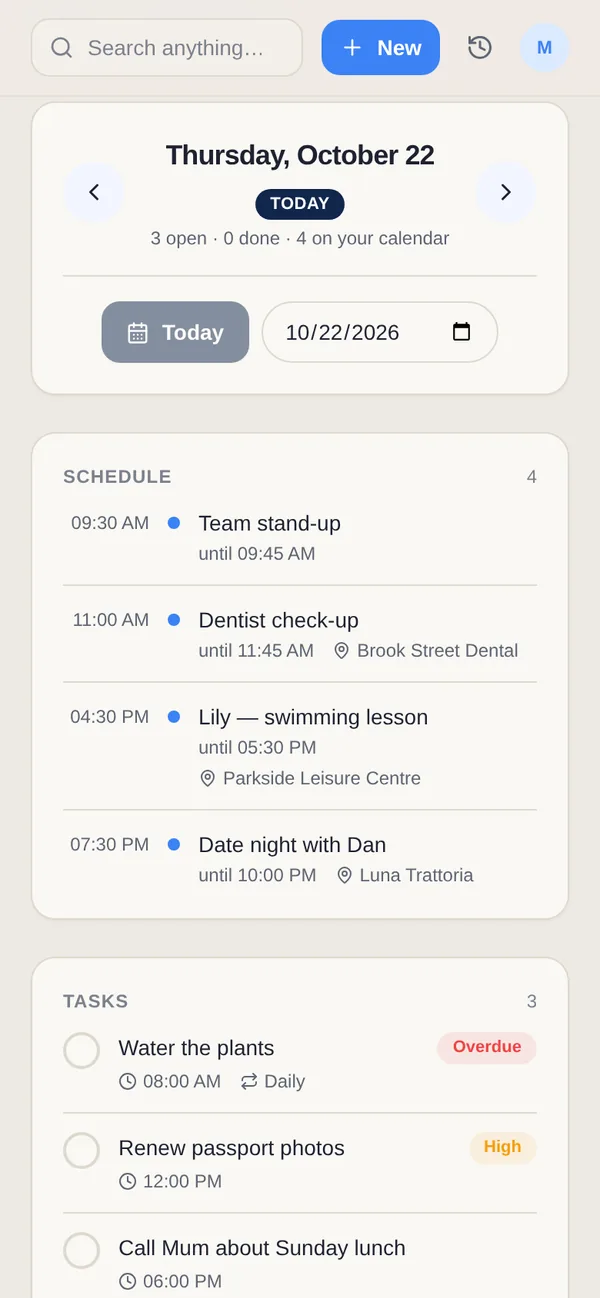
Kann ich auf eine E-Mail antworten, ohne meinen Tag zu verlassen?
Ja. Wenn eine E-Mail im Bereich E-Mail eine kurze Antwort braucht, antworte direkt dort. Mit Pro entwirft „Antworten vorschlagen“ eine Antwort, die du prüfst und sendest.
Einen Termin hinzufügen
- 1Tippe auf + (im Web auf Neu) und wähle Kalenderereignis — oder + Ereignis an dem Tag, den du gerade ansiehst.
- 2Lege Titel, Datum und Uhrzeit (oder ganztägig) und eventuelle Details fest.
- 3Füge eine Erinnerung hinzu, damit Yuki dich rechtzeitig daran erinnert (Pro).
Funktioniert Yuki mit Google Kalender und Apple Kalender?
Ja. Verbinde dein Google-Konto, und deine Termine aus Google Kalender erscheinen in Yukis Kalender neben Yukis eigenen. Mit Pro kann ein Termin, den du in Yuki erstellst, auch eine Kopie an Google Kalender senden. Auf dem iPhone können Yukis Termine auch in Apple Kalender landen. Apple Kalender empfängt sie nur: Eine Änderung in Apple Kalender kommt nicht zu Yuki zurück.
Kann ich einen Termin korrigieren, den Yuki aus meinen E-Mails eingetragen hat?
Ja. Öffne den Termin in Yuki und bearbeite ihn. Yuki liest Daten, Uhrzeiten und Titel automatisch aus deinen E-Mails, daher kommt hin und wieder ein Detail falsch an; wenn du es in Yuki korrigierst, stimmt dein Kalender, ohne dass du zur ursprünglichen E-Mail zurückmusst.
Lass andere Zeit bei dir buchen
Über die Schaltfläche Buchungslink in der Kopfzeile des Kalenders teilst du eine Seite, auf der andere Zeit bei dir buchen können. Siehe Buchungslinks.
Was wäre, wenn: Probier eine andere Woche aus
Die Schaltfläche Was wäre, wenn in der Kopfzeile des Kalenders zeigt, wie Workouts, Zeit für dich und, wenn du magst, Fokusarbeit um deine echte Woche herum passen würden: deine Yuki-Termine, Aufgaben mit Uhrzeit, Buchungen und belegten Zeiten im Google Kalender (nie deren Titel). Grau ist, was schon da ist, und es bleibt, wo es ist; die farbigen Blöcke sind neu, nach festen Regeln gesetzt, mit der Bilanz deiner Woche und einem Satz dazu, was gepasst hat. Speichere Szenarien, um sie zu vergleichen.
- In meinen Kalender eintragen zeigt eine einzige Freigabekarte, die jeden Block auflistet. Nichts ändert sich, bis du auf Erlauben tippst.
- Es fügt nur hinzu. Die Blöcke kommen in Yukis Kalender; nichts, was schon da ist, wird verschoben oder gelöscht, und nichts wird in Google Kalender geschrieben. „Blöcke dieses Plans entfernen“ nimmt sie alle wieder heraus.
- Unbekannt heißt nicht frei. Ist Google verbunden, aber nicht lesbar, sagt Was wäre, wenn das und setzt nichts. Ohne Google plant es mit Yukis Kalender und sagt das auch.
- Im Chat auf dem Handy beantwortet Yuki „Was wäre, wenn ich 4-mal pro Woche trainiere, je eine Stunde?“ mit einer Karte deiner Woche vorher und nachher.
Für alle kostenlos, auf dem Handy und im Web. Siehe Was wäre, wenn.
| Funktion | Free | Pro |
|---|---|---|
| Termine erstellen & verwalten | Enthalten | Enthalten |
| Termine aus Google Kalender in Yuki sehen | Enthalten | Enthalten |
| Eine Kopie eines Termins an Google Kalender senden | — | Enthalten |
| Termine automatisch aus Gmail eingetragen | — | Enthalten |
| Erinnerungen an Termine und Aufgaben | — | Enthalten |
Quellen
Offizielle Dokumentation, Standards und Forschung hinter den Angaben auf dieser Seite.
- Google Calendar API — Übersicht (Google for Developers) (öffnet sich in einem neuen Tab) — Wie eine App Termine aus deinem Google Kalender liest und neue hinzufügt: wie sie in Yuki erscheinen und wie Pro eine Kopie zurückschickt.
- Freebusy: query (Referenz der Google Calendar API) (öffnet sich in einem neuen Tab) — Liefert belegte Zeiträume ohne Termintitel: die belegten Zeiten im Google Kalender, um die herum „Was wäre, wenn“ plant.
- EventKit (Apple Developer-Dokumentation) (öffnet sich in einem neuen Tab) — Apples Framework, mit dem Termine auf dem iPhone zu Apple Kalender hinzugefügt werden.
- RFC 6047: Nachrichtenbasiertes Interoperabilitätsprotokoll für iCalendar (iMIP) (öffnet sich in einem neuen Tab) — Der Standard für Kalendereinladungen per E-Mail, die Yuki liest, um Termine aus deinem Posteingang hinzuzufügen.