
Du hast den Flug im März gebucht, das Hotel im April und den Mietwagen letzte Woche — jedes von einer anderen Seite, jedes als separate Bestätigungsmail irgendwo in deinem Posteingang vergraben. Bis die Reise ansteht, fühlt sich die Planung wie eine Schnitzeljagd an: nach „Bestätigung" suchen, Referenznummern screenshotten und hoffen, dass du keinen Zwischenstopp oder keine Check-in-Zeit übersehen hast. Die gute Nachricht: Du hast den schwierigen Teil schon erledigt. Jedes Detail, das du brauchst, liegt bereits in diesen E-Mails. Diese Anleitung zeigt dir, wie du sie zu einem klaren, chronologischen Itinerar zusammenführst — zuerst von Hand, dann automatisch —, sodass du aufhörst, dir Logistik zu merken, und einfach nur reist.
Finde jede Buchung (sie liegt bereits in deinem Posteingang)
Das verstreute Gefühl bei der Reiseplanung ist eigentlich ein Suchproblem. Nichts ist verloren — es ist nur über ein Dutzend Absender verstreut und unter neuerer Mail vergraben. Starte mit einer Suche nach den Stichwörtern, die Buchungssysteme zuverlässig verwenden: „Bestätigung", „Itinerar", „Reservierung", „E-Ticket" und „Check-in", jeweils kombiniert mit deinem Reiseziel oder dem Namen des Anbieters.
Geh jede Kategorie einzeln durch, damit nichts durchrutscht: Airlines, Hotels oder Kurzzeitvermietungen, Mietwagen und Transfers, Züge sowie alle Touren oder Restaurantreservierungen, die du früh festgelegt hast. Die Referenznummer und die Reisedaten, die du brauchst, stehen fast immer in den ersten zwei Zeilen der E-Mail — du musst selten den Anhang öffnen.
- Flüge: suche nach dem Airline-Namen + „Bestätigung" oder deinem 6-stelligen Buchungscode
- Unterkunft: suche nach „Reservierung" + dem Hotel oder der Buchungsplattform
- Bodentransport: „Miete", „Abholung", „Transfer" oder der Zugbetreiber
- Aktivitäten: „Ticket", „Buchung" oder der Name der Veranstaltungsstätte
- Vergiss nicht den Rückflug — er ist oft eine separate E-Mail vom Hinflug
Stell ein chronologisches Itinerar zusammen
Der Fehler, den die meisten Menschen machen, ist, Buchungen danach zu ordnen, wann sie sie gekauft haben. Was Probleme wirklich verhindert, ist eine einzige Zeitleiste, geordnet danach, wann Dinge passieren. Setz zuerst den Hinflug, dann den Transport vom Flughafen zum Hotel, dann den Check-in und so weiter — bis hin zu deinem Rückflug-Gate.
Wenn du es so anordnest, werden Lücken offensichtlich. Du siehst sofort den dreistündigen Zwischenstopp ohne Plan, die Nacht, die das Hotel nicht abdeckt, oder den Mietwagen, den du zurückgibst, bevor dein Flug überhaupt gelandet ist. Genau darin liegt der Sinn eines Itinerars: nicht Informationen zu speichern, sondern die Nähte zwischen Buchungen aufzudecken, bevor sie zu Flughafenproblemen werden.
- Ordne alles nach Datum und Uhrzeit, nicht nach Kaufdatum
- Notiere Check-in- und Check-out-Zeiten explizit — sie werden leicht falsch angenommen
- Halte jede Bestätigungsnummer direkt neben ihrem Posten, sodass sie nur einen Blick entfernt ist
- Füge lokale Details hinzu, die du bei der Ankunft brauchst: Terminal, Adresse, Kontaktnummer
Lass Yuki es automatisch aus diesen E-Mails aufbauen
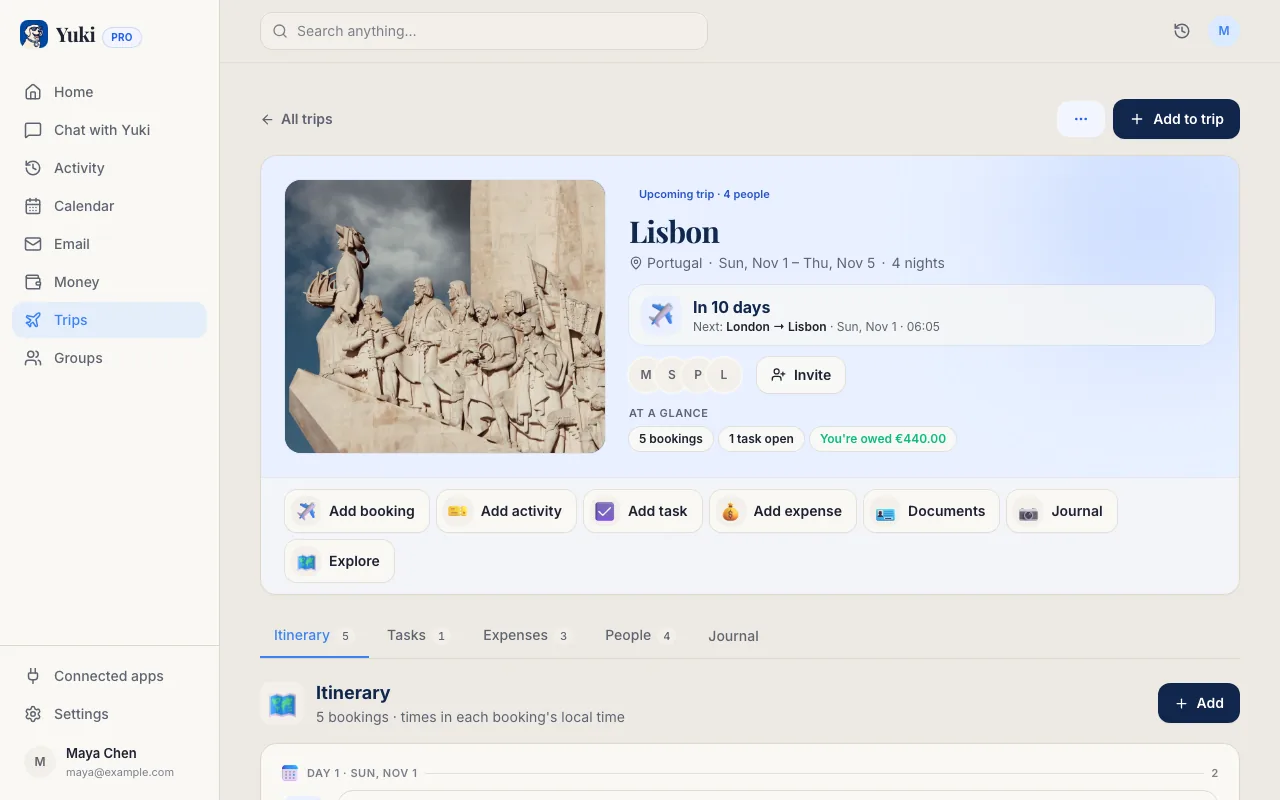
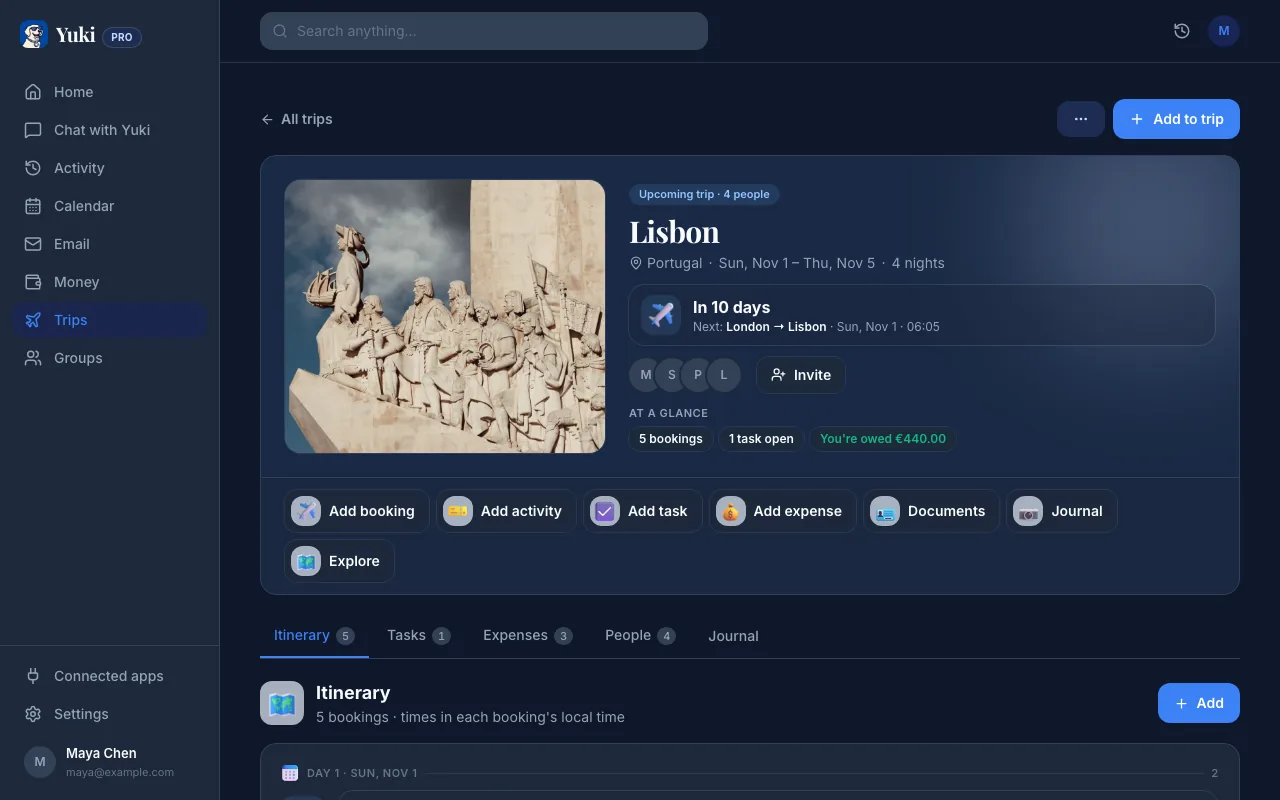
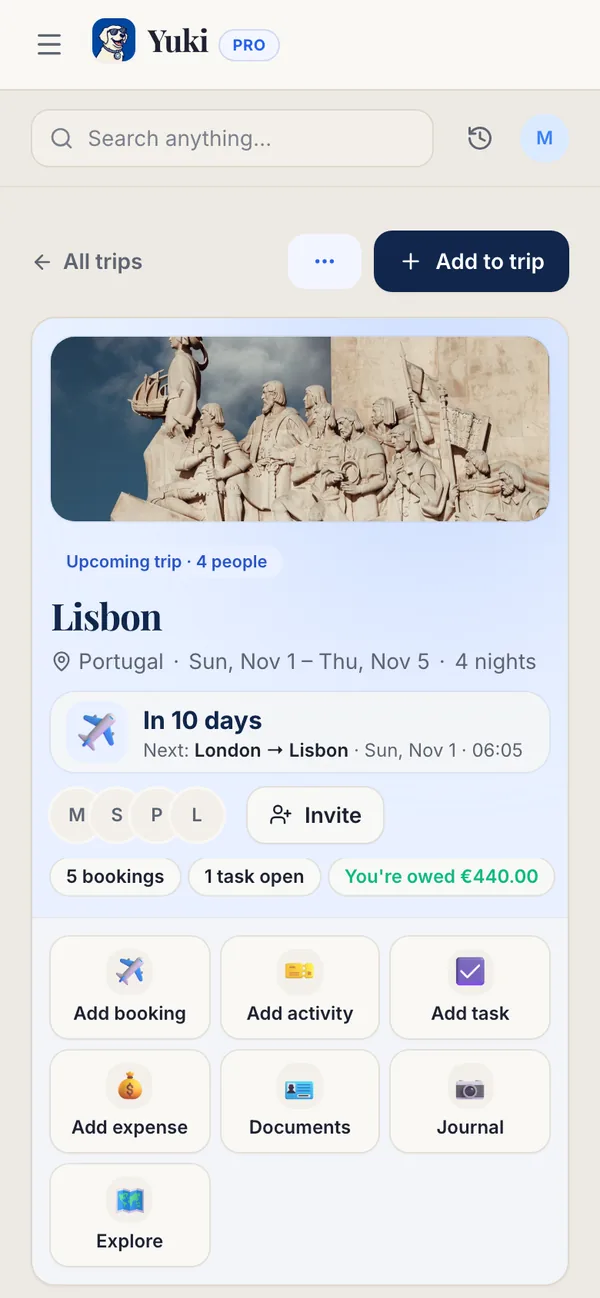
Das alles von Hand zu machen, funktioniert einmal. Aber sobald sich eine Flugzeit ändert oder du eine Abendessen-Reservierung hinzufügst, ist deine sorgfältige Zeitleiste veraltet. Hier zahlt sich die Verbindung deines Posteingangs aus. Yuki verbindet sich mit Gmail, liest dieselben Bestätigungen, nach denen du sonst suchen würdest, und setzt sie von selbst zu einem Reiseitinerar zusammen — Flüge, Hotel, Mietwagen und Aktivitäten bereits in der richtigen Reihenfolge.
Weil es mit den E-Mails arbeitet, die du ohnehin bekommst, musst du keine Referenznummern neu eintippen oder PDFs weiterleiten. Wenn eine Airline eine Zeitplanänderung mailt oder du noch etwas buchst, aktualisiert sich das Itinerar entsprechend. Yuki schreibt deine Reise außerdem in deinen Kalender (Zwei-Wege-Sync mit Google Kalender, und auf iOS mit Apple Kalender), sodass Abflüge und Check-ins neben dem Rest deines Lebens erscheinen, statt in einer separaten Reise-App, an deren Öffnen du dich erinnern müsstest.
Der größere Gewinn ist die mentale Last. Du hörst auf, „vergiss nicht, der Check-in öffnet um 12 Uhr" im Kopf zu behalten, weil der Plan an einem verlässlichen Ort liegt und ohne dein Zutun aktuell bleibt.
Teile es, damit niemand die alleinige Reiseorganisatorin oder der alleinige Reiseorganisator ist
Wenn du mit einem Partner, einer Familie oder Freunden reist, sollte das Itinerar nicht im Kopf oder Posteingang einer einzigen Person leben. Yukis geteilte Gruppen lassen alle auf der Reise denselben Plan sehen — Flüge, Unterkunft und Zeitplan —, ohne einen Gruppenchat, der mit weitergeleiteten Bestätigungen verstopft ist.
Diese gemeinsame Ansicht deckt auch die Geldseite ab. Reisen erzeugen gemeinsame Kosten — den Mietwagen, die Villa, das Gruppenessen —, und dieselben Beleg-E-Mails speisen Yukis Ausgabenverfolgung, sodass ihr hinterher teilen und ausgleichen könnt, statt aus dem Gedächtnis zu rekonstruieren, wer wofür bezahlt hat.
- Alle sehen ein einziges live aktualisiertes Itinerar, keinen Thread voller Screenshots
- Geteilte Gruppen passen für Paare, Familien, Co-Eltern und Mitbewohner
- Reisebelege fließen in die Ausgabenverfolgung für einfache Rechnungsteilung und Ausgleich
- Niemand muss die designierte Koordinatorin oder der designierte Koordinator sein
Schritt für Schritt
- 1Durchsuche deinen Posteingang nach den Buchungs-Stichwörtern — „Bestätigung", „Itinerar", „Reservierung", „Buchung", „E-Ticket", „Check-in" — plus dem Namen der Airline, des Hotels oder der Stadt, um alles für die Reise ans Licht zu bringen.
- 2Sammle die fünf Bausteine: Hin- und Rückflug, Unterkunft (mit Check-in-/Check-out-Daten), Bodentransport (Auto, Zug, Transfers), vorab gebuchte Aktivitäten oder Reservierungen sowie Bestätigungs-/Referenznummern für jeden.
- 3Ordne sie chronologisch an, nicht danach, wann du sie gebucht hast — eine einzige Zeitleiste vom Abflug bis zur Landung verhindert tatsächlich verpasste Anschlüsse.
- 4Markiere die zeitkritischen Posten: Flug-Check-in-Fenster, Hotel-Check-in-Zeiten, Stornierungsfristen und alles, was ein gedrucktes oder mobiles Ticket erfordert.
- 5Verbinde Gmail mit Yuki, damit es dieselben Bestätigungen liest und das Itinerar für dich aufbaut — und es dann aktuell hält, sobald neue Buchungen oder Änderungen eintreffen.
- 6Teile die Reise mit allen, mit denen du unterwegs bist, damit alle denselben Plan sehen, ohne einen Gruppenchat voller weitergeleiteter PDFs.