
Fast jeder Termin, den du machst, kommt zuerst als E-Mail an: die Zahnarzt-Bestätigung, das Flugitinerar, die Abendessen-Reservierung, der Eltern-Lehrer-Slot, das Lieferzeitfenster. Und trotzdem fällt die Arbeit, diese Details in deinen Kalender zu bekommen, irgendwie immer noch dir zu — auf eine Bestätigung starren, Datum, Uhrzeit, Adresse und Bestätigungsnummer neu eintippen und hoffen, dass du dich bei der Zeitzone nicht vertippt hast. Es ist klein, repetitiv und endlos, und genau diese Art von Erinnern-und-Abtippen frisst still deine Aufmerksamkeit. Diese Anleitung zeigt die echten Wege, E-Mail-Bestätigungen in deinen Kalender zu bekommen, ohne diese Abschrift von Hand zu machen — die eingebauten Tricks, die heute funktionieren, ihre Grenzen, und wie ein Tool wie Yuki deinen Posteingang liest und deinen Kalender für dich gefüllt hält.


Warum manuelles Copy-Paste dich immer wieder im Stich lässt
Das Problem ist nicht, dass du unorganisiert bist — es ist, dass das System von dir verlangt, für immer eine zuverlässige Abschreibmaschine zu sein. Jede Bestätigungsmail ist eine winzige Dateneingabe-Aufgabe, und die, die du verpasst, sind unsichtbar, bis du einen Samstag doppelt verplant hast oder zu einem verschobenen Termin am falschen Tag aufgetaucht bist.
Es gibt auch eine Gedächtnissteuer, die auf keiner To-do-Liste auftaucht: „ich muss noch den Augenarzttermin in den Kalender eintragen" im Kopf zu behalten, bis du wieder an einer Tastatur sitzt. Multipliziere das mit Flügen, Reservierungen, Kinderaktivitäten und Lieferungen, und du bekommst eine niedrigschwellige mentale Last, die dich überallhin verfolgt. Die Lösung ist nicht mehr Disziplin — es ist, dich selbst als Brücke zwischen Posteingang und Kalender zu entfernen.
Die eingebauten Optionen — und wo sie aufhören
Es gibt ein paar native Tricks. Gmail kann bestimmte Termine automatisch zu Google Kalender hinzufügen, wenn ein Absender strukturiertes Markup verwendet — Airlines, manche Hotels und große Buchungsplattformen. Viele Dienste hängen außerdem eine .ics-Datei an, die du antippen kannst, um den Termin hinzuzufügen. Und du kannst eine Bestätigung immer an die E-Mail-Eingangsadresse deines Kalenders weiterleiten, falls er eine unterstützt.
Der Haken ist die Abdeckung. Diese Tricks greifen nur, wenn der Absender alles perfekt formatiert, was die meisten lokalen Geschäfte, Praxen, Schulen und kleinen Restaurants nicht tun. Das lässt dich genau bei den Terminen wieder in manueller Pflicht, die am leichtesten zu vergessen sind. Außerdem funktionieren sie nur einen Termin auf einmal und verbinden die Punkte nicht — ein Flug, ein Hotel und eine Abendessen-Buchung bleiben drei unzusammenhängende Kalender-Klumpen statt einer Reise.
- Gmail Auto-Add: funktioniert nur für Absender mit strukturiertem Schema-Markup
- ICS-Anhänge: zuverlässig, aber du musst jeden öffnen und antippen
- Weiterleiten-an-Kalender: manuell, und verhunzt oft die Uhrzeit oder den Ort
- Keiner davon liest die unordentlichen, menschlichen Bestätigungen, in denen die meisten Termine ankommen
Lass einen Assistenten deinen Posteingang für dich lesen
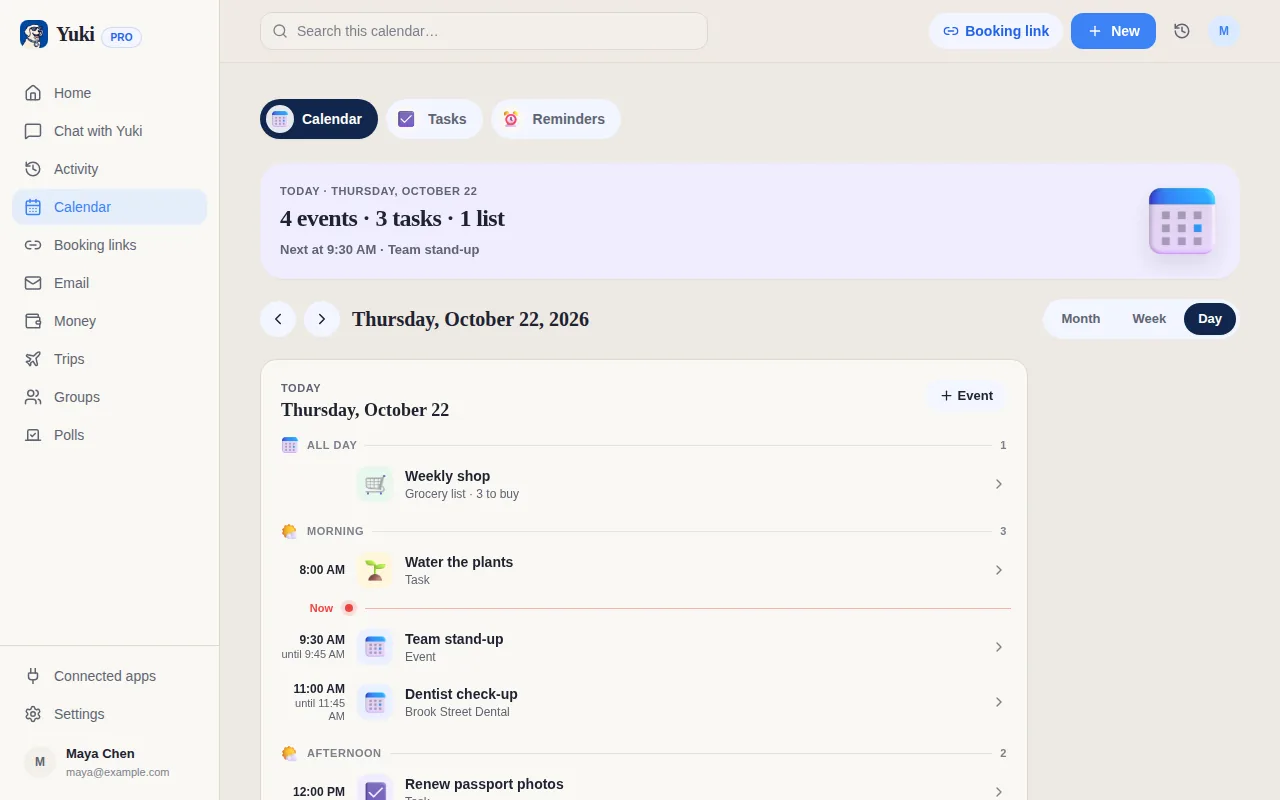
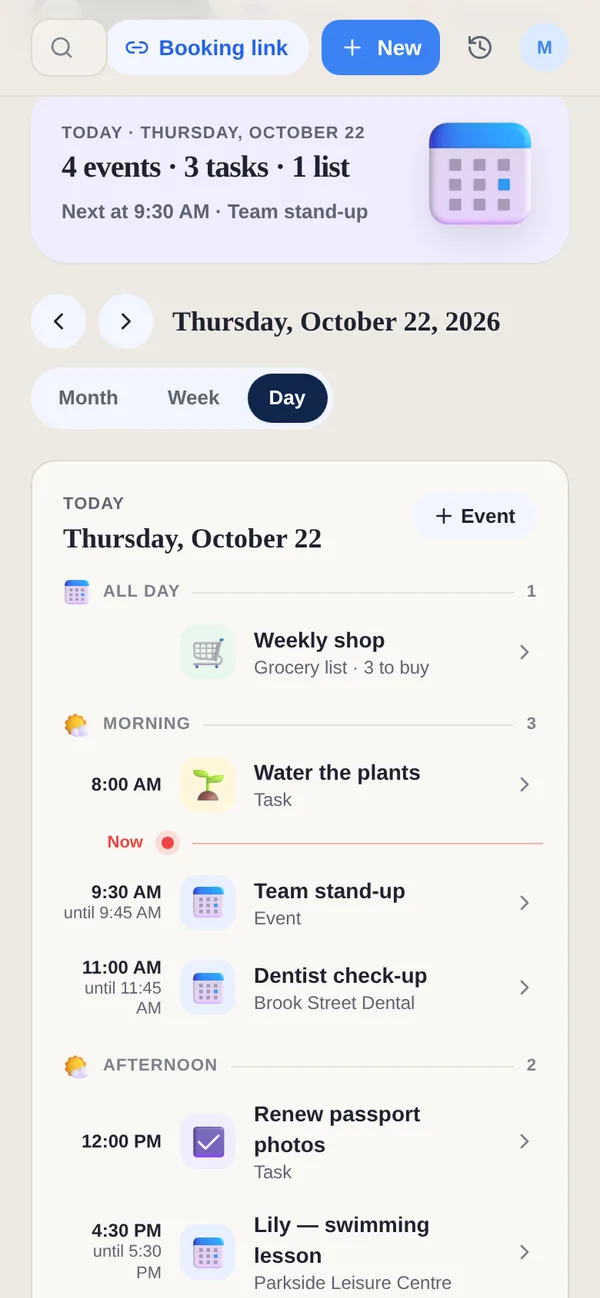
Der dauerhaftere Ansatz ist, etwas deinen Posteingang so lesen zu lassen, wie du es tun würdest, und den Termin herauszuziehen, egal wie die E-Mail formatiert ist. Genau das macht Yuki: Du verbindest Gmail, und es verwandelt die Bestätigungen, Reservierungen und Einladungen, die bereits dort liegen, in Kalendertermine — Datum, Uhrzeit, Ort und Bestätigungsnummer werden für dich extrahiert.
Weil es per Zwei-Wege-Sync in Google Kalender schreibt, landen die Termine in dem Kalender, in dem du ohnehin schon lebst, statt in einer separaten Insel; auf iOS kann es auch in den Apple Kalender schreiben. Und es hört nicht bei Kalendereinträgen auf — derselbe Posteingangs-Scan baut Reiseitinerare aus deinen Flug- und Hotelbestätigungen, verfolgt die gefundenen Belege und Rechnungen und folgt Lieferzeitfenstern, sodass die Details, die du sonst in fünf verschiedenen Apps neu eintippen würdest, ein einziges Mal organisiert werden.
Es geht nicht um Neuheit — es geht darum, dass Erinnern und Abtippen von deinem Teller verschwinden. Yuki fungiert als Gedächtnisebene über deinem Posteingang, sodass eine Bestätigung, auf die du einmal geschaut hast, zu einem Termin wird, dem du vertrauen kannst, ohne noch etwas anderes damit zu tun.
- Liest reale Bestätigungen, nicht nur perfekt formatiertes Absender-Markup
- Extrahiert automatisch Datum, Uhrzeit, Ort und Bestätigungsdetails
- Schreibt per Zwei-Wege-Sync in Google Kalender (Apple Kalender auf iOS)
- Gruppiert zusammengehörige Buchungen zu Reiseitineraren statt loser Termine
Teile den Kalender, damit niemand mehr etwas weiterleiten muss
Die Hälfte der Copy-Paste-Steuer in einem Haushalt geht nicht mal um deinen eigenen Kalender — es ist das Weitergeben von Details an jemand anderen. Du trägst den Zahnarzttermin des Kindes ein, schreibst dann deinem Partner die Uhrzeit; er trägt sie auf seiner Seite erneut ein. Jetzt gibt es zwei Quellen der Wahrheit, und eine davon ist falsch.
Mit geteilten Gruppen kann der Termin, den Yuki aus deinem Posteingang zieht, gleichzeitig für einen Partner, eine Familie, einen Co-Elternteil oder Mitbewohner erscheinen — kein Weiterleiten, kein „hast du das in den Kalender eingetragen?". Die Koordination passiert einmal, für alle, und genau dort summieren sich die Einsparungen an mentaler Last.
Schritt für Schritt
- 1Verbinde bei der Einrichtung der App den Posteingang, in dem deine Bestätigungen landen — Gmail — mit Yuki.
- 2Lass Yuki nach Bestätigungen scannen: Termine, Flug- und Hotelitinerare, Restaurant- und Veranstaltungsreservierungen sowie Lieferzeitfenster.
- 3Überprüfe die Termine, die Yuki extrahiert — Datum, Uhrzeit, Ort und Bestätigungsdetails werden für dich aus der E-Mail gezogen.
- 4Verbinde Google Kalender, damit Termine per Zwei-Wege-Sync durchgeschrieben werden; auf iOS wird auch Apple Kalender unterstützt.
- 5Prüfe, ob die Zeitzonen bei allem stimmen, was du auf Reisen oder über Regionen hinweg gebucht hast.
- 6Teile den Kalender in eine Gruppe, damit ein Partner, eine Familie oder ein Co-Elternteil dieselben Termine sieht, ohne dass du etwas weiterleitest.