


La mayoría de las apps organizativas te piden que hagas tú la organización — tecleas cada evento, registras cada gasto, y reconstruyes tu vida dentro de su app. Yuki funciona al revés. Lee las confirmaciones, recibos, facturas e invitaciones que ya están en tu bandeja de entrada y las convierte en un calendario vivo, gastos controlados, itinerarios de viaje y actualizaciones de entrega automáticamente. La configuración que de verdad importa lleva unos cinco minutos, y la mayor parte es Yuki haciendo el trabajo mientras miras. Esta guía te lleva a través del primer uso — desde descargar la app hasta ver tu vida diaria expuesta y organizada — y señala las dos o tres decisiones que marcan la mayor diferencia.
Antes de empezar: qué necesita realmente Yuki de ti
Yuki es gratis en iOS, Android y la web, y puedes empezar donde te quede más a mano: la app móvil o yukihq.com. La única cosa que impulsa todo lo demás es conectar tu correo, porque esa bandeja de entrada es donde ya vive la materia prima de tu vida organizada: confirmaciones de vuelo y hotel, recibos de pedidos, facturas de suministros y tarjeta, invitaciones de calendario, y avisos de envío.
Concede el acceso de lectura cuando se te pida. Yuki lo usa para encontrar y extraer los detalles útiles — una hora de vuelo, un importe de factura, una fecha de entrega — no para enviar correo en tu nombre. Cuanto más de tu vida diaria fluya por esa bandeja de entrada, más puede montar Yuki sin que teclees nada.
- Un teléfono (iOS o Android) o un navegador — Yuki también funciona en la web en yukihq.com
- Una cuenta de Gmail que de verdad uses para confirmaciones y recibos
- Dos minutos de paciencia para que termine el primer escaneo de la bandeja de entrada
La primera sincronización: observa tu bandeja de entrada convertirse en una vida organizada
Una vez que tu bandeja de entrada está conectada, Yuki hace el trabajo pesado. Lee el correo reciente y clasifica lo que encuentra en el lugar correcto: los eventos con fecha se convierten en un calendario vivo, los recibos y facturas se convierten en gastos controlados, los cargos recurrentes se convierten en una lista de suscripciones, las confirmaciones de viaje se agrupan en itinerarios de viaje, y los correos de envío se convierten en seguimiento de entregas que puedes seguir hasta tu puerta.
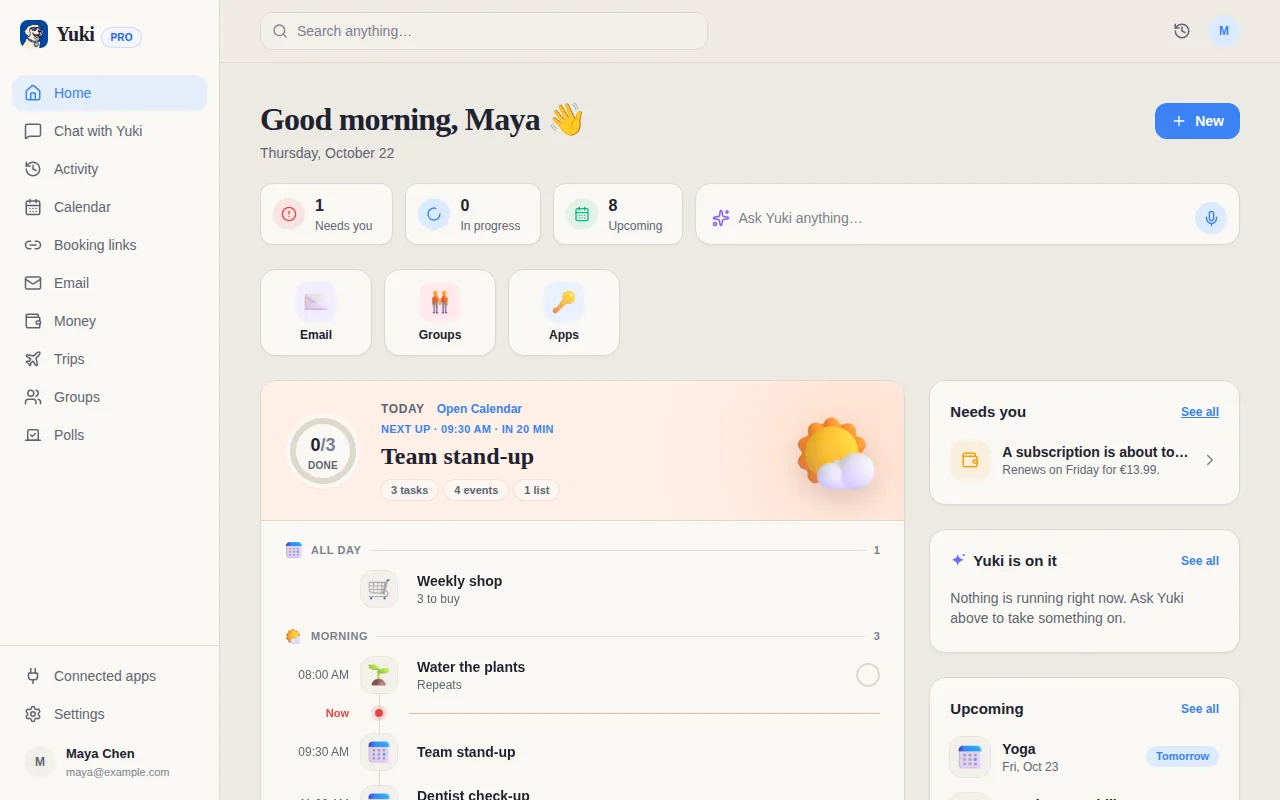
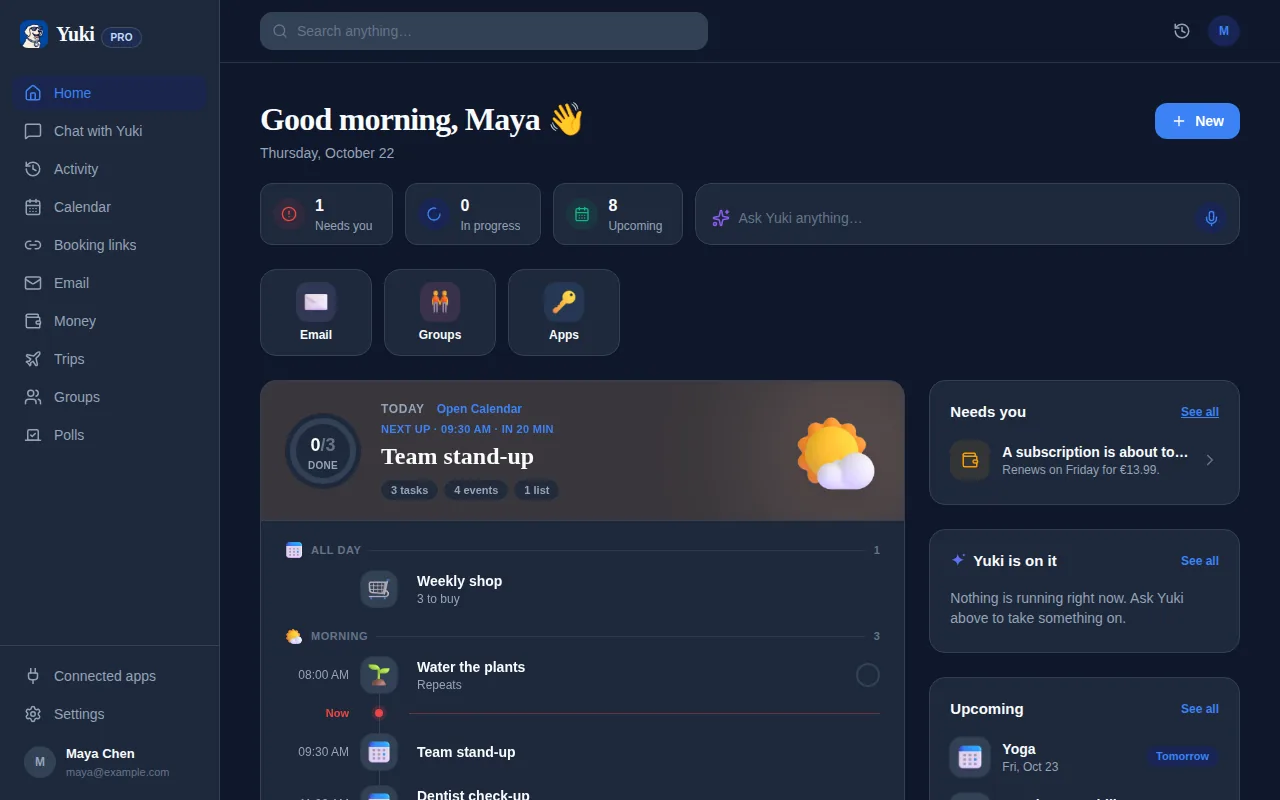
Esta es la parte que sustituye la carga mental de recordar. En vez de llevar en la cabeza "renovar el seguro", "el paquete llega el jueves", y "salimos volando a las 6 de la mañana", se capturan y salen a la luz cuando importan. Dale al primer escaneo un minuto o dos, y luego abre la pestaña Inicio — todo lo que encontró ya está expuesto para que lo revises.
- Eventos de calendario extraídos de invitaciones y confirmaciones
- Gastos y suscripciones extraídos de recibos y facturas
- Itinerarios de viaje construidos automáticamente a partir de vuelos, hoteles y reservas
- Seguimiento de paquetes para cualquier cosa actualmente en tránsito
Conecta tu calendario para que nada viva en dos sitios
Yuki escribe de forma bidireccional en Google Calendar, y en iOS también puede escribir en Apple Calendar. Activar esto significa que los eventos que Yuki encuentra aparecen junto a los que ya programas manualmente — sin silo aparte que consultar, y los cambios fluyen en ambas direcciones.
Este es un paso pequeño que se paga cada día. Una vez que tu calendario existente y los eventos extraídos de Yuki comparten una vista, dejas de cotejar una app contra tu calendario "real". Todo se convierte en el calendario real.
Configura el compartir si coordinas con alguien
Gran parte de la carga diaria no es en solitario — es coordinar con una pareja, familia, coparentalidad o compañeros de piso. Los grupos compartidos de Yuki te dejan poner las piezas que involucran a otras personas en un solo lugar: un calendario compartido, gastos compartidos con división de facturas y liquidación, listas de la compra, y recordatorios como cumpleaños.
Si divides el alquiler, compartes el horario de un hijo, o simplemente quieres que tu pareja vea el mismo itinerario de viaje que tú, crea un grupo e invítala durante la configuración. Eliges qué se comparte, así los elementos personales se mantienen personales. Aquí es a menudo donde Yuki pasa de útil a indispensable, porque elimina el ir y venir de "¿pagaste la factura de la luz?" y "¿cuándo empieza el fútbol?".
- Parejas y compañeros de piso: dividid facturas y liquidad sin una hoja de cálculo
- Familias y coparentalidad: un calendario y una lista de la compra compartidos que todos pueden ver
- Elige por grupo qué se comparte — el resto se queda privado para ti
Prueba Yuki AI y deja que el ritmo diario se haga cargo
Yuki AI es un asistente en lenguaje natural que se sienta encima de todo lo que ha organizado. Hazle preguntas sencillas — "qué hay mañana", "cuánto estoy gastando en suscripciones", "cuándo llega mi paquete" — y responde a partir de tus propios datos. Es la forma más rápida de sentir lo que es Yuki: una capa de memoria y coordinación para tu vida, no otra lista que mantener.
Después de los primeros cinco minutos, en gran parte dejas de "usar" Yuki en el sentido activo. Las confirmaciones nuevas se organizan a medida que llegan, las entregas se actualizan solas, las facturas salen a la luz antes de vencer, y los resúmenes te mantienen por delante del día. La configuración inicial es pequeña precisamente porque el trabajo continuo es el punto en el que la app desaparece en segundo plano y simplemente te mantiene organizado.
Paso a paso
- 1Descarga Yuki gratis desde la App Store (iOS) o Google Play (Android) y ábrelo.
- 2Conecta tu bandeja de entrada — Gmail — y concede acceso de lectura para que Yuki pueda encontrar tus confirmaciones, recibos, facturas e invitaciones.
- 3Deja que se ejecute la primera sincronización. Yuki escanea el correo reciente y extrae eventos, gastos, suscripciones, viajes y seguimiento de paquetes; esto normalmente lleva uno o dos minutos.
- 4Abre la pestaña Inicio para revisar lo que encontró — tu próximo calendario, gasto controlado, y cualquier entrega activa aparecen automáticamente.
- 5Activa la sincronización bidireccional con Google Calendar (y Apple Calendar en iOS) para que los eventos de Yuki aparezcan junto a todo lo que ya programas.
- 6Crea un grupo compartido para una pareja, familia o compañeros de piso si coordinas con alguien — invítalos y elige qué compartir.
- 7Hazle una pregunta a Yuki AI en lenguaje sencillo, como "¿qué hay esta semana?" o "¿cuánto gasté en suscripciones?", para ver al asistente en acción.