
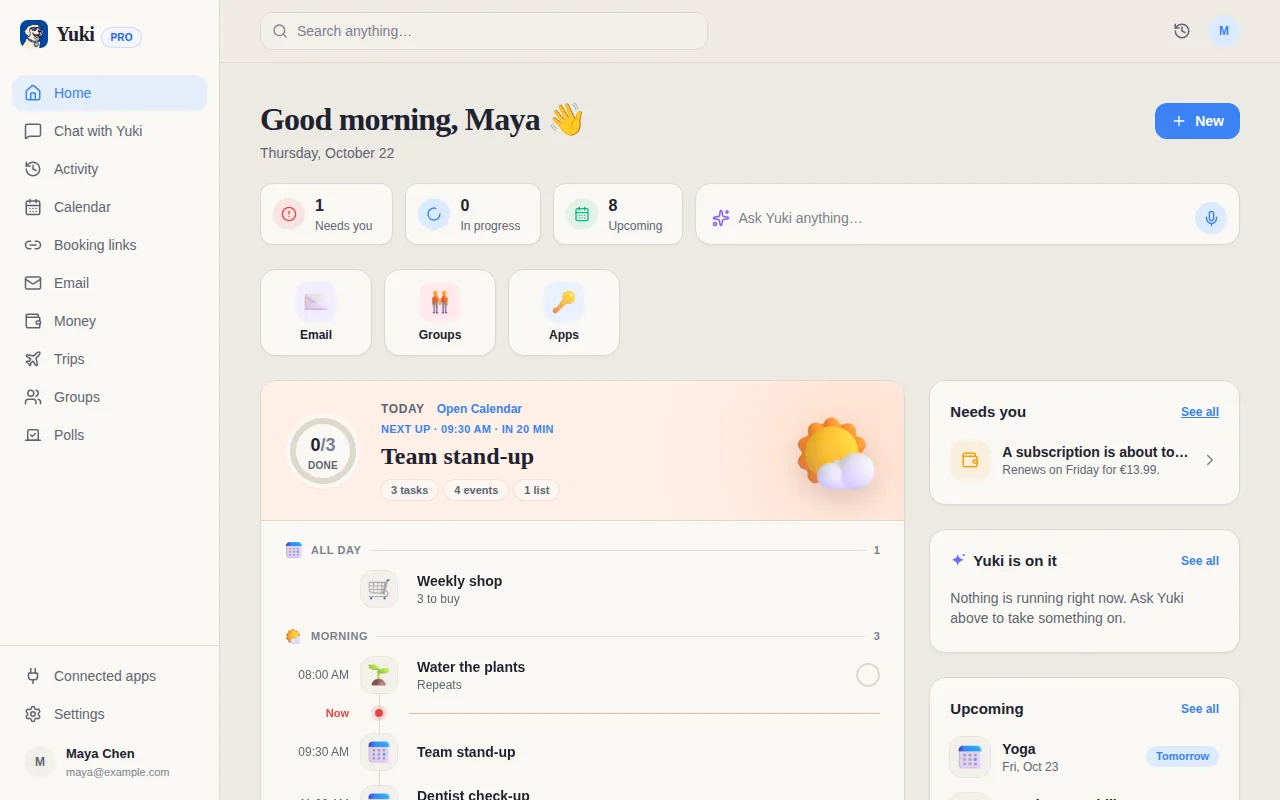
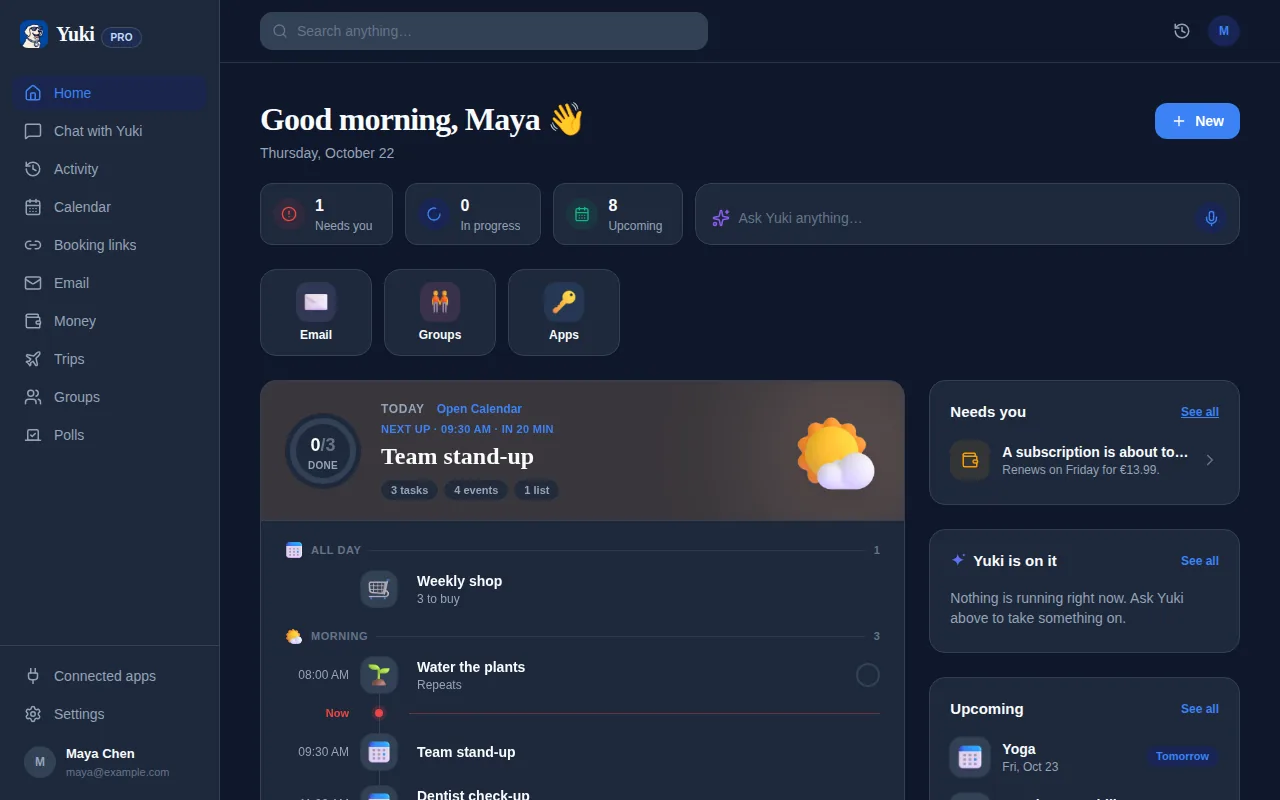


A legtöbb rendszerező app azt kéri, hogy te végezd a rendezést — minden eseményt beírsz, minden kiadást naplózol, és újraépíted az életedet az appjukban. A Yuki fordítva működik. Elolvassa a postafiókodban már ott lévő visszaigazolásokat, nyugtákat, számlákat és meghívókat, és automatikusan élő naptárrá, nyomon követett kiadásokká, útitervekké és csomagértesítésekké alakítja őket. A beállítás, ami valóban számít, körülbelül öt percet vesz igénybe, és ennek nagy része az, hogy a Yuki dolgozik, miközben te nézed. Ez az útmutató végigvezet az első futtatáson — az app letöltésétől addig, hogy lásd a mindennapi életedet elrendezve és megszervezve —, és rámutat arra a két-három döntésre, amelyek a legnagyobb különbséget jelentik.
Mielőtt elkezdenéd: mire van valójában szüksége a Yukinak tőled
A Yuki ingyenes iOS-en, Androidon és a weben, és ott kezdhetsz, ahol kényelmesebb: a mobilalkalmazásban vagy a yukihq.com-on. Az egyetlen dolog, ami mindent mozgat, az e-mail csatlakoztatása, mert az a postafiók az, ahol a rendezett életed nyersanyaga már ott van: repülőjegyes és szállodai visszaigazolások, rendelési nyugták, rezsi- és bankkártyaszámlák, naptármeghívók és szállítási értesítések.
Add meg az olvasási hozzáférést, amikor kéri. A Yuki ezt arra használja, hogy megtalálja és kinyerje a hasznos részleteket — egy repülési időpontot, egy számla összegét, egy szállítási dátumot —, nem arra, hogy e-mailt küldjön a nevedben. Minél több mindennapi életed folyik át azon a postafiókon, annál többet tud a Yuki összeállítani anélkül, hogy bármit is beírnál.
- Egy telefon (iOS vagy Android) vagy egy böngésző — a Yuki a weben, a yukihq.com-on is fut
- Egy Gmail fiók, amit valóban használsz visszaigazolásokra és nyugtákra
- Két perc türelem, amíg az első postafiók-átvizsgálás befejeződik
Az első szinkronizálás: nézd, ahogy a postafiókod rendezett élet lesz
Miután a postafiókod csatlakoztatva van, a Yuki elvégzi a nehezét. Elolvassa a legutóbbi leveleket, és a megfelelő helyre rendezi, amit talál: a dátumozott eseményekből élő naptár lesz, a nyugtákból és számlákból nyomon követett kiadás, az ismétlődő terhelésekből előfizetés-lista, az utazási visszaigazolások útitervekbe rendeződnek, a szállítási e-mailekből pedig a bejáratodig követhető csomagkövetés lesz.
Ez az a rész, amely helyettesíti a megjegyzés mentális terhét. Ahelyett, hogy a fejedben tartanád, hogy „meg kell újítani a biztosítást”, „a csomag csütörtökön érkezik” és „hajnali 6-kor repülünk”, ezek rögzítve vannak, és akkor kerülnek felszínre, amikor számítanak. Adj egy-két percet az első átvizsgálásnak, majd nyisd meg a Kezdőlap fület — minden, amit talált, már ott van elrendezve, hogy átfuthasd.
- Naptáresemények meghívókból és visszaigazolásokból kinyerve
- Kiadások és előfizetések nyugtákból és számlákból kinyerve
- Automatikusan felépített útitervek repülőjegyekből, szállodákból és foglalásokból
- Csomagkövetés mindenre, ami épp úton van
Kapcsold össze a naptáradat, hogy semmi se éljen két helyen
A Yuki kétirányúan ír a Google Naptárba, iOS-en pedig az Apple Naptárba is tud írni. Ennek bekapcsolása azt jelenti, hogy a Yuki által talált események megjelennek azok mellett, amiket már kézzel beütemezel — nincs külön siló, amit meg kellene nézned, és a változtatások mindkét irányba áramlanak.
Ez egy apró lépés, ami minden nap megtérül. Amint a meglévő naptárad és a Yuki által kinyert események egy közös nézetet osztanak, megszűnsz egy appot a „valódi” naptáradhoz hasonlítgatni. Minden a valódi naptár lesz.
Állítsd be a megosztást, ha valakivel koordinálsz
A mindennapi teher nagy része nem egyszemélyes — hanem koordináció egy partnerrel, családdal, elváltan szülő szülővel vagy lakótársakkal. A Yuki közös csoportjai lehetővé teszik, hogy a másokat is érintő részeket egy helyre tedd: közös naptár, közös kiadások számlamegosztással és elszámolással, bevásárlólisták és emlékeztetők, mint például a születésnapok.
Ha megosztod a bérleti díjat, egy gyerek napirendjét kezelitek, vagy csak azt szeretnéd, hogy a párod ugyanazt az útitervet lássa, mint te, hozz létre egy csoportot, és hívd meg őket a beállítás során. Te választod meg, mit osztasz meg, így a személyes elemek személyesek maradnak. Gyakran itt válik a Yuki hasznosból nélkülözhetetlenné, mert megszünteti a „fizetted-e a villanyszámlát” és „mikor kezdődik a foci” oda-vissza kérdezgetést.
- Párok és lakótársak: számlák megosztása és elszámolás táblázat nélkül
- Családok és elváltan szülő szülők: egy közös naptár és bevásárlólista, amit mindenki lát
- Csoportonként választhatod meg, mi megosztott — a többi privát marad
Próbáld ki a Yuki AI-t, és hagyd, hogy a napi ritmus átvegye
A Yuki AI egy természetes nyelvű asszisztens, amely mindenre ráépül, amit a Yuki már rendezett. Tegyél fel neki egyszerű kérdéseket — „mi van holnap”, „mennyit költök előfizetésekre”, „mikor érkezik a csomagom” —, és a saját adataidból válaszol. Ez a leggyorsabb módja annak, hogy megérezd, mi is valójában a Yuki: egy memória- és koordinációs réteg az életedhez, nem egy újabb lista, amit karban kell tartanod.
Az első öt perc után nagyrészt megszűnsz „használni” a Yukit az aktív értelemben. Az új visszaigazolások rendeződnek, ahogy megérkeznek, a csomagok maguktól frissülnek, a számlák felszínre kerülnek esedékesség előtt, a napi összefoglalók pedig a nap előtt tartanak. A kezdeti beállítás pontosan azért kicsi, mert a folyamatos munka az, ahol az app eltűnik a háttérben, és csak rendezetten tart téged.
Lépésről lépésre
- 1Töltsd le a Yukit ingyen az App Store-ból (iOS) vagy a Google Playről (Android), és nyisd meg.
- 2Kapcsold össze a postafiókodat — Gmailt — és add meg az olvasási hozzáférést, hogy a Yuki megtalálhassa a visszaigazolásaidat, nyugtáidat, számláidat és meghívóidat.
- 3Hagyd, hogy az első szinkronizálás lefusson. A Yuki átnézi a legutóbbi leveleket, és kinyeri az eseményeket, kiadásokat, előfizetéseket, utazásokat és csomagkövetést; ez általában egy-két percet vesz igénybe.
- 4Nyisd meg a Kezdőlap fület, hogy átnézd, mit talált — a közelgő naptárad, a nyomon követett költéseid és bármely aktív csomagod automatikusan megjelenik.
- 5Kapcsold be a kétirányú Google Naptár szinkronizálást (és iOS-en az Apple Naptárt is), hogy a Yuki eseményei megjelenjenek minden mellett, amit már beütemezel.
- 6Hozz létre egy közös csoportot egy partner, család vagy lakótársak számára, ha bárkivel koordinálsz — hívd meg őket, és válaszd ki, mit osztasz meg.
- 7Kérdezz valamit a Yuki AI-tól egyszerű nyelven, például „mi van ezen a héten?” vagy „mennyit költöttem előfizetésekre?”, hogy lásd az asszisztenst működés közben.