
予約リンク
リンクをひとつ共有するだけで、お互いに都合のいい時間を選んでもらえます。Yukiのアカウントは不要です。
著者 Yuki公開日 更新日
予約リンクは、ほかの人があなたとの時間を予約できるWebページです。あなたが対応できる時間を設定し、相手が都合のいい時間を選ぶと、予約がYukiのカレンダーに入ります。相手にYukiのアカウントは必要ありません。
予約リンクを作成するには?
「カレンダー」を開き、ヘッダーの「予約リンク」、続いて「新しい予約リンク」をタップします。名前を付け、長さと対応できる時間を設定して、Yukiが用意したリンクを共有します。
- 1「カレンダー」を開き、ヘッダーの「予約リンク」をタップします。Webでは、ホームの「すべての機能」にある「予約リンク」カードや、「新規」の「予約リンク」からも開けます。
- 2「新しい予約リンク」をタップし、名前と長さを設定します(例:30分の初回通話)。
- 3予約された予定の入る場所(Yukiのカレンダー。ProではGoogleカレンダーも)と、会う方法(「電話」「対面」「ビデオリンク」、予約をGoogleカレンダーに入れる場合は「Google Meet」)を選びます。
- 4あなた自身のタイムゾーンで対応できる曜日と時間を設定し、続いて前後の休憩、最短の予約期限、何日先まで予約できるか、1日の上限、リンクの有効期限を設定します。
- 5「リンクを作成」をタップし、リンクをコピーまたは共有します。
予約する人には何が表示されますか?
- あなたの空き時間だけが、相手のタイムゾーンで表示されます。カレンダーの中身は表示されません。
- 日を選び、時間を選ぶと、メールアドレスと、必要に応じて名前とメモを入力します。「予約を確定」をタップすると、カレンダーの招待が届きます。
- 予約を後から変更・キャンセルするためのリンクも届きます。アカウントもログインも不要です。
どの時間が予定ありとして扱われますか?
- Yukiの予定と、接続していればGoogleカレンダーで予定が入っている時間。
- 時刻付きのタスクとリマインダー:「時刻付きのタスクを予定ありにする」は、オフにしない限りオンです。終日のタスク、完了したタスク、やらないことにしたタスクは数えません。
- ほかの予約:予約済みの時間は選べなくなり、キャンセルされた予約の枠は再び空きます。
リンクと予約の管理
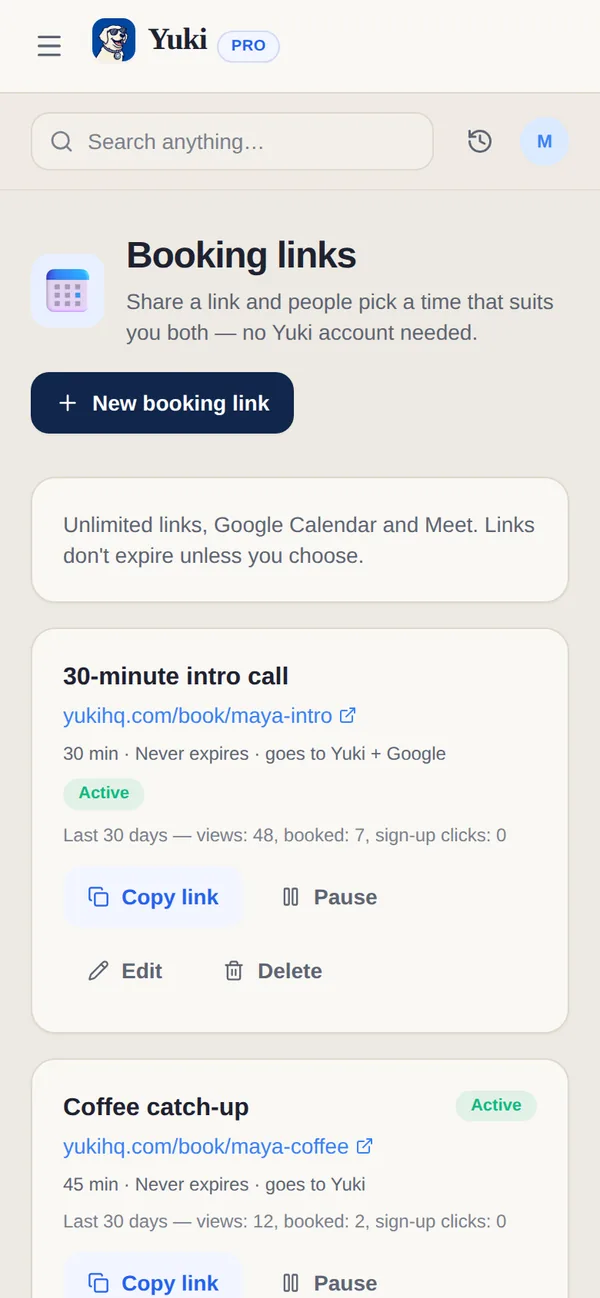
各リンクには、アドレス、状態(「有効」「一時停止中」「期限切れ」)、過去30日間の閲覧数と予約数が表示されます。カードから「リンクをコピー」「一時停止」または「オンにする」「更新」「編集」「削除」ができます。今後の予約は下に一覧表示され、「予約をキャンセル」でその時間が空きます。予約がGoogleカレンダーに追加されていた場合はGoogleから相手にメールが届き、そうでない場合は相手に知らせるようYukiが案内します。
| 機能 | Free | Pro |
|---|---|---|
| 有効な予約リンク | 1 | 上限なし |
| 予約の入る場所 | Yukiのカレンダー | YukiのカレンダーとGoogleカレンダー |
| 予約でのGoogle Meet | — | 利用可能 |
| リンクの有効期限 | 7日後(いつでも更新可能) | 自分で終了しない限り無期限 |
予約した人は変更やキャンセルができますか?
はい。どちらからでもキャンセルでき、予約した人は確認メールのリンクから時間を変更できます。アカウントもログインも不要です。キャンセルされた予約の枠は再び空きます。
予約リンクは無料ですか?
はい。Freeでは有効な予約リンクを1つ使えます。7日後に期限が切れますが、いつでも更新できます。Proではリンクの数に上限がなく、自分で終了するまでリンクが残り、予約をGoogle Meet付きでGoogleカレンダーに入れられます。
予約リンクで設定できることは?
- 長さ:15分、30分、45分、60分、90分。説明も追加できます(任意)。
- 前後の休憩:なし、5分、10分、15分、30分。
- 最短の予約期限:なし、1時間前、4時間前、24時間前、48時間前。
- 何日先まで予約できるか:7〜90日。
- 1日の最大予約数:1〜8件、または上限なし。
- 自分専用のリンクアドレス:yukihq.com/book/your-name。
電話でのミーティングの場合、あなたの電話番号は予約が入った後にだけ表示されます。
予約が入ったら通知されますか?
はい。誰かが予約したとき、予約を変更したとき、キャンセルしたときに、相手の名前と時間を添えてYukiがプッシュ通知を送ります。同じリンクで1つのメールアドレスが持てる有効な予約は、最大3件です。
予約する人には、予約ページはどのように見えますか?
予約ページは相手のブラウザの言語で開き、相手は言語を切り替えられます。空いている時間がある日は月表示に印が付き、その日の時間は「午前」「午後」「夜」に分けて表示されます。時間は相手のタイムゾーンで表示され、相手はタイムゾーンを変更できます。あなたのタイムゾーンも併記されます。
予約した後はどうなりますか?
相手には「予約が完了しました」と表示され、「カレンダーに追加」と、保管しておく「変更・キャンセル」のリンクが示されます。招待は相手の言語で書かれます。そのリンクは、その後あなたの予約リンクの期限が切れていても、ミーティングが始まるまで使えます。
リンクの期限が切れていたり、オフになっていたりしたら?
ページには「このリンクは期限切れです」または「このリンクは利用できません」と表示され、あなたから新しいリンクをもらうよう案内されます。あなたの空き時間が表示されることはありません。
出典
このページの事実の根拠となる公式ドキュメント、標準規格、研究です。
- Freebusy: query(Google Calendar APIリファレンス) (新しいタブで開きます):予定の詳細を含めずにGoogleカレンダーから予定のある時間を読み取るため、予約ページはあなたの空いている時間だけを提示できます。
- 予定を作成する(Google Calendar APIガイド) (新しいタブで開きます):ゲストとGoogle Meetのリンク付きで予定をGoogleカレンダーに追加する方法です。Proの予約はこの方法で追加されます。
- RFC 5545: Internet Calendaring and Scheduling Core Object Specification (iCalendar) (新しいタブで開きます):招待と「カレンダーに追加」の基になるカレンダー形式で、どのカレンダーアプリでも使えます。
- タイムゾーンデータベース(IANA) (新しいタブで開きます):デバイスがタイムゾーン間で時刻を換算するのに使うデータです。予約ページも、予約する人のためにこれで換算します。