
カレンダーと予定
月・週・日の表示で、予定、タスク、プランを。Googleカレンダーも並べて表示します。
著者 Yuki公開日 更新日
カレンダーは、スマートフォンのメインタブのひとつで、Webではサイドバーにあります。予定がタスク、買い物リスト、記念日などのイベントと並ぶので、1日がひとつのタイムラインに収まります。Gmailを接続すれば、メールで見つけた予約や招待もYukiが追加します。
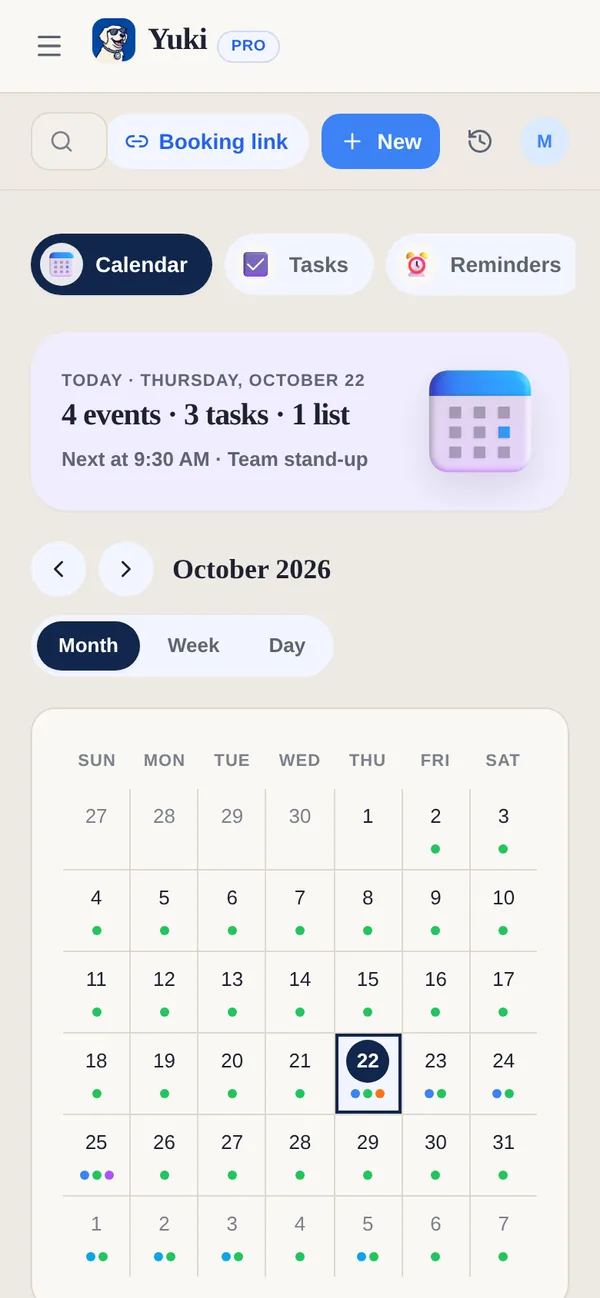
日・週・月の表示を切り替えるには?
カレンダーは、今日の日表示で開きます。上部で「日」「週」「月」を切り替えます。週表示や月表示で日付をタップすると日表示で開き、すべてが時間順に並びます。Webのカレンダーには、同じ日を「タスク」や「リマインダー」として見る表示もあります。
日表示には何が表示されますか?
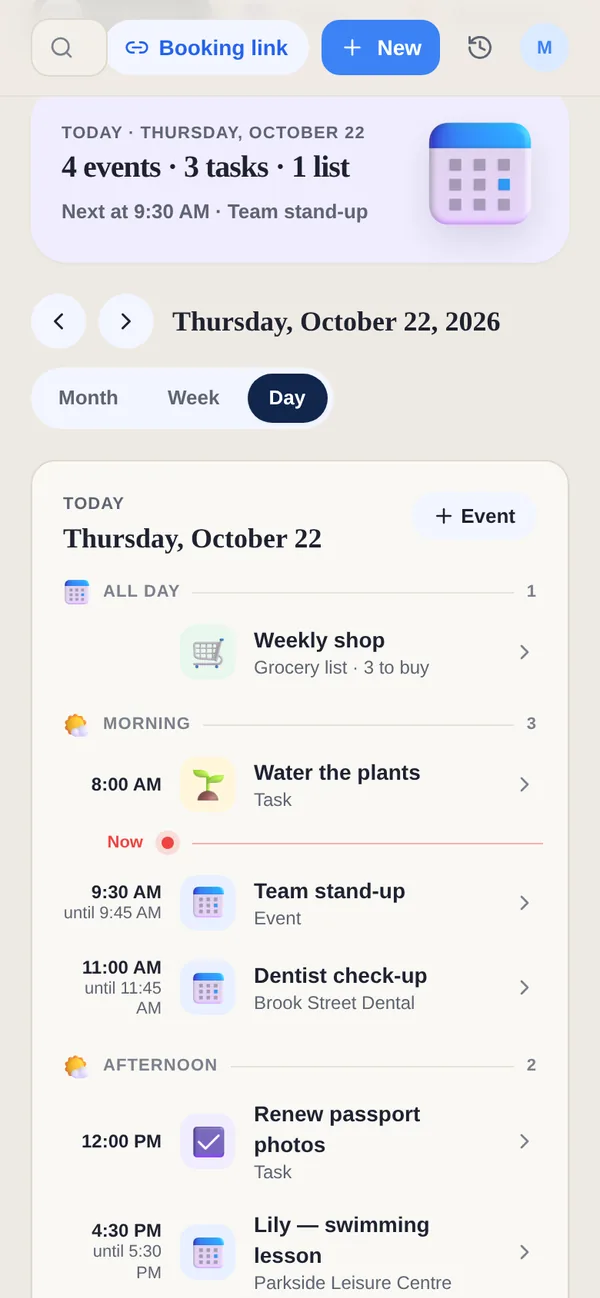
日表示には、個人の予定もグループの予定も含め、その日のすべてがひとつのプランにまとまって表示されます。Yukiは受信トレイから内容を補い続けます。
- 個人とグループのタスク:どちらもここやホームからチェックを付けられます。完了したタスクは取り消し線付きでその日に残るので、何を終えたかがわかります。
- 予定:あなたの予定、グループの予定、Googleカレンダーの予定を、終日・朝・午後・夜に分けて表示し、現在時刻の線も示します。
- 買い物リストと記念日など:今日の予定の買い物リストと、メッセージを送りたい誕生日です。
今日の予定とメール
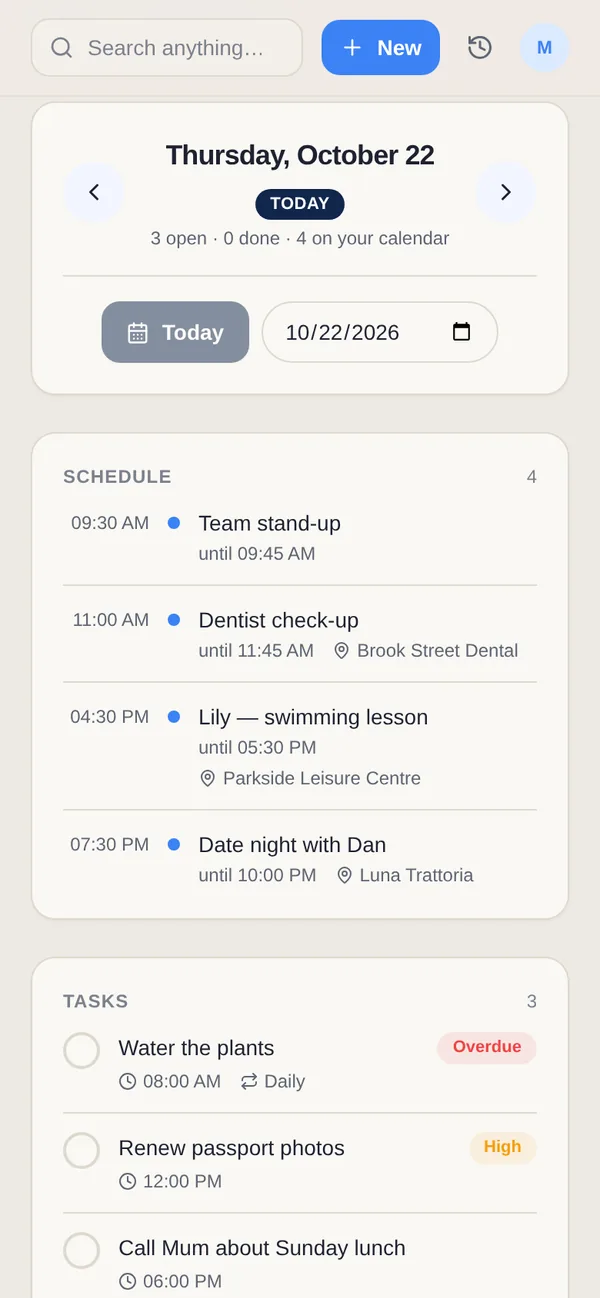
スマートフォンでは、その日は2つのセグメントに分かれます。「今日の予定」はスケジュールです。「メール」は、接続したGmailのうち本当に対応が必要なメールを独自の件数付きで表示するので、プランが散らかりません。Webでは、同じメールがサイドバーの「メール」にあります。
その日の画面を離れずにメールに返信できますか?
はい。「メール」セグメントのメールに短い返事が必要なときは、その場で返信できます。Proでは、「返信を提案」で下書きが作られるので、確認してから送信できます。
予定を追加する
- 1+(Webでは「新規」)をタップして「カレンダーイベント」を選びます。または、表示中の日で「+ 予定」をタップします。
- 2タイトル、日付と時刻(または終日)、必要な詳細を設定します。
- 3リマインダーを追加すると、Yukiが事前に知らせます(Pro)。
YukiはGoogleカレンダーやAppleカレンダーと連携しますか?
はい。Googleアカウントを接続すると、GoogleカレンダーのイベントがYukiのカレンダーに、Yuki自身の予定と並んで表示されます。Proでは、Yukiで作成した予定のコピーをGoogleカレンダーにも送れます。iPhoneでは、Yukiの予定をAppleカレンダーにも送れます。Appleカレンダーは受け取るだけで、Appleカレンダーで変更してもYukiには反映されません。
メールからYukiが追加した予定を修正できますか?
はい。Yukiで予定を開いて編集してください。Yukiはメールから日付、時刻、タイトルを自動で読み取るため、ときどき詳細が誤って取り込まれることがあります。Yukiで修正すれば、元のメールに戻らなくてもカレンダーを正しく保てます。
相手に予約してもらう
カレンダーのヘッダーにある「予約リンク」ボタンから、相手があなたとの時間を予約できるページを共有できます。予約リンクをご覧ください。
「もしも」:別の1週間を試す
カレンダーのヘッダーにある「もしも」ボタンでは、運動、自分の時間、希望すれば集中作業が、実際の1週間にどう収まるかを確認できます。もとになるのは、Yukiの予定、時刻付きのタスク、予約、Googleカレンダーで予定が入っている時間帯です(予定のタイトルは見ません)。グレーはすでにある予定で、動きません。色付きのブロックは新しいもので、決まったルールで配置されます。1週間のバランスと、何が入ったかを伝える1行も表示されます。シナリオを保存して比べられます。
- 「カレンダーに追加する」をタップすると、すべてのブロックを並べた承認カードが1枚表示されます。「許可」をタップするまで何も変わりません。
- 追加するだけです。ブロックはYukiのカレンダーに入ります。すでにある予定を移動・削除することはなく、Googleカレンダーにも書き込みません。「このプランのブロックを削除」で、すべてまとめて外せます。
- わからない時間は空き時間ではありません。Googleが接続されているのに読み込めない場合、「もしも」はそのことを伝え、何も配置しません。Googleを接続していない場合は、Yukiのカレンダーをもとに計画し、その旨を伝えます。
- スマートフォンのチャットで「週4回、1時間ずつトレーニングしたらどうなる?」と聞くと、前後を比べるカードで答えます。
スマートフォンでもWebでも、どなたでも無料で使えます。「もしも」をご覧ください。
| 機能 | Free | Pro |
|---|---|---|
| 予定の作成と管理 | 利用可能 | 利用可能 |
| GoogleカレンダーのイベントをYukiで表示 | 利用可能 | 利用可能 |
| 予定のコピーをGoogleカレンダーに送る | — | 利用可能 |
| Gmailから予定を自動で追加 | — | 利用可能 |
| 予定とタスクのリマインダー | — | 利用可能 |
出典
このページの事実の根拠となる公式ドキュメント、標準規格、研究です。
- Google Calendar APIの概要(Google for Developers) (新しいタブで開きます):アプリがGoogleカレンダーの予定を読み取り、新しい予定を追加する仕組みです。予定がYukiに表示される仕組みと、Proがコピーを送り返す仕組みです。
- Freebusy: query(Google Calendar APIリファレンス) (新しいタブで開きます):予定のタイトルを含めずに予定のある時間帯を返します。「もしも」は、このGoogleカレンダーの予定のある時間を避けて計画します。
- EventKit(Apple Developer ドキュメント) (新しいタブで開きます):iPhoneでAppleカレンダーに予定を追加するためのAppleのフレームワークです。
- RFC 6047: iCalendar Message-Based Interoperability Protocol (iMIP) (新しいタブで開きます):メールで送られるカレンダー招待の標準規格です。Yukiはこれを読み取り、受信トレイから予定を追加します。