
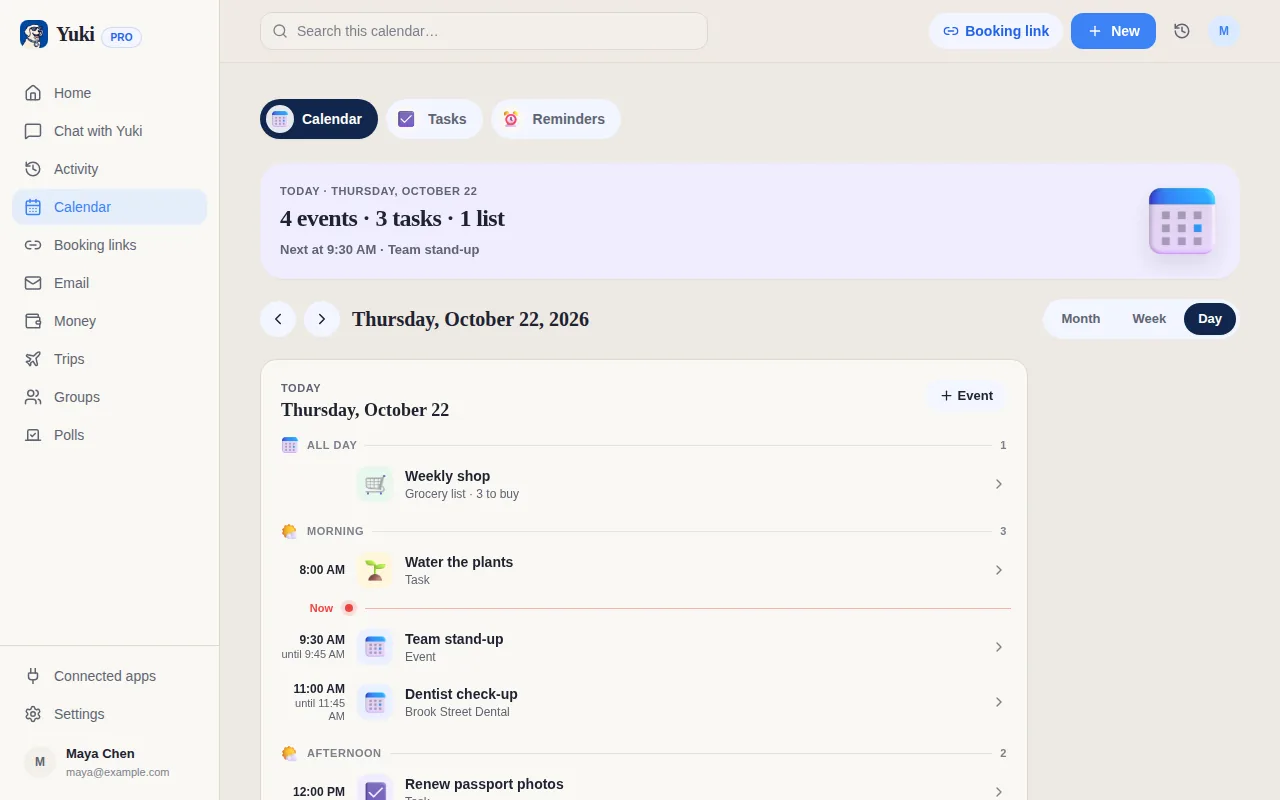
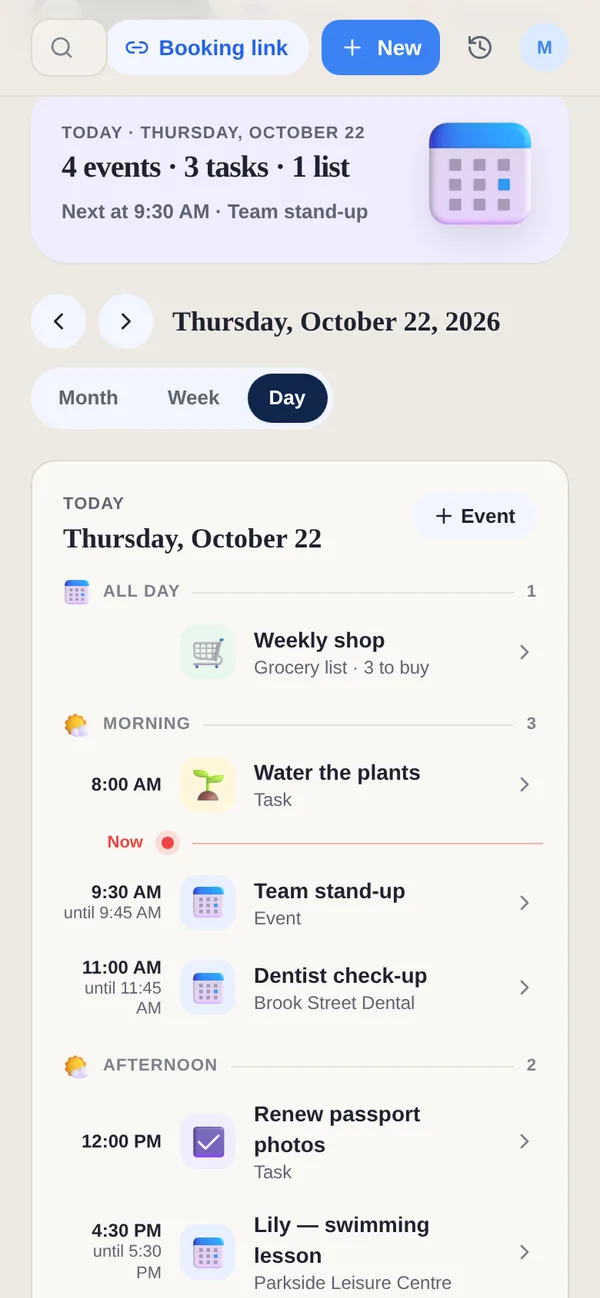
あなたが持つほぼすべての予定は、すでにどこかに文章として存在しています——歯科医の確認メール、同僚からのカレンダー招待、「ご予約が確定しました」という領収書、学校からのお知らせ。それでもほとんどの人は今なおすべてを手で打ち直しています。メールを開き、日付を読み、カレンダーに切り替え、「新規予定」をタップし、タイトルを入力し、時刻を設定し、住所を追加し、保存する。これを週に数回行えば、すでに構造化されていた情報を、1時間分の面倒なデータ入力に変えてしまったことになります——それをやろうと覚えておくメンタルコストも加わって。このガイドでは、それをやめる実践的な方法を解説します。カレンダーアプリの組み込みの小技から、Yukiのようなアシスタントに受信箱を読み取らせて代わりに予定を作成させる方法まで。


手入力が感じるより高くつく理由
予定を手入力することの明らかなコストは時間ですが、より大きなコストはメンタルロードです。未入力の確認はそれぞれ、頭の中に抱えておかなければならないものになります——後で対応する予約、半分しか覚えていない変更、たしか木曜日だったはずの子どもの検診。その背景で覚え続けることは消耗し、まさにそこで物事が漏れます。
手入力は、重要な意味でミスも起きやすいです。時刻を打ち直すと1桁のミスを招きます(2:30が3:30になる、AMがPMになる)、そしてほとんどの人は住所と確認番号を完全に省いてしまうので、建物の前に立っているときにまた受信箱を掘り返すことになります。
解決策は、より速くタイプする規律を身につけることではありません。タイプするのをやめることです。予定のデータはすでにメールの中に構造化されて存在しています。仕事は、それを人間のコピー&ペーストなしでカレンダーに移動させることです。
すでにカレンダーが無料でやってくれることを活用する
新しいツールを追加する前に、既存のアプリに搭載されている自動化を使い切りましょう。2つの習慣が驚くほどの割合の手入力をなくします。
第一に、常に本物のカレンダー招待(.icsファイルやGoogle/Outlookの招待)を受け入れましょう——打ち直すのではなく。「はい」をタップするだけで予定が書き込まれ、主催者が再スケジュールしたときに更新され、ビデオリンクも保持されます。第二に、自然言語のクイック追加を使いましょう。Googleカレンダーでは「歯医者 火曜 15時」と入力すれば日付と時刻を解析してくれます。タップして進むフォームよりはるかに速いです。
これらが残す隙間は、平文で届くすべてのものです——「お席は金曜8時にご用意しています」「荷物は木曜到着です」「注文確定、受け取りは土曜10時」。これらは招待状ではなくボタンもないので、何かがあなたに代わってメールを読んでくれない限り手入力に戻ってしまいます。
- .icsやGoogle/Outlookの招待は打ち直さずに承諾する
- 自然言語のクイック追加を使う:「サムとランチ 木 13時」
- フライトやホテルにGoogleカレンダーを使うなら「Gmailからのイベント」をオンにする
- デフォルトのリマインダーを設定し、手作業で追加する必要をなくす
アシスタントに受信箱を読ませてカレンダーを構築させる
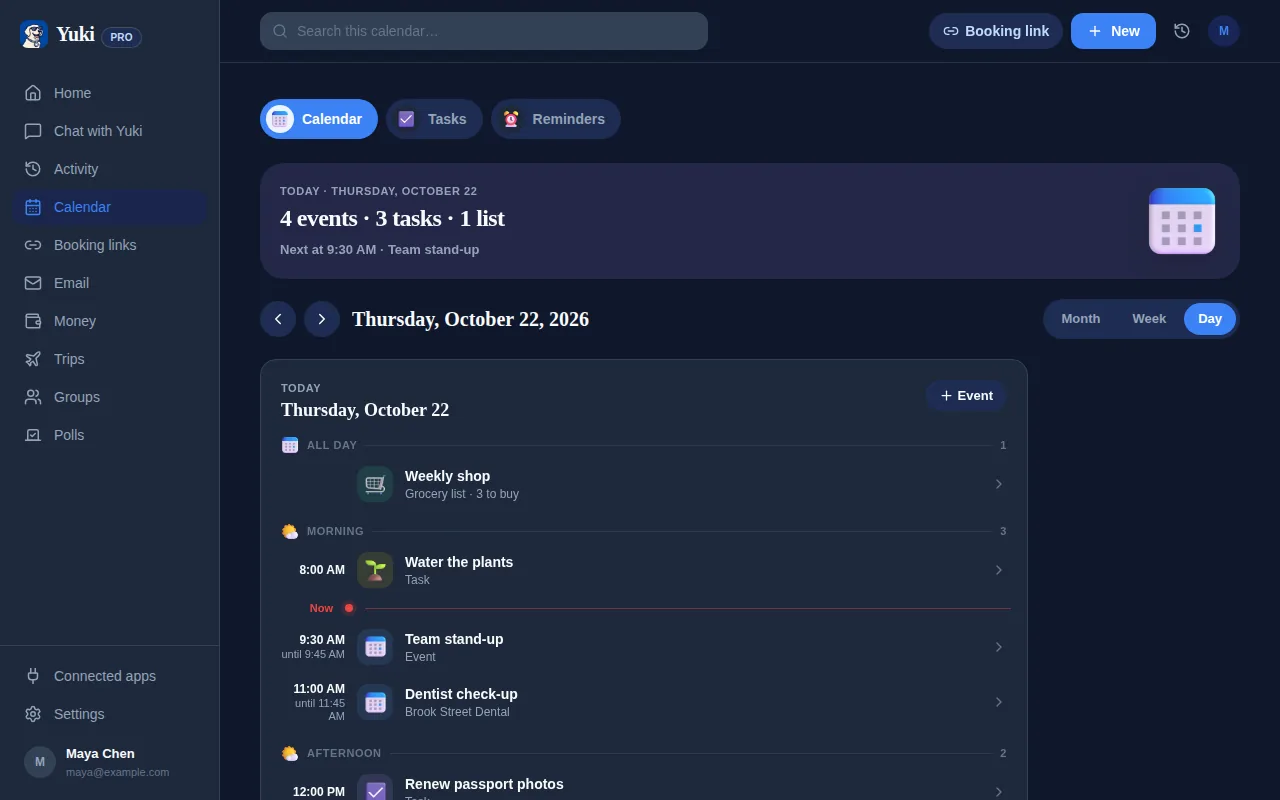
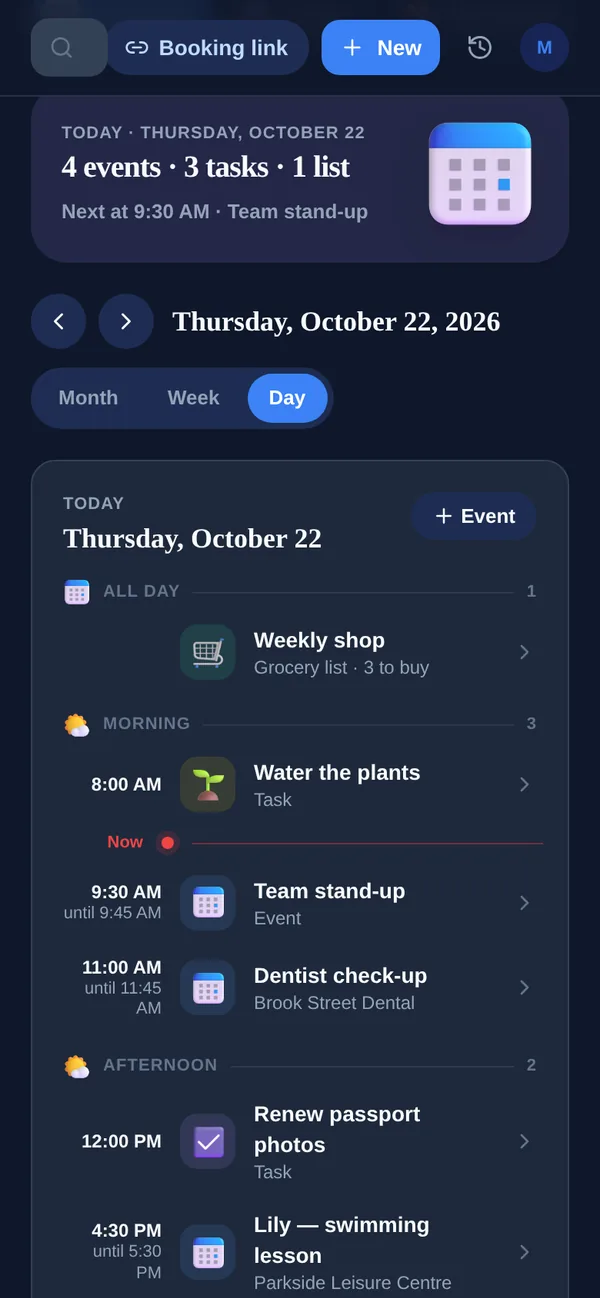
本当の勝ち筋は、受信箱からカレンダーへの中継を完全にスキップすることです。これがYukiのやることです。Gmailを一度接続すれば、そこにすでにある確認、領収書、請求書、招待状を読み取り、日付のあるものを本物のカレンダーの予定に変えます——Googleカレンダーに双方向で書き込むので、他のすべてと並んで表示されます(Apple Calendarの書き込みはiOS限定)。
日付だけでなく内容を理解しているので、予定は完全な状態で届きます:歯科医の住所、予約名、確認番号、フライトの時刻。あなたは打ち直すことも、後で詳細を求めて受信箱を掘り返すこともありません——それらは予定に添付されています。
クイック追加や招待状が見逃すものも捉えます。フライトは旅行の旅程になり、領収書は管理された経費になり、サブスクリプションの更新は請求される前のリマインダーになります。予定は受信箱を一度読み取ることの一つの出力にすぎず、それこそがカレンダーを正確に保つ日々のメンタルロードを実際に下げているものです。
共有世帯のために定着させる
手入力は、一人以上の人の予定が関わるようになると悪化します。カップル、家族、共同養育者は結局、お互いにメールを転送するか、忘れるかのどちらかになり、カレンダーは古くなっていきます。
Yukiの共有グループは、リレーなしで世帯が調整できるようにします。一人の受信箱が生み出す予定は共有スペースに存在できるので、それを必要とする他の人が、共有経費や精算と並んでそれを見られます。誰も、他の全員のスケジュールを打ち直す家族の秘書役にならなくて済みます。
ポイントはどんな規模でも同じです——一つの接続された受信箱、自ら現れる予定、そしてはるかに少ない「覚えておくこと」。面倒に感じられたデータ入力をせずに、信頼できるカレンダーを持てます。
ステップバイステップ
- 1カレンダーの設定を開き、打ち直す代わりに本物の招待(.ics、Google/Outlook)を承諾する。
- 2カレンダーのクイック追加を覚える:予定フォームに入力するのではなく、「歯医者 火 15時」と入力する。
- 3Yuki(無料、iOSとAndroid)をインストールし、Gmailのアカウントを一度接続する。
- 4Yukiに既存の確認、領収書、招待状をスキャンさせ、日付のあるものを予定に変えさせる。
- 5Googleカレンダーへの双方向同期を確認し、イベントが他のすべてと並んで表示されるようにする(Apple Calendarの書き込みはiOS限定)。
- 6世帯なら、予定と詳細が必要な人に見えるよう共有グループを作成する。
- 7最初の1週間をスポットチェックし、その後はコピー&ペーストの代わりに新しい確認を自動で流れ込ませる。