
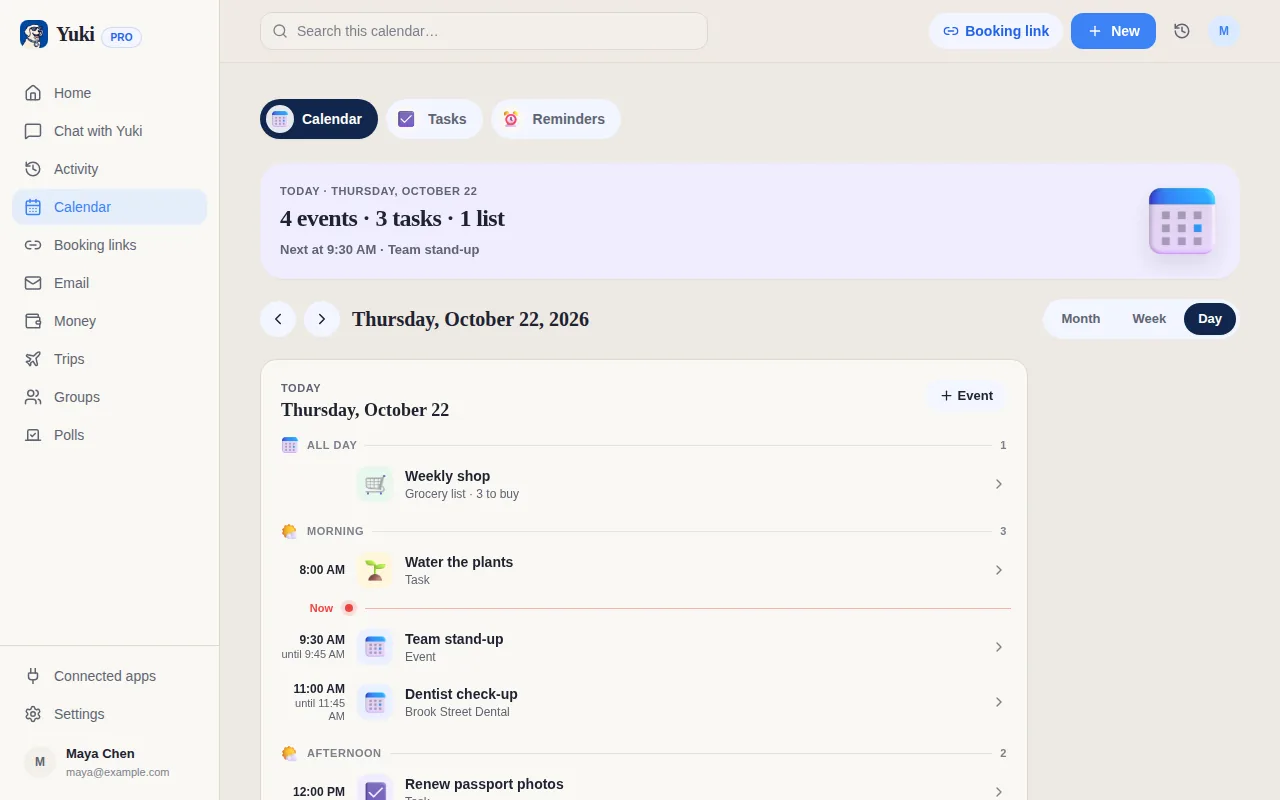
カレンダーの正確さは、自分が覚えて入力した内容次第です。夕食の予約、通院予約、フライト、子どもの発表会——そのほとんどは整った.ics招待ではなくメールとして届くため、手作業で打ち直さない限りGoogleカレンダーには反映されません(あるいは完全に忘れられます)。このガイドでは、そのギャップを埋める実践的な方法を、Google標準の自動追加やカレンダーのインポート機能から、受信箱に埋もれた平文のイベントを読み取ってGoogleカレンダーに直接書き込む完全な双方向同期まで、順を追って解説します。


Googleカレンダーが自力でできること、できないこと
Googleカレンダーはすでに、ある限定的なケースをうまく処理できます。誰かがきちんとしたカレンダー招待——.icsイベントが添付されたメールやGoogleカレンダー招待——を送ってきた場合、それは自動で追加できます。Googleカレンダーの設定の「イベントの設定」にある「マイカレンダーに招待状を追加する」で、すべての招待を自動追加するか、返信したものだけを追加するかを選べます。
問題は、ほとんどの生活上のイベントがその形式で届かないことです。レストランの確認、Airbnbの予約、フライトの旅程、学校のニュースレター、「ご予約が確定しました」というメール——これらは文中に日付が埋め込まれた普通のメッセージです。GmailのSmart Featuresは(フライト、ホテル、レストランの予約など)一部を自動生成イベントとして表示することがありますが、対応範囲は狭く、アメリカ中心で、見落としやすいものです。
つまり正直な答えはこうです。Googleは正式な招待をカバーしてくれますが、実生活の大半を占める確認メールはあなた任せになっています。そのギャップを埋めることこそ、自動化が本当に力を発揮する部分です。
メールのイベントをカレンダーに反映させる3つの方法
ここには手間の度合いに応じたいくつかの選択肢があり、コミットする前にそれぞれがどこに位置するのかを知っておく価値があります。
- 手動で追加する: メールを開き、Gmailの「イベントを作成」をクリックする(または詳細をGoogleカレンダーにコピーする)。確実だが遅く、覚えているかどうかに完全に依存する。
- .icsファイルをインポートする: 送信者がカレンダーファイルを添付している場合、Googleカレンダーの設定にある「インポート」を使って取り込む。ファイルが存在する場合にしか機能せず、それはめったにない。
- 受信箱からカレンダーへの自動同期: ツールがGmailに接続し、メールに記載されたイベント(平文のものも含む)を読み取り、Googleカレンダーに書き込んでくれる。これがGoogleが無視してしまう確認メールを唯一きちんと拾える方法。
一方向インポートより双方向同期が重要な理由
イベントをカレンダーに載せるのは仕事の半分にすぎません。予定は変わるものです——予約時間が変更されたり、フライトが変更になったり、招待を辞退したりします。自動化が一方向にしかイベントを送らない場合、カレンダーは徐々に古い重複で埋まっていき、やがて信頼できなくなります。
双方向同期とは、接続が受信箱から読み取り、Googleカレンダーに書き込み、1回限りのコピーを投げ込むのではなく、両側の変更を反映し続けることを意味します。調整したイベントは調整されたままになり、メールで更新された予約はカレンダーの項目を更新するのであって、2件目を生み出すことはありません。
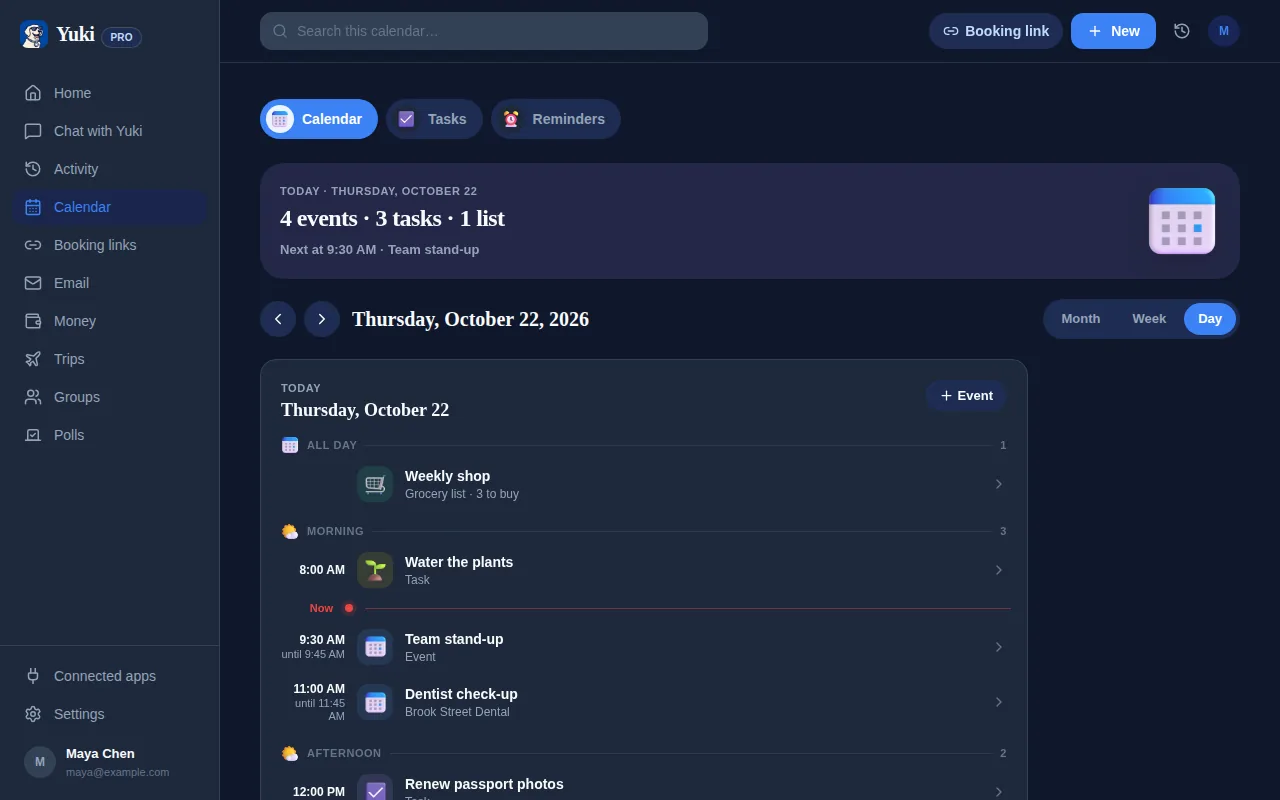
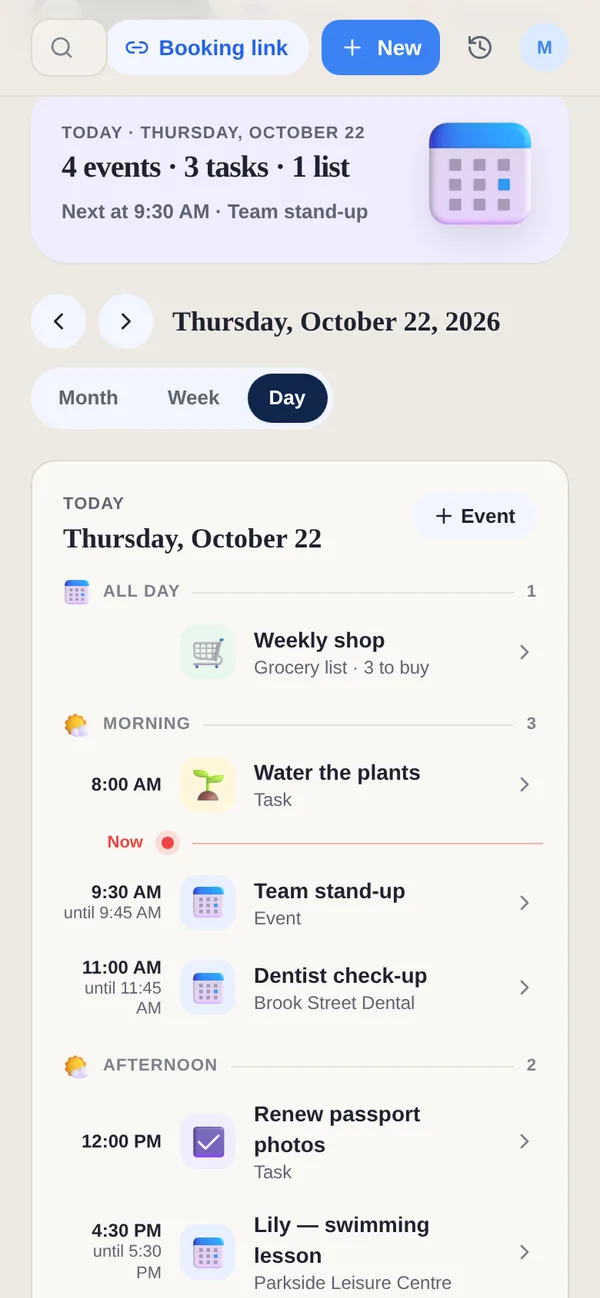
これがYukiが採用しているモデルです。Gmailに接続し、すでにそこにある確認メール、請求書、招待をカレンダーの予定に変え、Googleカレンダーに双方向で書き込みます。だから、すでに使っているカレンダーが引き続き唯一の正であり続け、入力の手間だけがぐっと減ります。iOSではApple Calendarにも書き込めます。
受信箱がカレンダーを支える形にセットアップする
肝心なのは、これを一度やって、あとは考えなくてよい状態にすることです。Yuki(無料、iOSとAndroid)なら、セットアップは数分で終わり、あとはバックグラウンドで動き続けます。メールを接続すれば、Yukiが受信箱全体のイベントを読み取り、新しい確認メールが届くたびにGoogleカレンダーを埋めていきます。
Yukiは同じ受信箱をあらゆる用途で読み取っているため、埋まるのはカレンダーだけではありません。同じフライトのメールが旅行の日程表になり、同じ請求書が記録済みの支出になり、共有イベントはパートナーや家族のグループカレンダーにも流れます。それこそがより深い価値です。1つの接続が、すべての予定を手作業で記録しておくというメンタルロードを静かに取り除いてくれるのです。
ステップバイステップ
- 1Yuki(無料)をiOSまたはAndroidにインストールし、アカウントを作成する。
- 2Gmailの受信箱を接続する——これにより、Yukiがすでにメールにあるイベント、確認メール、招待を読み取れるようになる。
- 3Googleカレンダーへのアクセスを許可し、Yukiがすでに使っているカレンダーに双方向でイベントを書き込めるようにする。
- 4最初の同期を実行する。Yukiが受信箱をスキャンし、予約、通院予約、招待を自動でカレンダーの予定に変える。
- 5表示されたイベントを確認する。何かを調整すれば、その変更は次回の同期で上書きされずに保持される。
- 6必要に応じて、パートナー、家族、ルームメイトのグループカレンダーにイベントを共有し、全員が同じ予定を見られるようにする。
- 7そのまま動かし続ける——受信箱に新しく届く確認メールは、自動的にGoogleカレンダーへ反映されていく。