
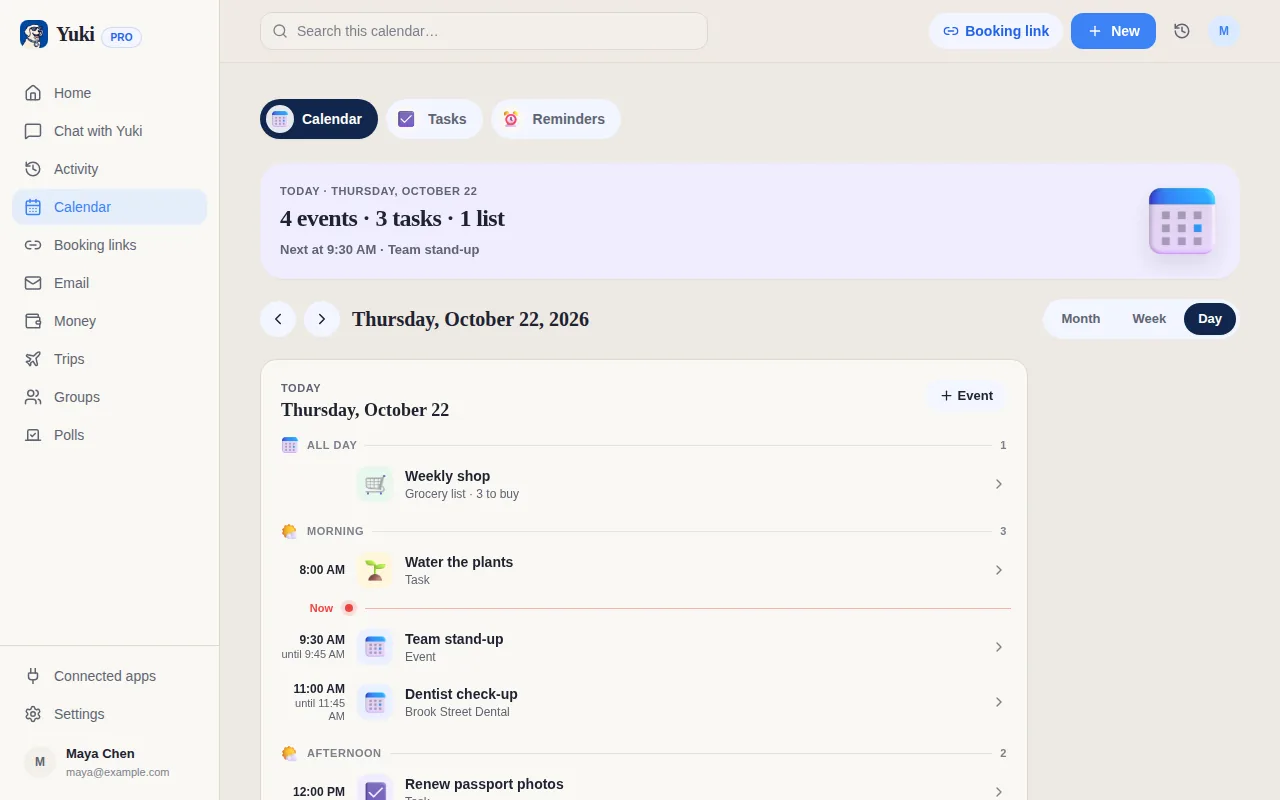
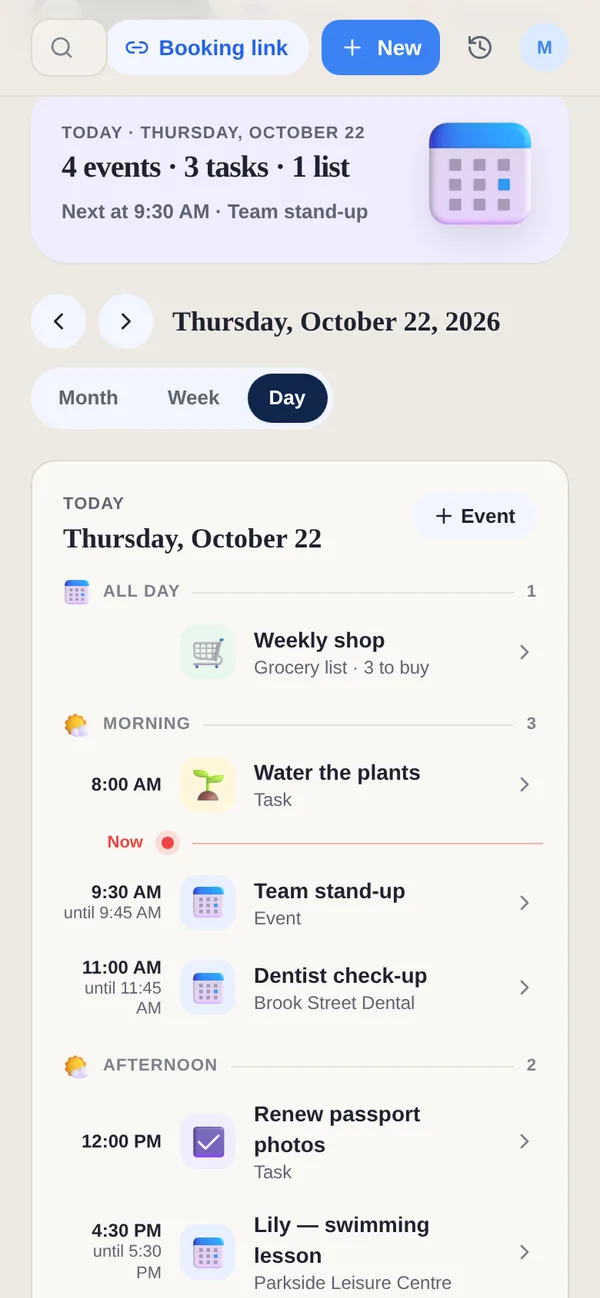
作るほぼすべての予約は、まずメールとして届きます。歯科の確認、フライトの旅程、夕食の予約、保護者面談の枠、配達の時間帯。それなのに、それらの詳細をカレンダーに載せる作業は、なぜかいつも自分の仕事のままです——確認メールを目を凝らして見て、日付、時刻、住所、確認番号を打ち直し、タイムゾーンを打ち間違えていないことを祈る。小さくて、繰り返しで、終わりがなく、まさに注意力を静かに消耗させる「覚えて書き写す」作業です。このガイドでは、その手作業の書き写しをせずにメールの確認内容をカレンダーに載せる本当の方法を解説します——今日使える組み込みの小技、その限界、そしてYukiのようなツールがどう受信箱を読み取ってカレンダーを埋め続けてくれるかまで。


手作業のコピー&ペーストが失敗し続ける理由
問題はあなたが整理整頓できていないことではありません——システムが、あなたに永遠に信頼できる書き写しマシンであることを求めていることです。確認メール一通一通が小さなデータ入力タスクであり、見逃したものは、土曜日をダブルブッキングしたり、変更された予約に間違った日に現れたりするまで見えません。
どんなやることリストにも載らない「記憶税」もあります——「まだ眼科検診をカレンダーに追加しないと」をキーボードの前に戻るまで頭の中で抱え続けることです。それをフライト、予約、子どもの活動、配達で掛け合わせると、常につきまとう低レベルのメンタルロードになります。解決策はもっと規律を持つことではなく、受信箱とカレンダーの橋渡し役から自分を外すことです。
組み込みの選択肢——そしてその限界
いくつかのネイティブな小技は存在します。送信者が構造化されたマークアップを使っている場合、Gmailは特定のイベントをGoogleカレンダーに自動追加できます——航空会社、一部のホテル、大手予約プラットフォームなど。多くのサービスはタップして追加できる.icsファイルも添付します。そしてカレンダーがメール受付アドレスに対応していれば、確認メールをそこに転送することも常に可能です。
問題はカバー範囲です。これらは送信者が完璧にフォーマットしている場合にしか機能せず、ほとんどの地元の店、クリニック、学校、小さなレストランはそうしていません。結果として、まさに最も忘れやすい予約について手作業に逆戻りします。また一度に一つの予定しか扱えず、点と点をつなげません——フライト、ホテル、夕食の予約は一つの旅行ではなく、三つの無関係なカレンダーの塊のままです。
- Gmail自動追加:構造化されたスキーママークアップを使う送信者にのみ機能
- ICS添付:信頼できるが、一つずつ開いてタップする必要がある
- カレンダーへの転送:手作業で、時刻や場所を誤って読み取ることが多い
- どれも、ほとんどの予約が実際にそうである雑然とした人間的な確認メールを読み取れない
アシスタントに受信箱を読み取ってもらう
より長続きする方法は、あなたと同じように受信箱を読み、メールの形式に関係なく予約を引き出してくれる何かに任せることです。それがYukiの仕事です。Gmailを接続すれば、そこにすでにある確認、予約、招待状をカレンダーの予定に変えます——日付、時刻、場所、確認番号があなたに代わって抽出されます。
Googleカレンダーに双方向で書き込むため、予定は別のサイロではなく、すでに日々使っているカレンダーに届きます。iOSではApple Calendarにも書き込めます。カレンダーへの記入だけでは終わりません——同じ受信箱スキャンが、フライトとホテルの確認からの旅行の旅程を構築し、見つけた領収書や請求書を追跡し、配達の時間帯も追いかけます。そうすれば、本来なら5つの異なるアプリに打ち直すはずだった詳細が、一度で整理されます。
ポイントは目新しさではありません——覚えることと書き写すことがあなたの手から離れるということです。Yukiは受信箱の上に立つ記憶レイヤーとして機能するので、一度目を通しただけの確認メールが、それ以上何もしなくても信頼できる予定になります。
- 完璧に整形された送信者マークアップだけでなく、現実世界の雑然とした確認メールも読み取る
- 日付、時刻、場所、確認詳細を自動で抽出
- Googleカレンダーに双方向で書き込み(iOSではApple Calendarにも)
- 関連する予約を、バラバラな予定ではなく旅行の旅程としてグループ化
誰も転送し直さなくて済むよう、カレンダーを共有する
世帯におけるコピー&ペーストの手間の半分は、自分自身のカレンダーについてですらありません——誰か他の人に詳細を伝えることです。子どもの歯科予約を追加し、それからパートナーに時刻をテキストで送る。相手は自分の側でもう一度追加する。今や真実の情報源が2つ存在し、片方は間違っています。
共有グループを使えば、Yukiが受信箱から取り出した予約をパートナー、家族、共同養育者、ルームメイトが同時に見られます——転送も「カレンダーに入れた?」というやり取りもありません。調整は全員のために一度だけ起こり、そこにこそメンタルロードの節約が本当に積み重なります。
ステップバイステップ
- 1確認メールが届く受信箱——Gmail——を、アプリのセットアップ時にYukiに接続する。
- 2Yukiに確認メールをスキャンさせる:通院予約、フライトとホテルの旅程、レストランやイベントの予約、配達の時間帯。
- 3Yukiが抽出した予定を確認する——日付、時刻、場所、確認詳細がメールから引き出されている。
- 4Googleカレンダーを接続して予定が双方向で書き込まれるようにする。iOSではApple Calendarにも対応。
- 5旅行中や地域をまたいで予約したものについて、タイムゾーンが正しく表示されているか確認する。
- 6カレンダーをグループに共有し、パートナー、家族、共同養育者が何も転送しなくても同じ予定を見られるようにする。