
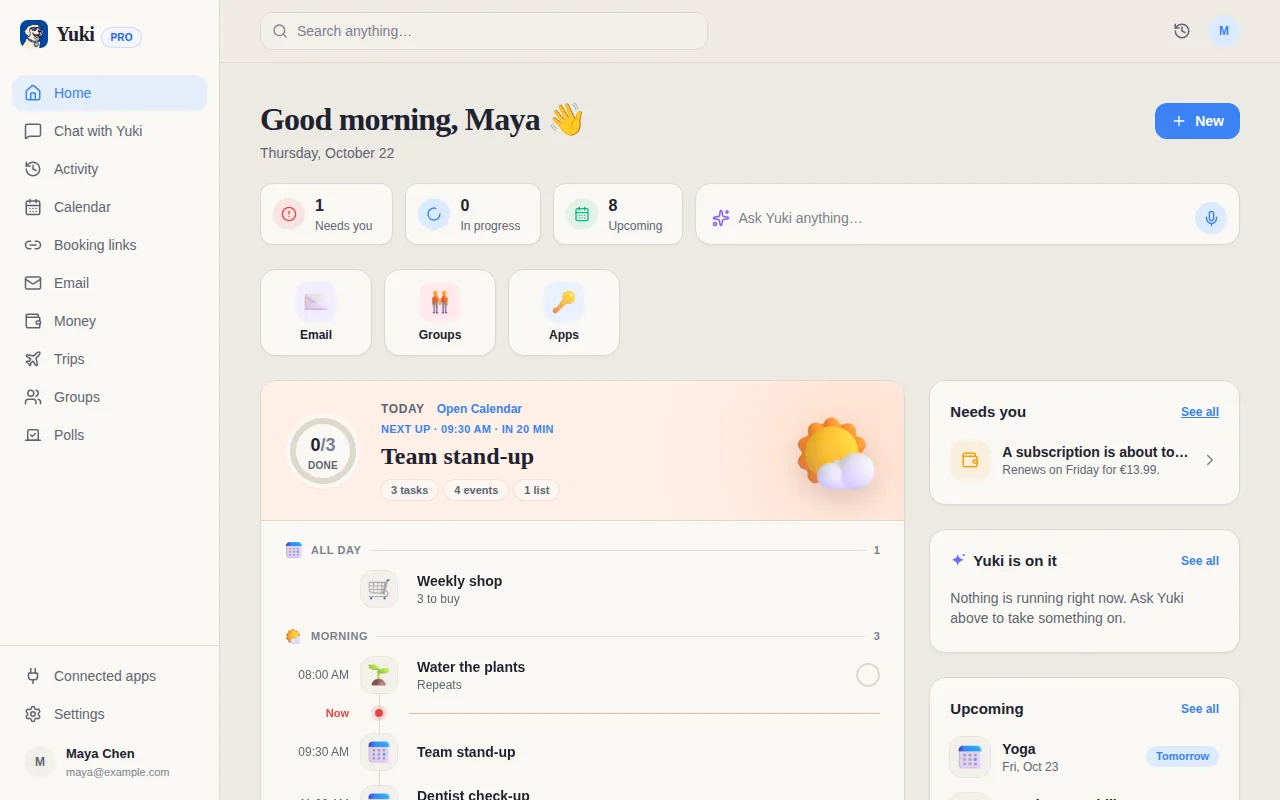


Większość aplikacji do organizacji prosi Cię o wykonanie organizowania — wpisujesz każde wydarzenie, zapisujesz każdy wydatek i odbudowujesz swoje życie wewnątrz ich aplikacji. Yuki działa odwrotnie. Czyta potwierdzenia, paragony, rachunki i zaproszenia już obecne w Twojej skrzynce i automatycznie zamienia je w żywy kalendarz, śledzone wydatki, plany podróży i aktualizacje dostaw. Konfiguracja, która faktycznie ma znaczenie, zajmuje około pięciu minut, z czego większość to Yuki wykonujące pracę, podczas gdy Ty obserwujesz. Ten poradnik przeprowadzi Cię przez pierwsze uruchomienie — od pobrania aplikacji po zobaczenie swojego codziennego życia rozłożonego i uporządkowanego — i wskaże dwa lub trzy wybory, które robią największą różnicę.
Zanim zaczniesz: czego Yuki faktycznie od Ciebie potrzebuje
Yuki jest darmowe na iOS, Androidzie i w przeglądarce, a zacząć możesz tam, gdzie Ci wygodniej: w aplikacji mobilnej albo na yukihq.com. Jedyną rzeczą, która napędza wszystko inne, jest połączenie poczty, bo w tej skrzynce już żyje surowy materiał dla Twojego zorganizowanego życia: potwierdzenia lotów i hoteli, paragony zamówień, rachunki za media i karty, zaproszenia kalendarza i powiadomienia o wysyłce.
Przyznaj dostęp odczytu, gdy zostaniesz o to poproszony. Yuki używa go, żeby znaleźć i wyodrębnić przydatne szczegóły — godzinę lotu, kwotę rachunku, datę dostawy — nie żeby wysyłać pocztę w Twoim imieniu. Im więcej Twojego codziennego życia przepływa przez tę skrzynkę, tym więcej Yuki może złożyć bez wpisywania czegokolwiek przez Ciebie.
- Telefon (iOS lub Android) albo przeglądarka — Yuki działa też na yukihq.com.
- Konto Gmail, którego faktycznie używasz do potwierdzeń i paragonów.
- Dwie minuty cierpliwości, żeby pierwsze skanowanie skrzynki się zakończyło.
Pierwsza synchronizacja: obserwuj, jak Twoja skrzynka staje się uporządkowanym życiem
Po połączeniu skrzynki Yuki wykonuje ciężką pracę. Czyta ostatnią pocztę i sortuje to, co znajdzie, we właściwe miejsce: wydarzenia z datą stają się żywym kalendarzem, paragony i rachunki stają się śledzonymi wydatkami, cykliczne opłaty stają się listą subskrypcji, potwierdzenia podróży łączą się w plany podróży, a e-maile o wysyłce stają się śledzeniem dostaw, które możesz śledzić aż do Twoich drzwi.
To jest część, która zastępuje obciążenie mentalne pamiętania. Zamiast trzymać w głowie „odnowić ubezpieczenie”, „paczka dociera w czwartek” i „lecimy o 6 rano”, są one uchwycone i wydobywane, gdy mają znaczenie. Daj pierwszemu skanowaniu minutę lub dwie, a potem otwórz zakładkę Strona główna — wszystko, co znalazła, jest już rozłożone, żebyś mógł to przejrzeć.
- Wydarzenia kalendarza wyciągnięte z zaproszeń i potwierdzeń.
- Wydatki i subskrypcje wyodrębnione z paragonów i rachunków.
- Plany podróży zbudowane automatycznie z lotów, hoteli i rezerwacji.
- Śledzenie paczek dla wszystkiego, co jest obecnie w drodze.
Połącz kalendarz, żeby nic nie żyło w dwóch miejscach
Yuki zapisuje dwukierunkowo w Google Calendar, a na iOS może też zapisywać w Kalendarzu Apple. Włączenie tego oznacza, że wydarzenia znalezione przez Yuki pojawiają się obok tych, które już planujesz ręcznie — bez osobnego silosu do sprawdzania, a zmiany płyną w obie strony.
To mały krok, który opłaca się codziennie. Gdy Twój istniejący kalendarz i wyodrębnione wydarzenia Yuki dzielą jeden widok, przestajesz porównywać aplikację ze swoim „prawdziwym” kalendarzem. Wszystko staje się prawdziwym kalendarzem.
Skonfiguruj udostępnianie, jeśli z kimś koordynujesz
Duża część codziennego obciążenia nie jest samotna — to koordynacja z partnerem, rodziną, drugim rodzicem lub współlokatorami. Grupy współdzielone Yuki pozwalają umieścić elementy dotyczące innych osób w jednym miejscu: wspólny kalendarz, wspólne wydatki z podziałem rachunków i rozliczeniem, listy zakupów i przypomnienia takie jak urodziny.
Jeśli dzielicie czynsz, wspólny harmonogram dziecka, albo po prostu chcesz, żeby Twój partner widział ten sam plan podróży co Ty, utwórz grupę i zaproś go podczas konfiguracji. Wybierasz, co jest udostępniane, więc osobiste elementy pozostają osobiste. To często miejsce, w którym Yuki przechodzi z przydatnego do niezbędnego, bo usuwa wymianę wiadomości „czy zapłaciłeś rachunek za prąd” i „kiedy zaczyna się trening piłki nożnej”.
- Pary i współlokatorzy: dzielą rachunki i rozliczają się bez arkusza kalkulacyjnego.
- Rodziny i rodzice po rozstaniu: jeden wspólny kalendarz i lista zakupów widoczne dla wszystkich.
- Wybierz dla każdej grupy, co jest udostępniane — reszta pozostaje prywatna dla Ciebie.
Wypróbuj Yuki AI i pozwól, żeby codzienny rytm przejął stery
Yuki AI to asystent języka naturalnego siedzący na wierzchu wszystkiego, co zorganizował. Zadaj mu proste pytania — „co jest jutro”, „ile wydaję na subskrypcje”, „kiedy dociera moja paczka” — a odpowie na podstawie Twoich własnych danych. To najszybszy sposób, żeby poczuć, czym jest Yuki: warstwą pamięci i koordynacji dla Twojego życia, a nie kolejną listą do utrzymania.
Po pierwszych pięciu minutach w większości przestajesz „używać” Yuki w aktywnym sensie. Nowe potwierdzenia są organizowane w miarę napływu, dostawy aktualizują się same, rachunki pojawiają się przed terminem, a podsumowania utrzymują Cię przed dniem. Wstępna konfiguracja jest mała właśnie dlatego, że bieżąca praca to miejsce, gdzie aplikacja znika w tło i po prostu utrzymuje porządek.
Krok po kroku
- 1Pobierz Yuki bezpłatnie z App Store (iOS) lub Google Play (Android) i otwórz.
- 2Połącz swoją skrzynkę — Gmaila — i przyznaj dostęp odczytu, żeby Yuki mogło znaleźć Twoje potwierdzenia, paragony, rachunki i zaproszenia.
- 3Pozwól na pierwszą synchronizację. Yuki skanuje ostatnią pocztę i wyciąga wydarzenia, wydatki, subskrypcje, podróże i śledzenie paczek; zwykle zajmuje to minutę lub dwie.
- 4Otwórz zakładkę Strona główna, żeby przejrzeć, co znalazła — Twój nadchodzący kalendarz, śledzone wydatki i wszelkie aktywne dostawy pojawiają się automatycznie.
- 5Włącz dwukierunkową synchronizację z Google Calendar (i Kalendarzem Apple na iOS), żeby wydarzenia Yuki pojawiały się obok wszystkiego, co już planujesz.
- 6Utwórz wspólną grupę dla partnera, rodziny lub współlokatorów, jeśli z kimś koordynujesz — zaproś ich i wybierz, czym się dzielić.
- 7Zadaj Yuki AI pytanie w prostym języku, jak „co jest w tym tygodniu?” albo „ile wydałem na subskrypcje?”, żeby zobaczyć asystenta w akcji.