
Enlaces de reserva
Comparte un enlace y deja que la gente elija una hora que os venga bien a los dos, sin cuenta de Yuki.
Por YukiPublicado el Actualizado el
Un enlace de reserva es una página web en la que otras personas pueden reservar tiempo contigo. Tú fijas cuándo estás disponible; ellas eligen la hora que les viene bien; la reserva llega a tu calendario de Yuki. No necesitan una cuenta de Yuki.
¿Cómo creo un enlace de reserva?
Abre Calendario, toca Enlace de reserva en la cabecera y luego Nuevo enlace de reserva. Ponle un nombre, fija su duración y tu horario, y comparte el enlace que te da Yuki.
- 1Abre Calendario y toca Enlace de reserva en la cabecera. En la web, Enlaces de reserva también es una tarjeta de Todas las funciones en Inicio, y Enlace de reserva está en Nuevo.
- 2Toca Nuevo enlace de reserva y dale un nombre y una duración, por ejemplo una llamada de presentación de 30 minutos.
- 3Elige adónde van los eventos reservados (calendario de Yuki, y Google Calendar en Pro) y dónde os veis (Teléfono, En persona, Enlace de vídeo, o Google Meet cuando las reservas van a Google Calendar).
- 4Fija los días y las horas en que estás disponible, en tu propia zona horaria; después, las pausas antes o después, la antelación mínima, con cuánto tiempo pueden reservar, un máximo diario y cuándo caduca el enlace.
- 5Toca Crear enlace y luego copia o comparte el enlace.
¿Qué ve la persona que reserva?
- Solo tus horas libres, nunca lo que hay en tu calendario, en su propia zona horaria.
- Elige un día y una hora, y después su correo y, si quiere, un nombre y una nota. Confirma la reserva y recibe una invitación de calendario.
- Un enlace para cambiar o cancelar la reserva más adelante, sin cuenta y sin iniciar sesión.
¿Qué horas mías cuentan como ocupadas?
- Tus eventos en Yuki, y las horas ocupadas de tu Google Calendar si lo tienes conectado.
- Las tareas y los recordatorios con hora: «Contar mis tareas con hora como ocupado» está activado salvo que lo desactives. Las tareas de todo el día, hechas o descartadas no cuentan.
- Tus otras reservas. Una hora ya reservada deja de ofrecerse, y una reserva cancelada vuelve a dejar libre su hueco.
Gestionar enlaces y reservas
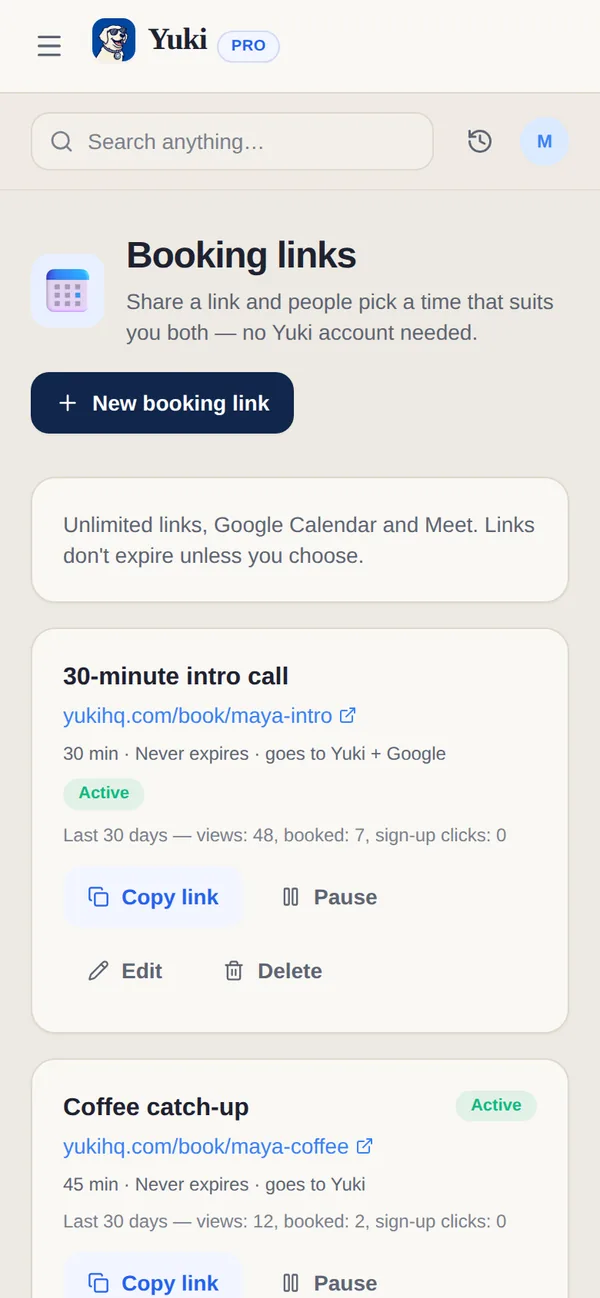
Cada enlace muestra su dirección, si está Activo, En pausa o Caducado, y sus visitas y reservas de los últimos 30 días. Desde su tarjeta puedes Copiar enlace, Pausar o Activar, Renovar, Editar o Eliminar. Las próximas reservas aparecen debajo; Cancelar reserva deja libre la hora. Si la reserva se añadió a Google Calendar, Google avisa por correo a la persona; si no, Yuki te pide que se lo comuniques tú.
| Función | Free | Pro |
|---|---|---|
| Enlaces de reserva activos | 1 | Sin límite |
| Adónde van las reservas | Calendario de Yuki | Calendario de Yuki y Google Calendar |
| Google Meet para las reservas | — | Incluido |
| Caducidad del enlace | A los 7 días (se renueva cuando quieras) | No caduca salvo que tú lo decidas |
¿Puede la persona que reservó cambiar o cancelar?
Sí. Cualquiera de los dos puede cancelar, y la persona que reservó puede cambiar la hora desde el enlace de su confirmación, sin cuenta y sin iniciar sesión. Una reserva cancelada vuelve a dejar libre su hueco.
¿Los enlaces de reserva son gratis?
Sí: en Free tienes 1 enlace de reserva activo. Caduca a los 7 días y puedes renovarlo cuando quieras. Pro no tiene límite de enlaces, mantiene un enlace hasta que decidas cerrarlo y puede poner las reservas en Google Calendar con Google Meet.
¿Qué puedo configurar en un enlace de reserva?
- Duración: 15, 30, 45, 60 o 90 minutos, y una descripción opcional.
- Una pausa antes o después: ninguna, 5, 10, 15 o 30 minutos.
- Antelación mínima: ninguna, 1, 4, 24 o 48 horas.
- Con cuánto tiempo se puede reservar: de 7 a 90 días.
- Máximo de reservas al día: de 1 a 8, o sin límite.
- Tu propia dirección de enlace, yukihq.com/book/tu-nombre.
Para una reunión por teléfono, tu número solo se muestra cuando alguien ha reservado.
¿Me enteraré cuando alguien reserve?
Sí. Yuki te envía una notificación cuando alguien reserva, cambia una reserva o la cancela, con su nombre y la hora. Una misma dirección de correo puede tener como máximo 3 reservas abiertas en el mismo enlace.
¿Cómo ven la página de reserva?
Se abre en el idioma de su navegador, y pueden cambiarlo. Los días con horas libres se marcan en una vista de mes, y las horas de un día se agrupan en Mañana, Tarde y Noche. Las horas se muestran en su propia zona horaria, que pueden cambiar, con la tuya indicada.
¿Qué pasa después de reservar?
Ven ¡Reserva hecha!, con Añadir al calendario y un enlace Cambiar o cancelar para guardar. Su invitación se escribe en su idioma. Ese enlace sigue funcionando hasta que empieza la reunión, aunque tu enlace de reserva haya caducado mientras tanto.
¿Y si mi enlace ha caducado o está desactivado?
La página dice Este enlace ha caducado o Este enlace no está disponible y les pide que te pidan uno nuevo. Nunca muestra tus horas.
Fuentes
Documentación oficial, estándares e investigaciones que respaldan los datos de esta página.
- Freebusy: query (referencia de la API de Google Calendar) (se abre en una pestaña nueva) — Lee las horas ocupadas de Google Calendar sin los detalles de los eventos, para que una página de reserva ofrezca solo tus horas libres.
- Crear eventos (guía de la API de Google Calendar) (se abre en una pestaña nueva) — Cómo se añade un evento a Google Calendar con invitados y un enlace de Google Meet, como las reservas en Pro.
- RFC 5545: especificación del objeto principal de calendario y programación de Internet (iCalendar) (se abre en una pestaña nueva) — El formato de calendario detrás de las invitaciones y de Añadir al calendario, que funcionan en cualquier app de calendario.
- Base de datos de zonas horarias (IANA) (se abre en una pestaña nueva) — Los datos de zonas horarias que usan los dispositivos para convertir horas entre zonas, como hace la página de reserva para quien reserva.