
Calendario y eventos
Mes, semana o día: tus eventos, tareas y planes, con Google Calendar al lado.
Por YukiPublicado el Actualizado el
Calendario es una de las pestañas principales de tu teléfono y de la barra lateral de la web. Tus eventos están junto a tus tareas, listas de la compra y ocasiones, así que todo el día queda en una sola línea de tiempo; y con Gmail conectado, Yuki añade las reservas y las invitaciones que encuentra en tu correo.
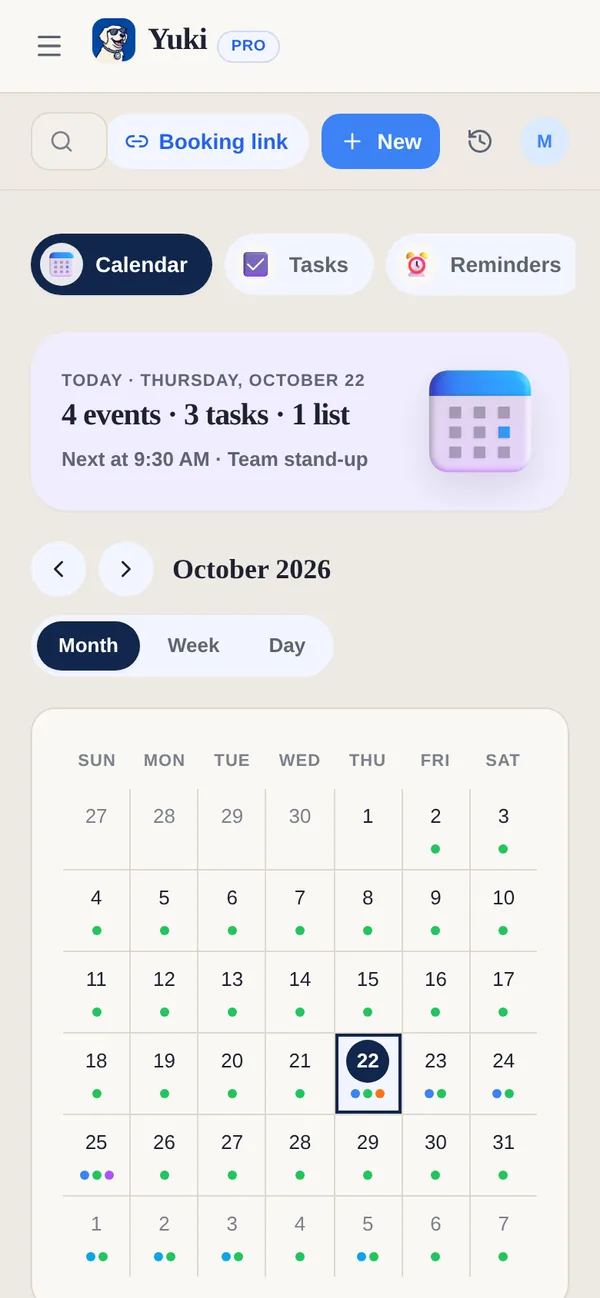
¿Cómo cambio entre Día, Semana y Mes?
Calendario se abre en el día de hoy, en la vista de día. Cambia entre Día, Semana y Mes en la parte de arriba. Toca un día en Semana o Mes para abrirlo en la vista de día, donde todo aparece por orden horario. En la web, Calendario también tiene las vistas Tareas y Recordatorios del mismo día.
¿Qué muestra la vista de día?
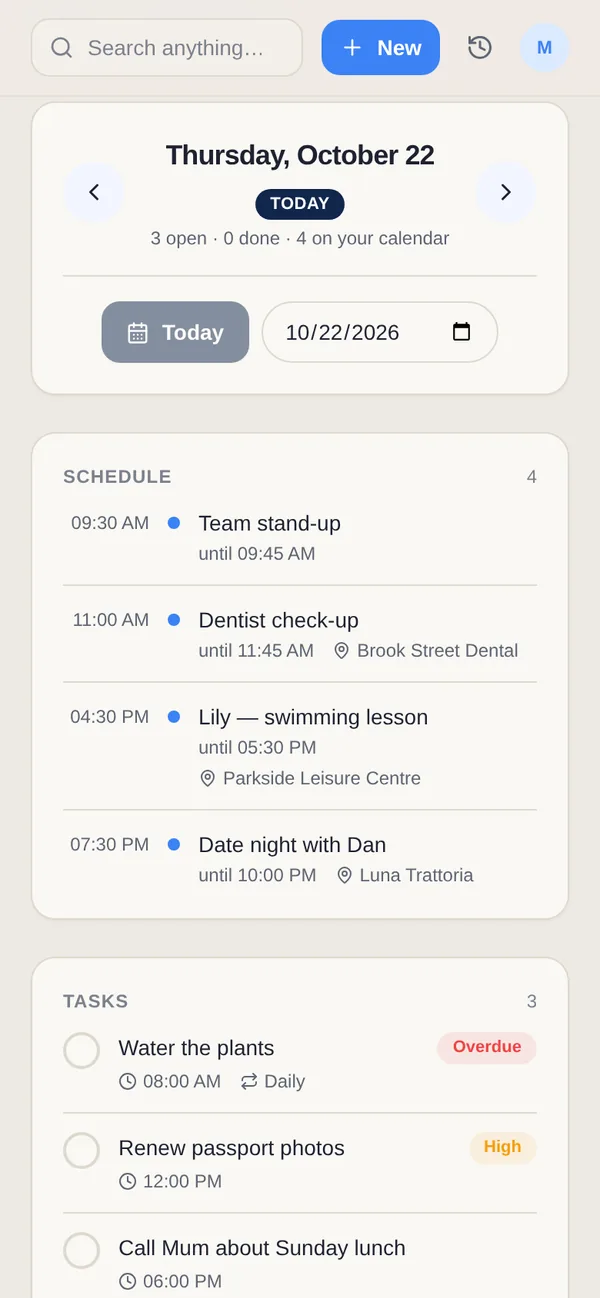
La vista de día muestra todo lo que hay en una fecha, de tu vida personal y de tus grupos, en un solo plan, y Yuki la mantiene al día a partir de tu bandeja de entrada.
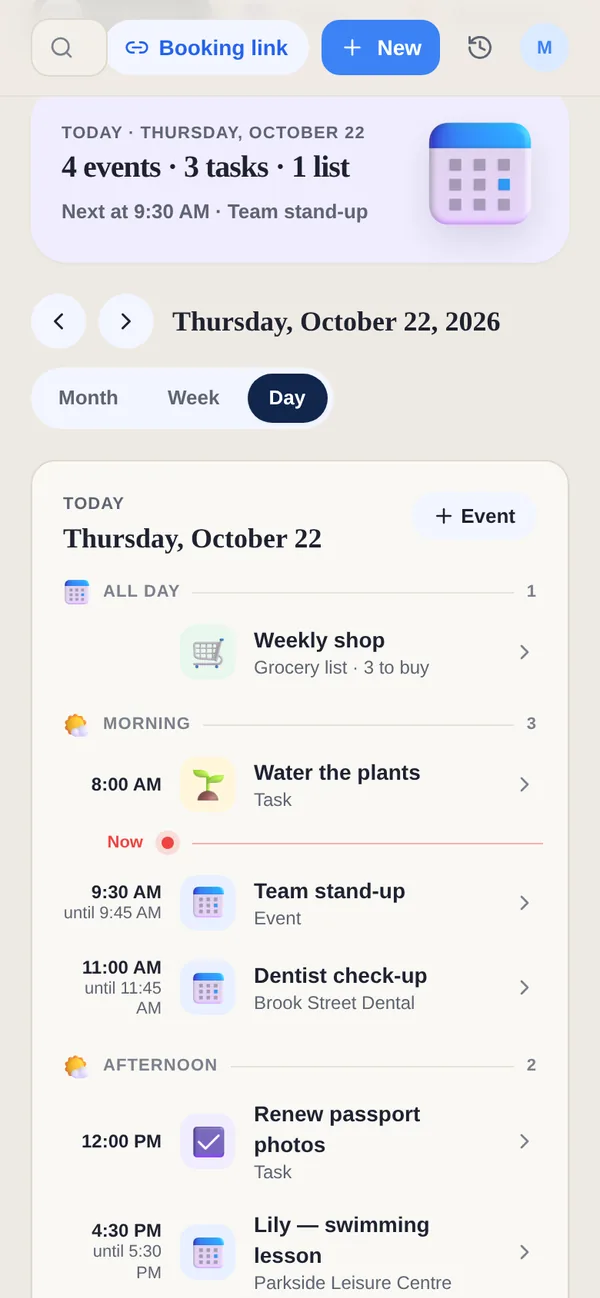
- Tareas personales y de grupo: marca cualquiera de las dos como hecha desde aquí o desde Inicio. Una tarea hecha se queda en el día, tachada, para que veas lo que has sacado adelante.
- Eventos: los tuyos, los de tus grupos y los de tu Google Calendar, agrupados en todo el día, mañana, tarde y noche, con una línea de Ahora.
- Listas de la compra y ocasiones: una lista planificada para hoy y los cumpleaños a los que merece la pena mandar un mensaje.
Plan del día y Correo
En tu teléfono, el día tiene dos segmentos. Plan del día es la agenda; Correo son los mensajes de tu Gmail conectado que de verdad te necesitan, con su propio contador, para que no llenen el plan. En la web, ese mismo correo está en Correo, en la barra lateral.
¿Puedo responder a un correo sin salir de mi día?
Sí. Cuando un correo del segmento Correo necesita una respuesta corta, contesta ahí mismo. En Pro, Sugerir respuestas te redacta una para que la revises y la envíes.
Añadir un evento
- 1Toca + (Nuevo en la web) y elige Evento del calendario, o + Evento en el día que estás viendo.
- 2Pon el título, la fecha y la hora (o todo el día) y los detalles que quieras.
- 3Añade un recordatorio para que Yuki te avise con tiempo (Pro).
¿Yuki funciona con Google Calendar y el Calendario de Apple?
Sí. Conecta tu cuenta de Google y los eventos de tu Google Calendar aparecerán en el Calendario de Yuki junto a los de Yuki. En Pro, un evento que creas en Yuki también puede enviar una copia a Google Calendar. En un iPhone, los eventos de Yuki también pueden ir al Calendario de Apple. El Calendario de Apple solo los recibe: un cambio hecho en el Calendario de Apple no vuelve a Yuki.
¿Puedo corregir un evento que Yuki añadió desde mi correo?
Sí. Abre el evento en Yuki y edítalo. Yuki lee automáticamente las fechas, horas y títulos de tu correo, así que de vez en cuando algún detalle llega mal, y corregirlo en Yuki mantiene tu calendario bien sin tener que volver al correo original.
Deja que la gente reserve contigo
El botón Enlace de reserva de la cabecera de Calendario es donde compartes una página en la que la gente puede reservar tiempo contigo. Consulta Enlaces de reserva.
¿Y si…?: prueba otra semana
El botón ¿Y si…? de la cabecera de Calendario te muestra cómo encajarían los entrenos, el tiempo para ti y, si quieres, el trabajo concentrado alrededor de tu semana real: tus eventos de Yuki, tus tareas con hora, tus reservas y las horas ocupadas de Google Calendar (nunca sus títulos). Lo gris es lo que ya está y no se mueve; los bloques de color son nuevos, colocados con reglas fijas, junto con el balance de tu semana y una frase sobre lo que ha encajado. Guarda escenarios para compararlos.
- Añadir esto a mi calendario muestra una sola tarjeta de aprobación con todos los bloques. No cambia nada hasta que tocas Permitir.
- Solo añade. Los bloques van al calendario de Yuki; no se mueve ni se borra nada de lo que ya está, y no se escribe nada en Google Calendar. Quitar los bloques de este plan los retira todos de nuevo.
- Lo desconocido no es tiempo libre. Si Google está conectado pero no se puede leer, ¿Y si…? te lo dice y no coloca nada. Sin Google, planifica con el calendario de Yuki y te lo indica.
- En el chat de tu teléfono, «¿Y si entreno 4 veces por semana, una hora cada vez?» responde con una tarjeta de antes y después.
Gratis para todo el mundo, en el teléfono y en la web. Consulta ¿Y si…?.
| Función | Free | Pro |
|---|---|---|
| Crear y gestionar eventos | Incluido | Incluido |
| Ver los eventos de Google Calendar en Yuki | Incluido | Incluido |
| Enviar una copia de un evento a Google Calendar | — | Incluido |
| Eventos añadidos automáticamente desde Gmail | — | Incluido |
| Recordatorios de eventos y tareas | — | Incluido |
Fuentes
Documentación oficial, estándares e investigaciones que respaldan los datos de esta página.
- Descripción general de la API de Google Calendar (Google for Developers) (se abre en una pestaña nueva) — Cómo una app lee los eventos de tu Google Calendar y añade otros nuevos: cómo aparecen en Yuki y cómo Pro envía una copia de vuelta.
- Freebusy: query (referencia de la API de Google Calendar) (se abre en una pestaña nueva) — Devuelve los intervalos ocupados sin los títulos de los eventos: las horas ocupadas de Google Calendar que ¿Y si…? tiene en cuenta al planificar.
- EventKit (documentación de Apple Developer) (se abre en una pestaña nueva) — El framework de Apple para añadir eventos al Calendario de Apple en un iPhone.
- RFC 6047: protocolo de interoperabilidad de iCalendar basado en mensajes (iMIP) (se abre en una pestaña nueva) — El estándar de las invitaciones de calendario enviadas por correo, que Yuki lee para añadir eventos desde tu bandeja de entrada.