
Calendario ed eventi
Mese, settimana o giorno: i tuoi eventi, le attività e i piani, con Google Calendar accanto.
Di YukiPubblicato il Aggiornato il
Calendario è una delle schede principali sul telefono e nella barra laterale del web. I tuoi eventi stanno accanto alle attività, alle liste della spesa e alle ricorrenze, così tutta la giornata è in un’unica sequenza; e con Gmail collegato, Yuki aggiunge le prenotazioni e gli inviti che trova nella tua email.
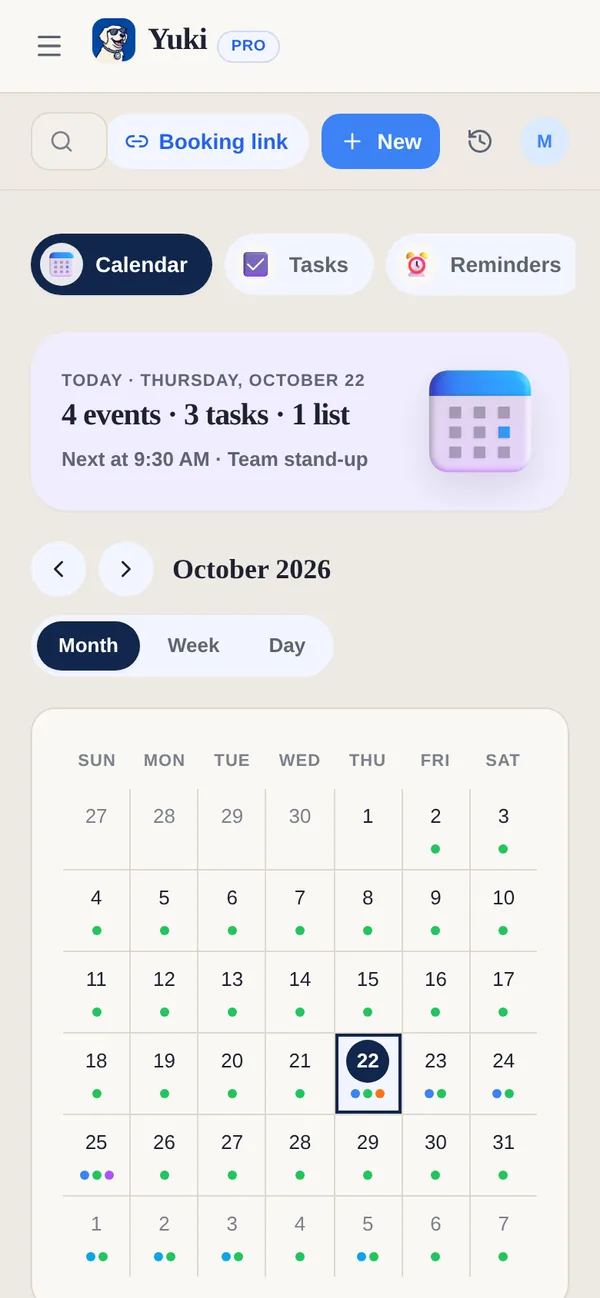
Come passo da Giorno a Settimana a Mese?
Calendario si apre su oggi nella vista Giorno. Passa da Giorno a Settimana a Mese in alto. Tocca un giorno in Settimana o Mese per aprirlo nella vista Giorno, dove tutto è disposto in ordine di orario. Sul web, Calendario ha anche le viste Attività e Promemoria della stessa giornata.
Cosa mostra la vista Giorno?
La vista Giorno mostra tutto ciò che c’è in una data, tra la tua vita personale e i tuoi gruppi, in un unico piano, e Yuki lo tiene aggiornato dalla tua posta.
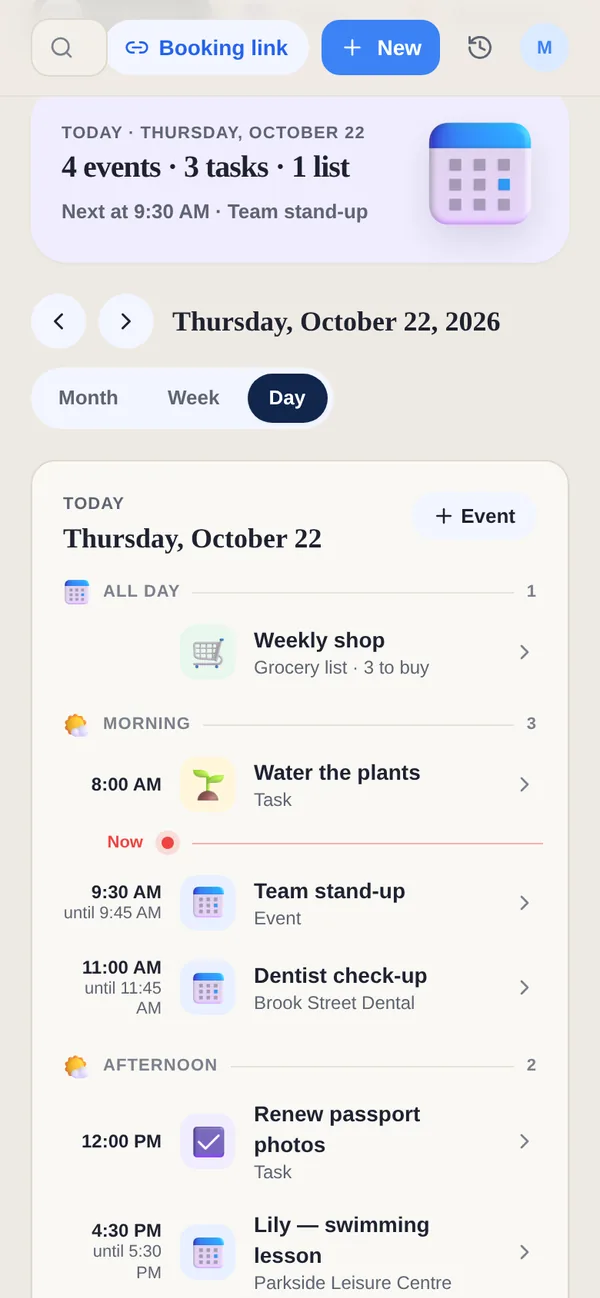
- Attività personali e di gruppo: spunta l’uno o l’altro tipo da qui o da Home. Un’attività fatta resta nella giornata, barrata, così vedi cosa hai portato a termine.
- Eventi: i tuoi, quelli dei tuoi gruppi e quelli del tuo Google Calendar, raggruppati in tutto il giorno, mattina, pomeriggio e sera, con una linea Adesso.
- Liste della spesa e ricorrenze: una lista pianificata per oggi e i compleanni per cui vale la pena mandare un messaggio.
Programma del giorno ed Email
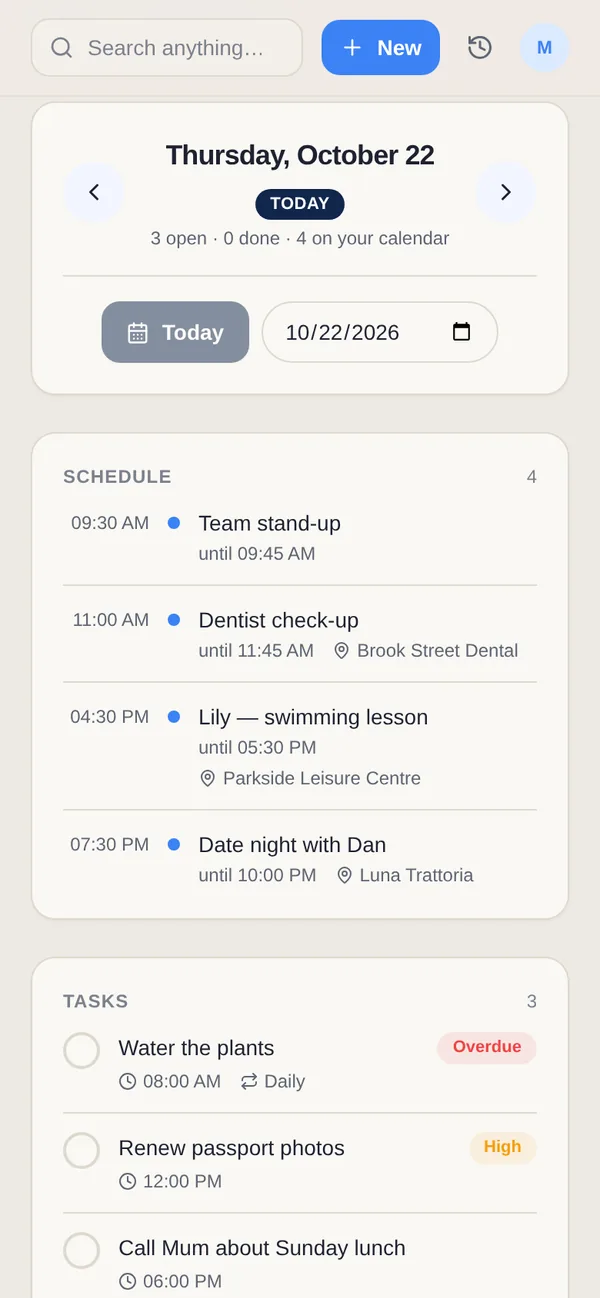
Sul telefono, la giornata ha due segmenti. Programma del giorno è l’agenda; Email è la posta del tuo Gmail collegato che richiede davvero il tuo intervento, con un suo contatore, così non ingombra il piano. Sul web, la stessa posta è sotto Email nella barra laterale.
Posso rispondere a un’email senza lasciare la mia giornata?
Sì. Quando un’email nel segmento Email ha bisogno di una risposta breve, rispondi direttamente lì. Con Pro, Suggerisci risposte ne prepara una bozza che controlli e invii tu.
Aggiungi un evento
- 1Tocca + (Nuovo sul web) e scegli Evento calendario, oppure + Evento nel giorno che stai guardando.
- 2Imposta titolo, data e ora (o tutto il giorno) ed eventuali dettagli.
- 3Aggiungi un promemoria perché Yuki te lo ricordi in anticipo (Pro).
Yuki funziona con Google Calendar e Apple Calendar?
Sì. Collega il tuo account Google e gli eventi del tuo Google Calendar compaiono nel Calendario di Yuki accanto a quelli di Yuki. Con Pro, un evento che crei in Yuki può anche inviarne una copia a Google Calendar. Su iPhone, gli eventi di Yuki possono andare anche in Apple Calendar. Apple Calendar li riceve soltanto: una modifica fatta in Apple Calendar non torna in Yuki.
Posso correggere un evento che Yuki ha aggiunto dalla mia email?
Sì. Apri l’evento in Yuki e modificalo. Yuki legge date, orari e titoli dalla tua email in automatico, quindi ogni tanto un dettaglio arriva sbagliato; correggerlo in Yuki mantiene giusto il calendario senza tornare all’email originale.
Fatti prenotare dagli altri
Il pulsante Link di prenotazione nell’intestazione del Calendario è il punto da cui condividi una pagina su cui le persone possono prenotare del tempo con te. Vedi Link di prenotazione.
E se…?: prova una settimana diversa
Il pulsante E se…? nell’intestazione del Calendario mostra come allenamenti, tempo per te e, se vuoi, lavoro concentrato si incastrerebbero nella tua settimana reale: i tuoi eventi di Yuki, le attività con orario, le prenotazioni e gli orari occupati di Google Calendar (mai i loro titoli). Il grigio è ciò che c’è già e resta dov’è; i blocchi colorati sono nuovi, collocati con regole fisse, con l’equilibrio della tua settimana e una riga su cosa è entrato. Salva gli scenari per confrontarli.
- Aggiungi al mio calendario mostra un’unica scheda di approvazione con tutti i blocchi. Non cambia nulla finché non tocchi Consenti.
- Aggiunge soltanto. I blocchi finiscono nel calendario di Yuki; niente di ciò che c’è già viene spostato o eliminato, e nulla viene scritto in Google Calendar. Rimuovi i blocchi di questo piano li toglie tutti di nuovo.
- Sconosciuto non vuol dire libero. Se Google è collegato ma non si riesce a leggere, E se…? lo dice e non colloca nulla. Senza Google, pianifica in base al calendario di Yuki e lo dice.
- In chat sul telefono, «E se mi allenassi 4 volte a settimana, un’ora ciascuna?» risponde con una scheda prima e dopo.
Gratis per tutti, sul telefono e sul web. Vedi E se…?.
| Funzione | Free | Pro |
|---|---|---|
| Creare e gestire eventi | Incluso | Incluso |
| Vedere gli eventi di Google Calendar in Yuki | Incluso | Incluso |
| Inviare una copia di un evento a Google Calendar | — | Incluso |
| Eventi aggiunti automaticamente da Gmail | — | Incluso |
| Promemoria di eventi e attività | — | Incluso |
Fonti
Documentazione ufficiale, standard e ricerche alla base delle informazioni di questa pagina.
- Panoramica dell’API Google Calendar (Google for Developers) (si apre in una nuova scheda) — Come un’app legge gli eventi del tuo Google Calendar e ne aggiunge di nuovi: come compaiono in Yuki e come Pro rimanda una copia.
- Freebusy: query (riferimento dell’API Google Calendar) (si apre in una nuova scheda) — Restituisce gli intervalli occupati senza i titoli degli eventi: gli orari occupati di Google Calendar di cui E se…? tiene conto quando pianifica.
- EventKit (documentazione Apple Developer) (si apre in una nuova scheda) — Il framework di Apple per aggiungere eventi ad Apple Calendar su iPhone.
- RFC 6047: protocollo di interoperabilità iCalendar basato su messaggi (iMIP) (si apre in una nuova scheda) — Lo standard per gli inviti di calendario inviati via email, che Yuki legge per aggiungere eventi dalla tua casella di posta.