
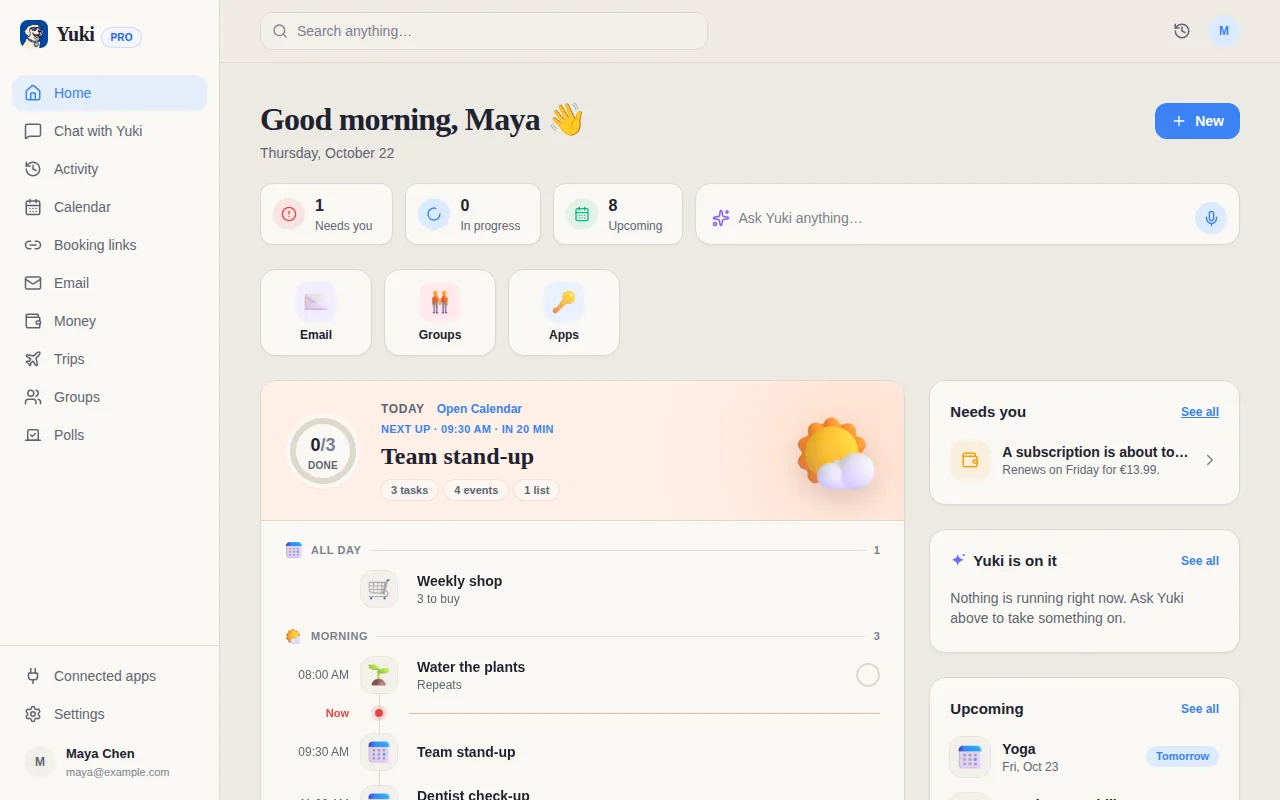
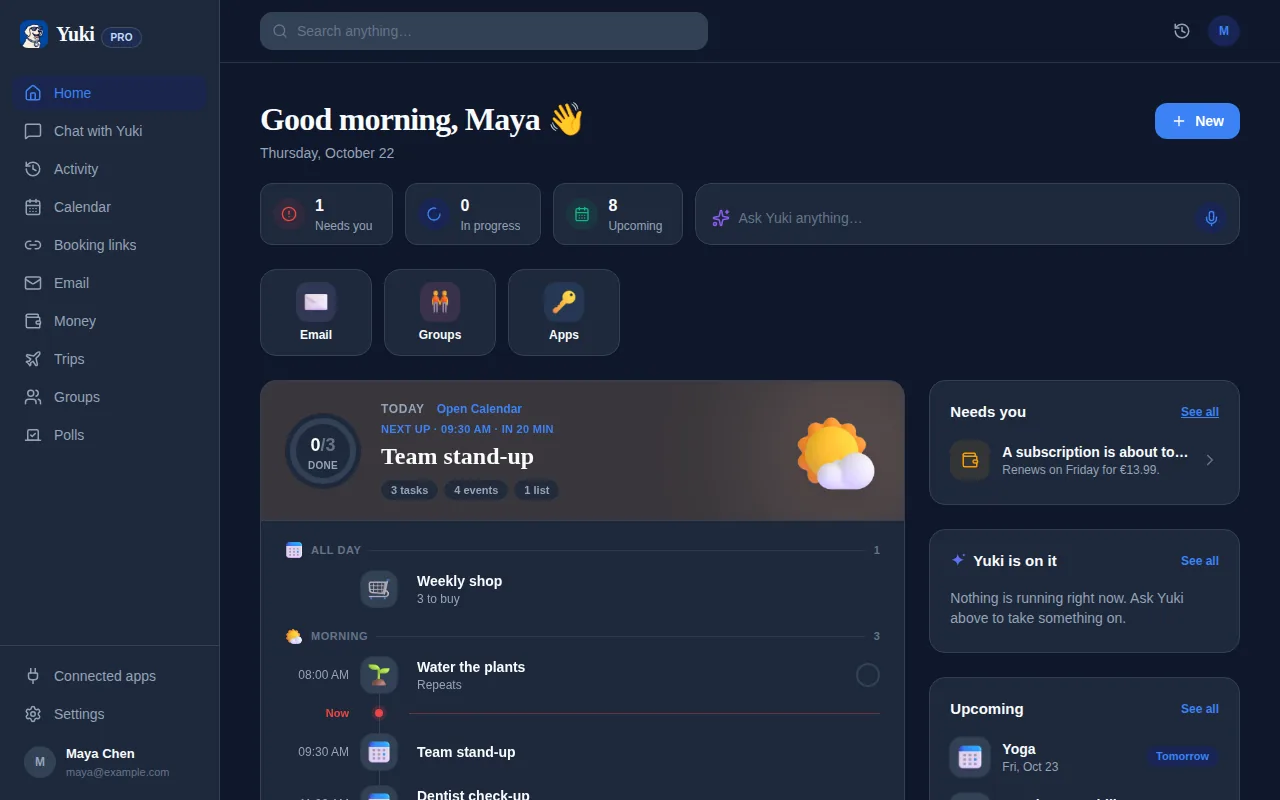


ほとんどの整理系アプリは、あなたに整理をさせようとします——すべての予定を入力し、すべての経費を記録し、そのアプリの中で生活を再構築させられます。Yukiはその逆です。受信箱にすでに届いている確認、領収書、請求書、招待状を読み取り、自動でライブカレンダー、管理された経費、旅行の旅程、配送更新に変えます。本当に重要なセットアップは約5分で終わり、そのほとんどはあなたが見ている間にYukiが行う作業です。このガイドでは、アプリのダウンロードから、日常生活が整理されて表示されるまでの初回起動を案内し、最も大きな違いを生む2〜3の選択を指摘します。
始める前に:Yukiが本当に必要とするもの
YukiはiOS、Android、ウェブで無料で、モバイルアプリでもyukihq.comでも、使いやすい方から始められます。他のすべてを動かす唯一のことは、メールを接続することです。なぜなら、整理された生活の材料はすでにその受信箱にあるからです——フライトとホテルの確認、注文の領収書、光熱費とカードの請求書、カレンダーの招待、発送通知。
求められたら読み取りアクセスを許可しましょう。Yukiはそれを使って役立つ詳細——フライトの時刻、請求金額、配送日——を見つけて抽出します。あなたに代わってメールを送信するためではありません。日常生活のより多くの部分がその受信箱を通じて流れるほど、Yukiは何も入力せずより多くを組み立てられます。
- スマートフォン(iOSまたはAndroid)またはブラウザ——Yukiはウェブ(yukihq.com)でも動作します
- 確認や領収書に実際に使っているGmailアカウント
- 最初の受信箱スキャンが終わるまでの2分間の忍耐
最初の同期:受信箱が整理された生活に変わる様子を見る
受信箱が接続されると、Yukiが重労働を担います。最近のメールを読み取り、見つけたものを適切な場所に振り分けます。日付付きのイベントはライブカレンダーになり、領収書と請求書は管理された経費になり、定期的な請求はサブスクリプションリストになり、旅行の確認は旅行の旅程にまとまり、発送メールは玄関まで追える配送追跡になります。
これが、覚えておくというメンタルロードを置き換える部分です。「保険を更新しないと」「荷物は木曜日に届く」「6時に出発する」を頭の中で抱える代わりに、それらは捕捉され、重要なタイミングで表示されます。最初のスキャンに1〜2分与えてから、ホームタブを開きましょう——見つかったものはすでにあなたがざっと見られるよう並んでいます。
- 招待状と確認から引き出されたカレンダーの予定
- 領収書と請求書から抽出された経費とサブスクリプション
- フライト、ホテル、予約から自動で構築される旅行の旅程
- 現在配送中のものすべての荷物追跡
何も二か所に存在しないよう、カレンダーを接続する
YukiはGoogleカレンダーに双方向で書き込み、iOSではApple Calendarにも書き込めます。これをオンにすると、Yukiが見つけたイベントが、すでに手動で予定しているものの隣に表示されます——確認する別のサイロはなく、変更は両方向に流れます。
これは毎日報われる小さなステップです。既存のカレンダーとYukiが抽出したイベントが一つのビューを共有すると、あるアプリを「本物の」カレンダーと相互参照する必要がなくなります。すべてが本物のカレンダーになります。
誰かと調整するなら共有を設定する
日常の負担の多くは一人だけのものではありません——パートナー、家族、共同養育者、ルームメイトとの調整です。Yukiの共有グループでは、他の人が関わる部分を一か所にまとめられます:共有カレンダー、割り勘・精算付きの共有経費、買い物リスト、誕生日などのリマインダー。
家賃を分担している、子どものスケジュールを共有している、あるいは単にパートナーに同じ旅行の旅程を見せたいなら、グループを作成しセットアップ中に招待しましょう。何を共有するかはあなたが選ぶので、個人的な項目は個人的なままです。ここでYukiが便利なものから欠かせないものへと変わることが多いです。「電気代払った?」「サッカーはいつ始まる?」というやり取りをなくしてくれるからです。
- カップルとルームメイト:スプレッドシートなしで請求書を割り勘・精算
- 家族と共同養育者:全員が見られる一つの共有カレンダーと買い物リスト
- グループごとに何を共有するかを選ぶ——残りはプライベートなまま
Yuki AIを試して、日々のリズムに任せる
Yuki AIは、すでに整理されたすべての上に乗る自然言語アシスタントです。「明日の予定は?」「サブスクリプションにいくら使ってる?」「荷物はいつ届く?」と普通に質問すれば、あなた自身のデータから答えてくれます。Yukiが何であるかを最も早く実感できる方法です——維持すべき別のリストではなく、生活のための記憶と調整のレイヤーです。
最初の5分の後、あなたは積極的な意味で「Yukiを使う」ことをほぼやめます。新しい確認は届いたそばから整理され、配送は自ら更新され、請求書は期日前に表示され、ブリーフィングが1日を先取りさせてくれます。最初のセットアップが小さいのは、まさに継続的な作業こそがアプリが背景に消えて整理し続けてくれる部分だからです。
ステップバイステップ
- 1App Store(iOS)またはGoogle Play(Android)からYukiを無料でダウンロードして開く。
- 2受信箱——Gmail——を接続し、読み取りアクセスを許可してYukiが確認、領収書、請求書、招待状を見つけられるようにする。
- 3最初の同期を実行させる。Yukiは最近のメールをスキャンし、予定、経費、サブスクリプション、旅行、荷物追跡を抽出する。通常1〜2分かかる。
- 4ホームタブを開いて見つかったものを確認する——今後の予定、追跡された支出、進行中の配送が自動で表示される。
- 5双方向のGoogleカレンダー同期(iOSではApple Calendarも)をオンにし、Yukiのイベントがすでに予定しているものと並んで表示されるようにする。
- 6誰かと調整するなら、パートナー、家族、ルームメイトのための共有グループを作成し、招待して何を共有するか選ぶ。
- 7Yuki AIに「今週の予定は?」「サブスクリプションにいくら使った?」など普通の言葉で質問し、アシスタントの実際の動きを見る。