
Agenda & afspraken
Maand, week of dag — je afspraken, taken en plannen, met Google Agenda ernaast.
Door YukiGepubliceerd op Bijgewerkt op
Agenda is een van de hoofdtabbladen op je telefoon en in de zijbalk op het web. Je afspraken staan naast je taken, boodschappenlijstjes en gelegenheden, zodat de hele dag op één tijdlijn staat — en met Gmail gekoppeld voegt Yuki de boekingen en uitnodigingen toe die het in je e-mail vindt.
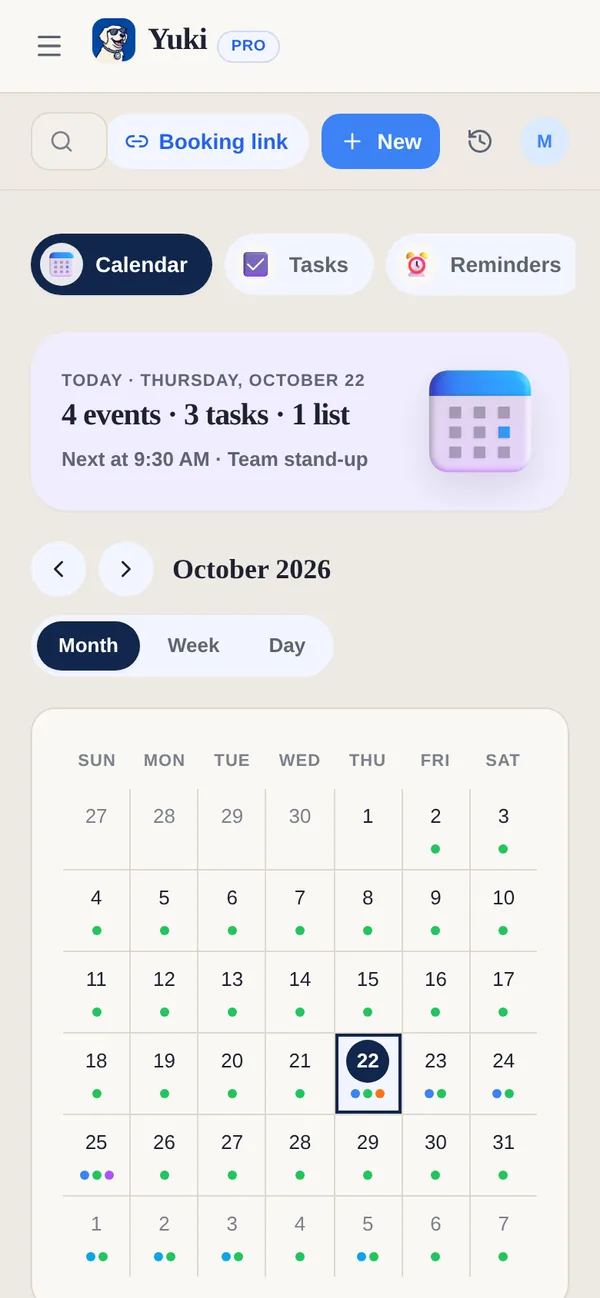
Hoe wissel ik tussen Dag, Week en Maand?
Agenda opent op vandaag in de dagweergave. Wissel bovenaan tussen Dag, Week en Maand. Tik in Week of Maand op een dag om die in de dagweergave te openen, waar alles op volgorde van tijd staat. Op het web heeft Agenda ook de weergaven Taken en Herinneringen van dezelfde dag.
Wat laat de dagweergave zien?
De dagweergave toont alles op één datum, uit je persoonlijke leven en je groepen, in één plan, en Yuki houdt het bij vanuit je inbox.
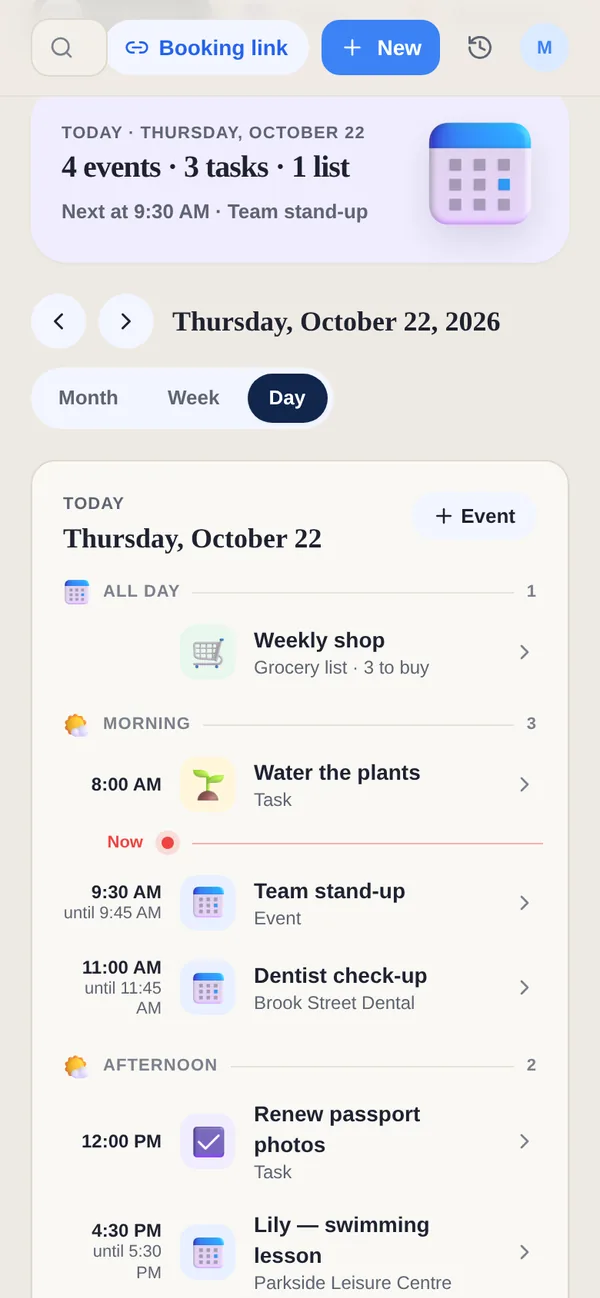
- Persoonlijke taken & groepstaken — vink ze hier of op Home af. Een afgeronde taak blijft doorgestreept op de dag staan, zodat je ziet wat je gedaan hebt.
- Afspraken — die van jou, van je groepen en uit je Google Agenda, verdeeld over hele dag, ochtend, middag en avond, met een Nu-lijn.
- Boodschappenlijstjes en gelegenheden — een lijstje dat voor vandaag gepland is en de verjaardagen die een berichtje waard zijn.
Dagplanning en E-mail
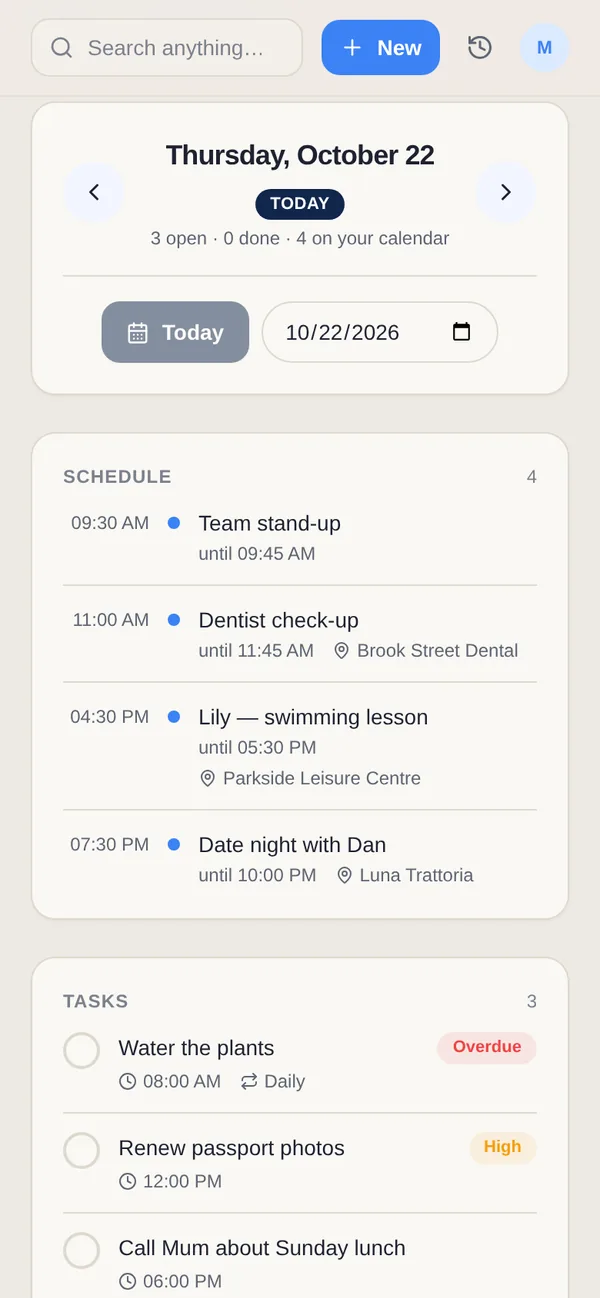
Op je telefoon heeft de dag twee onderdelen. Dagplanning is het schema; E-mail is de mail uit je gekoppelde Gmail die echt iets van je vraagt, met een eigen teller, zodat die het plan niet volstopt. Op het web staat dezelfde mail onder E-mail in de zijbalk.
Kan ik een e-mail beantwoorden zonder mijn dag te verlaten?
Ja. Als een e-mail in het onderdeel E-mail een kort antwoord nodig heeft, beantwoord je hem meteen daar. Met Pro schrijft Stel antwoorden voor een concept dat jij controleert en verstuurt.
Een afspraak toevoegen
- 1Tik op + (Nieuw op het web) en kies Agenda-evenement — of + Afspraak op de dag die je bekijkt.
- 2Stel de titel, datum en tijd (of hele dag) in, en eventuele details.
- 3Voeg een herinnering toe, zodat Yuki je van tevoren een seintje geeft (Pro).
Werkt Yuki met Google Agenda en Apple Agenda?
Ja. Koppel je Google-account en je afspraken uit Google Agenda verschijnen in de Agenda van Yuki naast die van Yuki zelf. Met Pro kan een afspraak die je in Yuki maakt ook een kopie naar Google Agenda sturen. Op een iPhone kunnen de afspraken van Yuki ook naar Apple Agenda gaan. Apple Agenda ontvangt ze alleen: een wijziging in Apple Agenda komt niet terug in Yuki.
Kan ik een afspraak aanpassen die Yuki uit mijn e-mail haalde?
Ja. Open de afspraak in Yuki en bewerk hem. Yuki leest datums, tijden en titels automatisch uit je e-mail, dus af en toe komt er een detail verkeerd door; als je het in Yuki aanpast, klopt je agenda weer zonder dat je terug hoeft naar de oorspronkelijke e-mail.
Laat mensen een afspraak met je boeken
Met de knop Boekingslink bovenaan Agenda deel je een pagina waarop mensen tijd met je kunnen boeken. Zie Boekingslinks.
Wat als: probeer een andere week
De knop Wat als bovenaan Agenda laat zien hoe workouts, tijd voor jezelf en, als je wilt, focuswerk zouden passen rond je echte week: je afspraken in Yuki, taken met een tijd, boekingen en de bezette tijden uit Google Agenda (nooit hun titels). Grijs is wat er al staat en blijft staan; de gekleurde blokken zijn nieuw, geplaatst volgens vaste regels, met de balans van je week en één regel over wat paste. Bewaar scenario’s om ze te vergelijken.
- Zet deze in mijn agenda toont één goedkeuringskaart met elk blok. Er verandert niets tot je op Toestaan tikt.
- Het voegt alleen toe. De blokken komen in de agenda van Yuki; niets wat er al staat wordt verplaatst of verwijderd, en er wordt niets naar Google Agenda geschreven. Blokken van dit plan verwijderen haalt ze allemaal weer weg.
- Onbekend is niet vrij. Als Google gekoppeld is maar niet gelezen kan worden, zegt Wat als dat en plaatst het niets. Zonder Google plant het vanuit de agenda van Yuki en zegt het dat.
- In de chat op je telefoon krijg je op “Wat als ik 4 keer per week train, telkens een uur?” een kaart met voor en na.
Gratis voor iedereen, op de telefoon en op het web. Zie Wat als.
| Functie | Free | Pro |
|---|---|---|
| Afspraken maken & beheren | Inbegrepen | Inbegrepen |
| Afspraken uit Google Agenda in Yuki zien | Inbegrepen | Inbegrepen |
| Een kopie van een afspraak naar Google Agenda sturen | — | Inbegrepen |
| Afspraken automatisch toegevoegd uit Gmail | — | Inbegrepen |
| Herinneringen voor afspraken en taken | — | Inbegrepen |
Bronnen
Officiële documentatie, standaarden en onderzoek achter de feiten op deze pagina.
- Overzicht van de Google Calendar API (Google for Developers) (opent in een nieuw tabblad) — Hoe een app je afspraken in Google Agenda leest en nieuwe toevoegt: zo verschijnen ze in Yuki en zo stuurt Pro een kopie terug.
- Freebusy: query (Google Calendar API-referentie) (opent in een nieuw tabblad) — Geeft bezette tijdvakken terug zonder titels van afspraken: de bezette tijden in Google Agenda waar Wat als omheen plant.
- EventKit (Apple Developer-documentatie) (opent in een nieuw tabblad) — Het framework van Apple om op een iPhone afspraken aan Apple Agenda toe te voegen.
- RFC 6047: iCalendar Message-Based Interoperability Protocol (iMIP) (opent in een nieuw tabblad) — De standaard voor agenda-uitnodigingen per e-mail, die Yuki leest om afspraken uit je inbox toe te voegen.