
Home-scherm
Alles wat er vandaag gebeurt en wat eraan komt, in één oogopslag.
Door YukiGepubliceerd op Bijgewerkt op
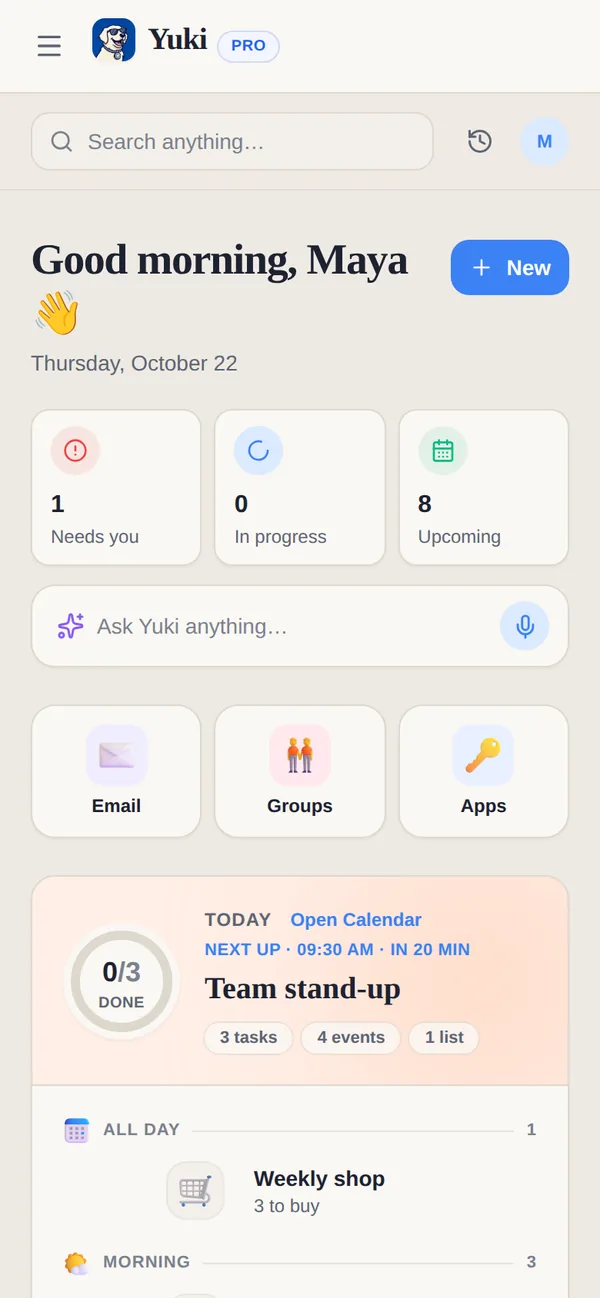
Yuki opent op Home. Daar staan de taken, afspraken en boodschappenlijstjes van vandaag samen met wat jou nodig heeft en wat eraan komt, zodat je weet hoe je dag eruitziet zonder vijf schermen te openen.
Waar vind ik alles in Yuki?
Home, Chat, Agenda, Geld en Reizen zijn de vijf tabbladen op je telefoon. Op het web heeft de zijbalk dezelfde plekken, plus Activiteit, E-mail, Groepen, Life Setups en Mensen.
- Op je telefoon zijn de tabbladen onderaan Home, Chat, Agenda, Geld en Reizen. Groepen zijn één tik verwijderd vanaf Home, en je profiel is de avatar bovenaan.
- Op het web heeft de zijbalk Home, Chat met Yuki, Activiteit, Agenda, E-mail, Geld, Reizen, Groepen, Life Setups en Mensen, met Gekoppelde apps en Instellingen onderaan.
- Snelkoppelingen op Home op het web — E-mail, Groepen, Mensen, Setups en Alle functies. Alle functies opent elke andere functie als een kaart, zoals Boekingslinks, Polls, Timers en Apps; Watcher en Online inchecken zijn gemarkeerd met Binnenkort · Agent.
Wat laat Home zien?
Home laat zien wat jou nodig heeft, het plan voor vandaag en wat eraan komt: taken en goedkeuringen die op jou wachten, de afspraken en taken van de dag op volgorde van tijd, onafgemaakte boodschappenlijstjes, komende rekeningen en reizen, en pakketten die onderweg zijn.
- Heeft jou nodig, Bezig, Aankomend — drie tellers bovenaan Home op het web. Heeft jou nodig is alles wat op jou wacht, zoals een verlopen taak of iets wat Yuki je vraagt goed te keuren. Op je telefoon heet dezelfde lijst Heeft je aandacht nodig.
- Vraag Yuki alles… — typ of dicteer een vraag of iets om toe te voegen; Chat opent met je woorden klaar om te versturen. Op je telefoon zweeft het boven de tabbladen.
- Vandaag — het plan van de dag op volgorde van tijd (hele dag, ochtend, middag, avond) met een regel “hierna” en hoeveel er al gedaan is. Vink een taak daar meteen af, ook een taak die je met een van je groepen deelt; hij blijft doorgestreept op de dag staan.
- Onafgemaakte boodschappenlijstjes — lijstjes waarop nog iets te kopen staat en die niet voor een dag gepland zijn, zoals groepslijstjes, in één rij die je kunt openen. Een lijstje dat voor vandaag gepland is, staat bij Vandaag; een latere staat bij Aankomend.
- Heeft jou nodig en Yuki is ermee bezig — wat op jouw akkoord wacht en waar Yuki nu aan werkt. Bekijk alles opent Activiteit.
- Aankomend — de volgende afspraken, rekeningen en verlengingen, reizen en verjaardagen, zodat niets je overvalt.
- Leveringen — pakketten die onderweg zijn, uit de verzendmails in je gekoppelde Gmail. Zie Leveringen & bestellingen.
Hoe voeg ik snel iets toe?
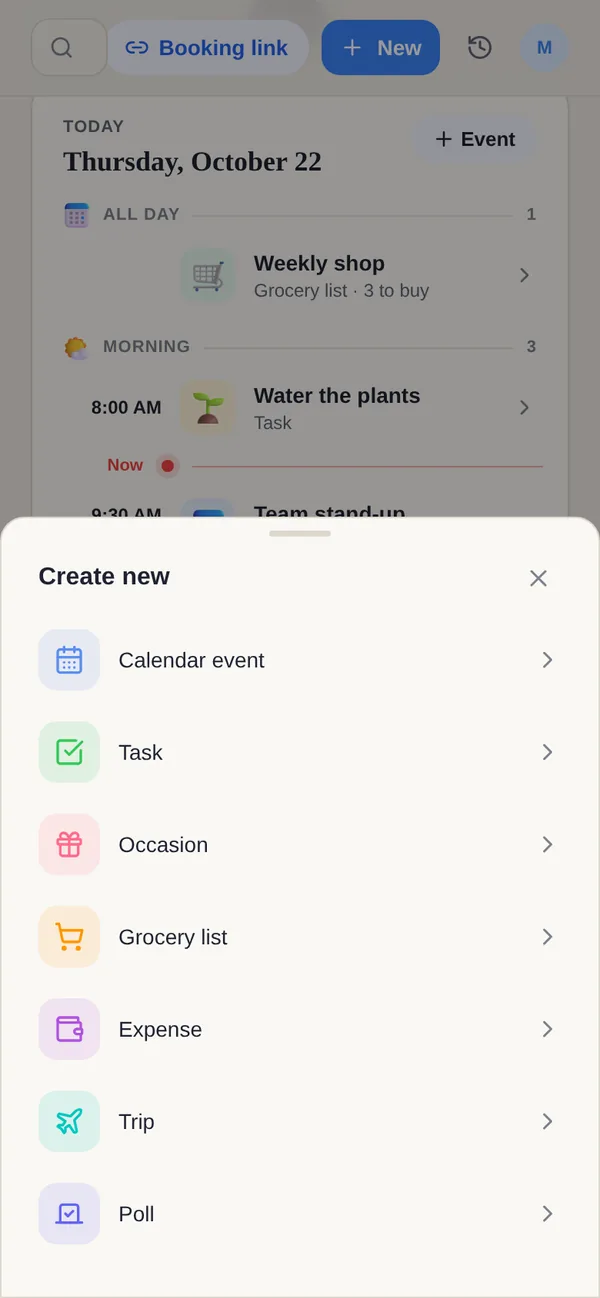
Tik op + op je telefoon, of op Nieuw op het web, om Nieuwe maken te openen. Op het web maakt Nieuw ook een boekingslink, een openbare poll of groepspoll, of een timer met meerdere stappen — dezelfde schermen als hun kaarten in Alle functies. Nieuwe Watchers blijven een Agent-optie die binnenkort komt.
Zit er een limiet op hoeveel ik kan toevoegen?
Op Free kun je in totaal 10 items per dag maken of wijzigen: taken, afspraken, gelegenheden, boodschappen en uitgaven, ook gedeelde groepsitems. Een taak afvinken telt nooit mee voor die 10. Pro heeft geen daglimiet. Zie Free of Pro.
Waarom staat een boeking of bon niet op Home?
Yuki pikt alleen e-mails op waar je iets mee moet, zoals bevestigingen, bonnen, rekeningen en uitnodigingen. Een e-mail die Yuki niet als zodanig herkende, of een die binnenkwam voordat je Gmail koppelde, verschijnt niet. Automatische Gmail-synchronisatie hoort bij Pro. Controleer of het juiste e-mailaccount gekoppeld is en geef nieuwe mail even de tijd om te synchroniseren. Verschijnt een bevestiging dan nog steeds niet, schrijf dan naar [email protected].
Wat is Alle functies?
Alle functies is de laatste tegel in de snelkoppelingen van Home, na E-mail, Groepen, Mensen en Setups; op je telefoon heet hij Functies. Hij opent elke functie als een kaart, met een zoekvak om functies te zoeken. Kaarten waarvoor je Pro nodig hebt, zijn gemarkeerd met Pro, en Agent-functies tonen Binnenkort · Agent. Boekingslinks, Polls, Timers, Recepten, Maaltijdplan, Apps, Leveringen, Doelen en Paspoort staan er allemaal in. Het zoekvak vindt een kaart ook met alledaagse Engelse woorden, zoals «parcel» (pakket) voor Leveringen of «saving» (sparen) voor Doelen.
Wat betekent “Bijna op?” op Home?
Bijna op? stelt boodschappen voor die je steeds opnieuw koopt, rond de tijd dat ze meestal op zijn, en Lijst maken zet ze op een lijstje. Het leert alleen van items die je op je eigen boodschappenlijstjes afvinkt. Zie Boodschappenlijstjes voor hoe het werkt.
Bronnen
Officiële documentatie, standaarden en onderzoek achter de feiten op deze pagina.
- Gmail API-scopes kiezen (Google for Developers) (opent in een nieuw tabblad) — De toestemming die een app vraagt om je Gmail te lezen; zo vindt Yuki bevestigingen, bonnen en rekeningen zodra je Gmail koppelt.
- Gebruikersgegevensbeleid voor Google API-services (opent in een nieuw tabblad) — De regels van Google voor apps die Gmail-gegevens lezen, waaronder grenzen aan hoe die gegevens gebruikt mogen worden.
- RFC 6047: iCalendar Message-Based Interoperability Protocol (iMIP) (opent in een nieuw tabblad) — De standaard voor agenda-uitnodigingen per e-mail, een van de soorten e-mail die Yuki omzet in plannen.