
Boodschappenlijstjes
Gedeelde boodschappenlijstjes die altijd gesynchroniseerd zijn, overal bij de hand.
Door YukiGepubliceerd op Bijgewerkt op
Boodschappenlijstjes in Yuki zijn snel gemaakt en makkelijk te delen. Voeg items toe met aantallen, vink ze af terwijl je winkelt, en houd iedereen op hetzelfde lijstje.
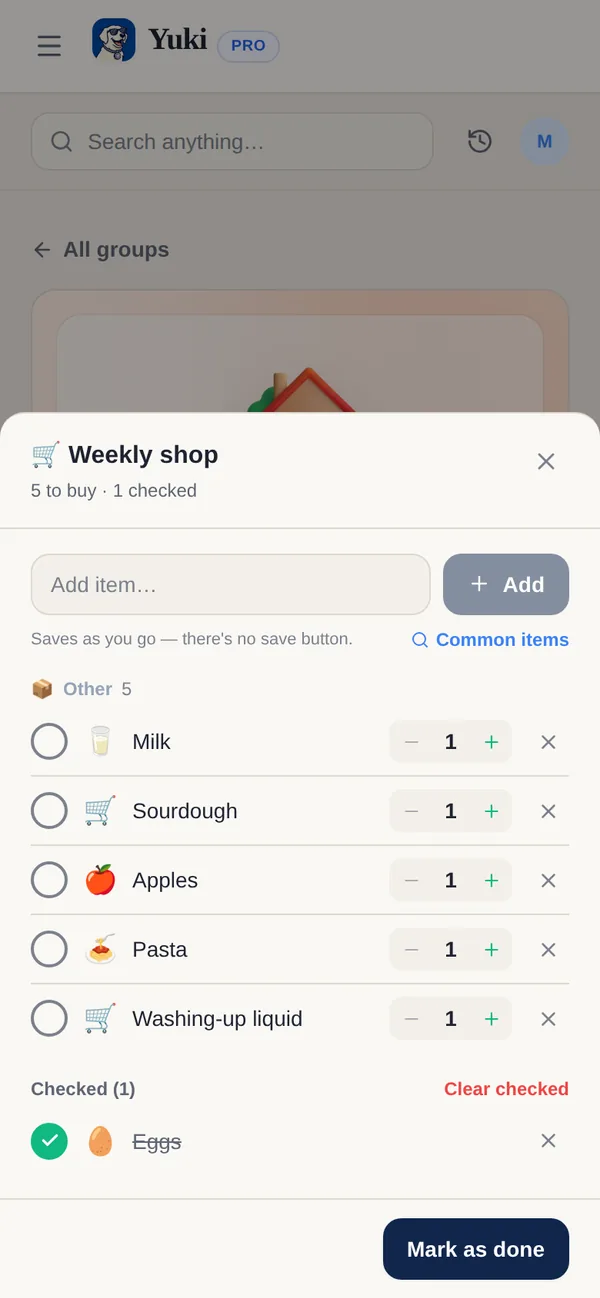
Hoe maak ik een boodschappenlijstje?
- 1Tik op + (Nieuw op het web) en kies Boodschappen en recepten — of open het tabblad Boodschappen van een groep.
- 2Voeg items toe, of kies uit Veelgebruikte items, en stel aantallen in met − en +.
- 3Vink items af terwijl je winkelt; het lijstje wordt onderweg opgeslagen en blijft voor iedereen gesynchroniseerd.
- 4Verwijder afgevinkte items, of tik op Lijst markeren als klaar (Markeren als klaar op een groepslijstje) als de boodschappen gedaan zijn.
Begin met een recept (Pro)
Met Pro of een lopende Pro-proefperiode kies je Vanuit een recept bij het maken van een lijstje (op het web opent dat Nieuw lijstje uit een recept), of Toevoegen uit recept op een bestaand lijstje. Zoek een gerecht, pas het aantal porties aan en bekijk de ingrediënten voordat je toevoegt wat je nodig hebt. Basisvoorraad en optionele ingrediënten kun je weglaten. Recept koppelen koppelt een recept aan een lijstje. Zie Recepten.
Maak van een recept een kooktimer met meerdere stappen: open de bereiding van het recept en kies Afspelen met een timer, en controleer de tijden voordat je begint. Timers zitten in elk abonnement, maar een recept openen vraagt Pro. De timer is alleen van jou; hij rondt het boodschappenlijstje niet af en bestelt niets.
Vind je lijstjes overal
Elk lijstje waarop nog iets te kopen staat, staat op Home onder Onafgemaakte boodschappenlijstjes — persoonlijke lijstjes en groepslijstjes samen. Een lijstje dat voor een dag gepland is, staat ook op die dag in Agenda.
Kan mijn huishouden één lijstje delen?
Ja. Maak een lijstje in een groep, zoals je huishouden, en iedereen in die groep kan samen items toevoegen en afvinken — wie er boodschappen doet, ziet het hele lijstje live. Zie Groepen.
Wat betekent “Bijna op?” op Home?
Yuki ziet welke boodschappen je steeds opnieuw koopt en stelt ze voor op Home onder Bijna op? Het leert van de items die je de afgelopen 180 dagen op je eigen lijstjes hebt afgevinkt. Zodra je iets op twee verschillende dagen hebt gekocht, rekent het uit hoe lang het meestal meegaat; vers eten zoals melk kan al na één aankoop worden voorgesteld. Tik op Lijst maken voor een aanvullijstje, Ik heb nog wat om langer te wachten, of Niet meer herinneren voor dat item. Iets wat al op een open lijstje staat, wordt nooit voorgesteld.
Kan ik een lijstje op mijn telefoon sorteren, delen of kopiëren?
Ja. Sorteer een lijstje Per gangpad of A → Z. Bij het toevoegen van items blader je door Alles, Recent of Favorieten, voeg je een notitie toe zoals een merk of formaat, en kies je een eenheid. Het menu ⋯ heeft Lijst delen, Delen met groep, Kopiëren naar klembord, Alles uitvinken, Afgevinkte verwijderen en Hele lijst verwijderen.
Wie kan een gedeeld groepslijstje wijzigen?
Elk lid van de groep kan elk item toevoegen, afvinken, bewerken of verwijderen, wie het ook heeft toegevoegd, en bij een afgevinkt item staat wie het afvinkte. Markeren als klaar vinkt alles wat er nog op staat af voor de hele groep en haalt het lijstje van ieders Home; Heropenen haalt het terug. Alleen degene die het lijstje maakte, of een beheerder van de groep, kan het hele lijstje verwijderen.
Wat als ik niet ga winkelen op de geplande dag?
Tot 24 uur na de geplande dag van een lijstje vraagt Home op het web ernaar, met hoeveel items er nog op staan. Kies Markeren als klaar, of Verplaatsen om het naar een andere dag in je agenda te zetten. Daarna vraagt Home er niet meer naar; het lijstje blijft bij Onafgemaakte boodschappenlijstjes staan, en niets sluit het voor je af.
Zijn boodschappenlijstjes gratis?
Ja, boodschappenlijstjes zitten in Free en Pro. Op Free telt boodschappen toevoegen of wijzigen mee voor de gedeelde 10 items per dag, en kun je 1 groepspoll of boodschappenlijstje per dag maken. Pro heeft geen daglimiet. Recepten zijn Pro.
Wat gebeurt er als alles is afgevinkt?
Een persoonlijk lijstje waarop elk item is afgevinkt, wordt als klaar gemarkeerd als je het sluit. Op een groepslijstje vinkt Markeren als klaar alles wat er nog op staat af voor iedereen en biedt het daarna Ongedaan maken aan, voor het geval je er per ongeluk op tikte.
Hoe worden items in gangpaden ingedeeld?
Yuki zet elk item in een van 15 gangpaden, zoals Fruit & Groenten, Zuivel & Eieren, Voorraadkast & Granen, Huishouden, Baby en Huisdier, zodat Per gangpad je lijstje indeelt zoals een winkel dat doet.
Kan ik een lijstje maken van mijn maaltijdplan?
Ja. Tik in Maaltijdplan op Boodschappen en kies Vanaf vandaag of Hele week. Yuki telt hetzelfde item uit verschillende maaltijden bij elkaar op, zet basisvoorraad eerst niet aangevinkt en laat je alles bekijken voordat het op een nieuw lijstje of op het lijstje van een groep komt. Zie Maaltijdplan.
Bronnen
Officiële documentatie, standaarden en onderzoek achter de feiten op deze pagina.
- Datumaanduiding en voorkoming van voedselverspilling (Europese Commissie) (opent in een nieuw tabblad) — Waarom bederfelijk voedsel zoals verse melk binnen enkele dagen op moet, anders dan houdbare voorraadproducten.
- Gegevens naar andere apps sturen (Android Developers) (opent in een nieuw tabblad) — Het deelmenu van Android dat Lijst delen opent.
- UIActivityViewController (Apple Developer-documentatie) (opent in een nieuw tabblad) — Het deelmenu van de iPhone dat Lijst delen opent.