
Calendário e eventos
Mês, semana ou dia: seus eventos, tarefas e planos, com o Google Calendar ao lado.
Por YukiPublicado em Atualizado em
O Calendário é uma das abas principais do celular e da barra lateral da web. Seus eventos ficam ao lado das suas tarefas, listas de compras e ocasiões, então o dia inteiro cabe numa só linha do tempo — e, com o Gmail conectado, o Yuki adiciona as reservas e os convites que encontra no seu e-mail.
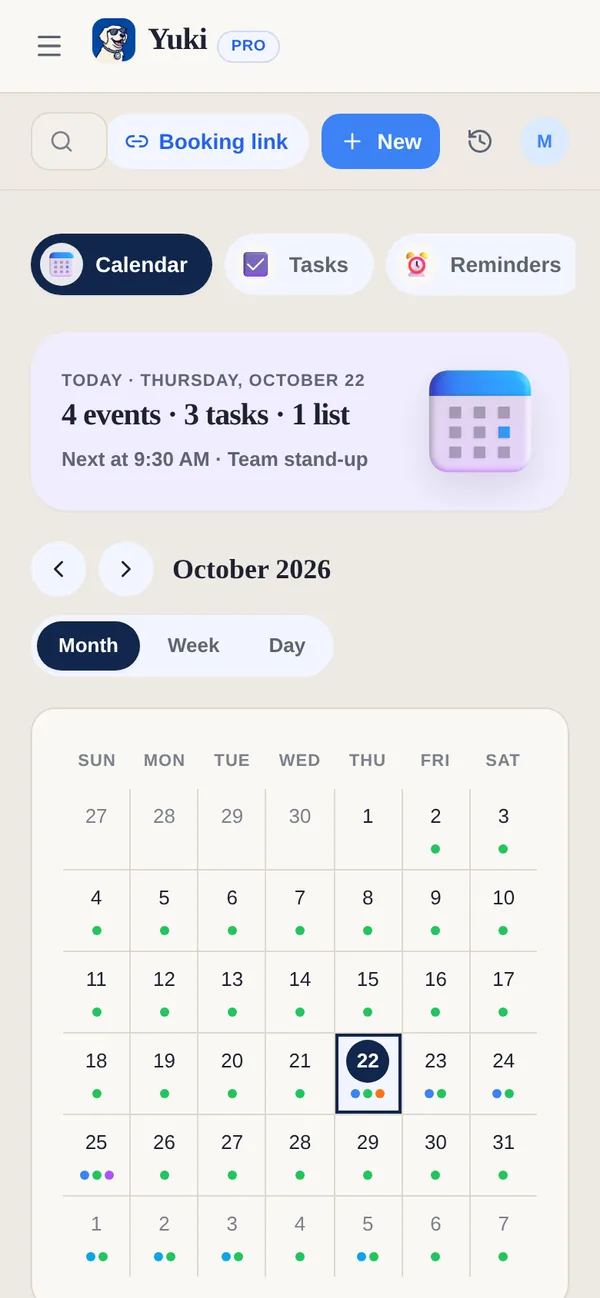
Como alterno entre Dia, Semana e Mês?
O Calendário abre no dia de hoje, na visão Dia. Alterne entre Dia, Semana e Mês no topo. Toque num dia em Semana ou Mês para abri-lo na visão Dia, onde tudo aparece em ordem de horário. Na web, o Calendário também tem as visões Tarefas e Lembretes do mesmo dia.
O que a visão Dia mostra?
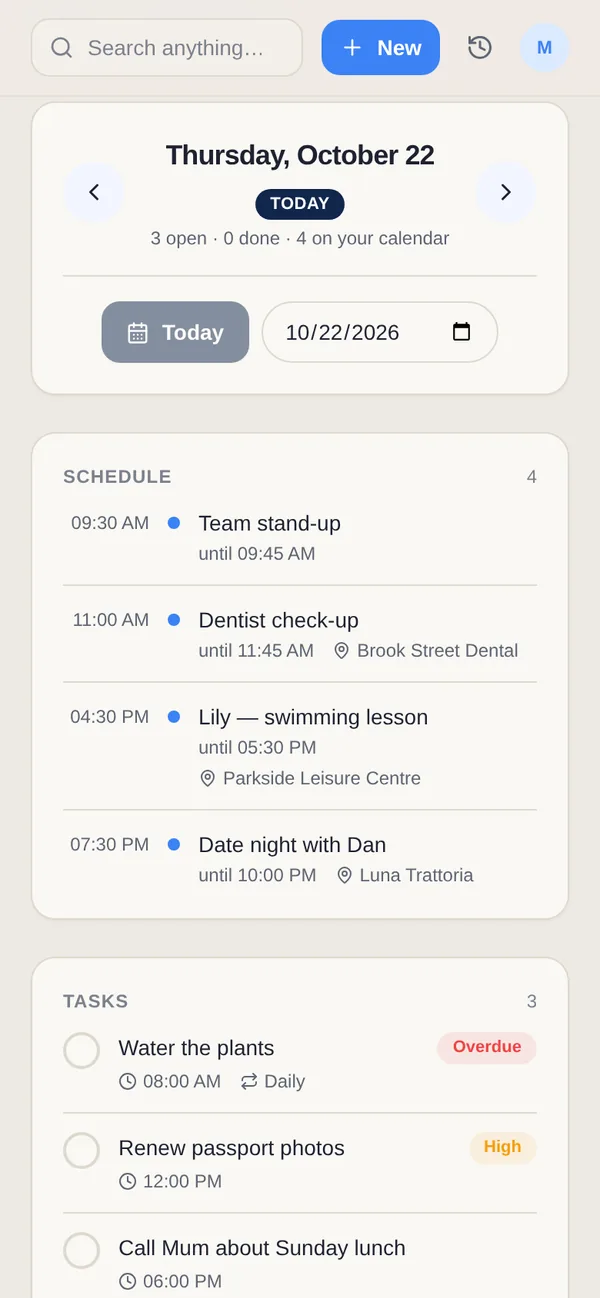
A visão Dia mostra tudo o que há numa data, da sua vida pessoal e dos seus grupos, num só plano, e o Yuki a mantém preenchida a partir da sua caixa de entrada.
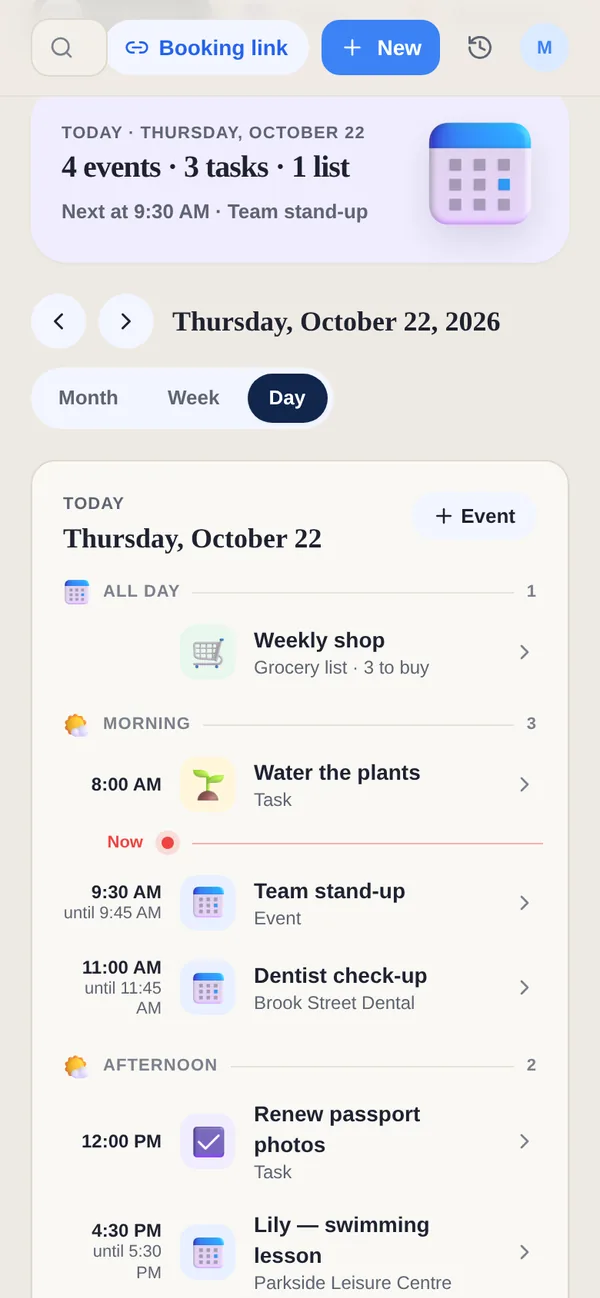
- Tarefas pessoais e de grupo — marque qualquer uma como feita aqui ou no Início. Uma tarefa feita continua no dia, riscada, para você ver o que conseguiu fazer.
- Eventos — os seus, os dos seus grupos e os do seu Google Calendar, agrupados em dia inteiro, manhã, tarde e noite, com uma linha Agora.
- Listas de compras e ocasiões — uma lista planejada para hoje e os aniversários que merecem uma mensagem.
Plano do dia e E-mail
No celular, o dia tem dois segmentos. Plano do dia é a agenda; E-mail são as mensagens do seu Gmail conectado que realmente precisam de você, com uma contagem própria, para não bagunçar o plano. Na web, esses mesmos e-mails ficam em E-mail, na barra lateral.
Posso responder a um e-mail sem sair do meu dia?
Sim. Quando um e-mail no segmento E-mail precisa de uma resposta curta, responda ali mesmo. No Pro, Sugerir respostas redige uma para você conferir e enviar.
Adicionar um evento
- 1Toque em + (Novo na web) e escolha Evento da agenda — ou + Evento no dia que você está vendo.
- 2Defina o título, a data e a hora (ou dia inteiro) e os detalhes que quiser.
- 3Adicione um lembrete para o Yuki avisar você com antecedência (Pro).
O Yuki funciona com o Google Calendar e o Calendário da Apple?
Sim. Conecte sua conta do Google e os eventos do seu Google Calendar aparecem no Calendário do Yuki, ao lado dos eventos do próprio Yuki. No Pro, um evento que você cria no Yuki também pode enviar uma cópia para o Google Calendar. No iPhone, os eventos do Yuki também podem ir para o Calendário da Apple. O Calendário da Apple só os recebe: uma alteração feita no Calendário da Apple não volta para o Yuki.
Posso corrigir um evento que o Yuki adicionou a partir do meu e-mail?
Sim. Abra o evento no Yuki e edite. O Yuki lê datas, horários e títulos do seu e-mail automaticamente, então de vez em quando algum detalhe vem errado, e corrigi-lo no Yuki mantém sua agenda certa sem precisar voltar ao e-mail original.
Deixe as pessoas agendarem com você
O botão Link de marcação no cabeçalho do Calendário é onde você compartilha uma página em que as pessoas podem agendar um horário com você. Veja Links de agendamento.
E se…?: experimente outra semana
O botão E se…? no cabeçalho do Calendário mostra como treinos, tempo para você e, se quiser, trabalho focado caberiam na sua semana real: seus eventos do Yuki, tarefas com horário, reservas e os horários ocupados do Google Calendar (nunca os títulos deles). O cinza é o que já está lá e não sai do lugar; os blocos coloridos são novos, colocados por regras fixas, com o balanço da sua semana e uma frase sobre o que coube. Salve cenários para compará-los.
- Adicionar à minha agenda mostra um único cartão de aprovação com todos os blocos. Nada muda até você tocar em Permitir.
- Só adiciona. Os blocos vão para a agenda do Yuki; nada do que já está lá é movido ou apagado, e nada é gravado no Google Calendar. Remover os blocos deste plano tira todos eles de novo.
- Desconhecido não é livre. Se o Google estiver conectado mas não puder ser lido, o E se…? avisa e não coloca nada. Sem o Google, ele planeja com a agenda do Yuki e avisa.
- No chat do celular, “E se eu treinar 4 vezes por semana, uma hora cada?” responde com um cartão de antes e depois.
Grátis para todo mundo, no celular e na web. Veja E se…?.
| Recurso | Free | Pro |
|---|---|---|
| Criar e gerenciar eventos | Incluído | Incluído |
| Ver os eventos do Google Calendar no Yuki | Incluído | Incluído |
| Enviar uma cópia de um evento para o Google Calendar | — | Incluído |
| Eventos adicionados do Gmail automaticamente | — | Incluído |
| Lembretes de eventos e tarefas | — | Incluído |
Fontes
Documentação oficial, padrões e pesquisas por trás das informações desta página.
- Visão geral da API do Google Calendar (Google for Developers) (abre em uma nova aba) — Como um app lê os eventos do seu Google Calendar e adiciona novos: como eles aparecem no Yuki e como o Pro envia uma cópia de volta.
- Freebusy: query (referência da API do Google Calendar) (abre em uma nova aba) — Retorna os intervalos ocupados sem os títulos dos eventos: os horários ocupados do Google Calendar que o E se…? leva em conta ao planejar.
- EventKit (documentação do Apple Developer) (abre em uma nova aba) — O framework da Apple para adicionar eventos ao Calendário da Apple no iPhone.
- RFC 6047: protocolo de interoperabilidade do iCalendar baseado em mensagens (iMIP) (abre em uma nova aba) — O padrão dos convites de calendário enviados por e-mail, que o Yuki lê para adicionar eventos a partir da sua caixa de entrada.