
Votre boîte mail est déjà une boîte à chaussures pleine de reçus — chaque commande Amazon, chaque course Uber, chaque renouvellement d’abonnement, chaque facture de charges y atterrit automatiquement. Le problème, c’est que c’est une boîte à chaussures, pas un registre : l’information existe, mais elle est dispersée dans des milliers de messages, enfouie sous des promos et newsletters, et impossible à additionner quand vous avez vraiment besoin d’un chiffre. Ce guide vous accompagne pour trouver ces reçus de façon fiable, ce qu’il faut extraire de chacun, et comment transformer tout le flux en un registre de dépenses qui s’entretient tout seul au lieu d’un que vous reconstruisez chaque mois.
Trouvez les reçus déjà cachés dans votre boîte mail
Avant d’organiser quoi que ce soit, prenez la mesure du volume. La plupart des gens sont choqués de voir combien d’achats ils peuvent reconstituer depuis l’e-mail seul. Lancez quelques recherches ciblées et vous en ferez ressortir la majorité en quelques minutes.
L’astuce, c’est de chercher par le langage que les reçus utilisent vraiment, pas par commerçant. Les e-mails de confirmation se regroupent autour d’un petit ensemble d’expressions, donc une poignée de requêtes couvre presque tout.
Faites ça sur chaque adresse depuis laquelle vous achetez des choses — beaucoup de dépenses se cachent dans un e-mail secondaire ou professionnel que vous oubliez de consulter.
- subject:reçu OR subject:"votre commande" OR subject:"confirmation de commande"
- subject:facture OR subject:"votre paiement" OR subject:"paiement reçu"
- subject:"abonnement" OR subject:"se renouvelle" OR subject:"a été renouvelé"
- from:(no-reply OR noreply OR receipts OR billing) — d’où proviennent la plupart des confirmations
- Cherchez sur une année complète (after:2025/01/01) pour attraper les renouvellements annuels que vous ne payez qu’une fois
Décidez ce qu’il faut vraiment extraire de chaque reçu
Un e-mail de reçu contient bien plus que ce dont vous avez besoin. Le but est de tirer la même poignée de champs de chaque message pour qu’ils s’alignent dans un tableau que vous pouvez trier et additionner. Capturer des champs cohérents, c’est ce qui transforme un tas d’e-mails en registre de dépenses.
Au minimum, capturez le commerçant, la date, le montant et la devise. Ajoutez ensuite une catégorie (courses, transport, logiciel, restauration) pour voir où va vraiment l’argent, et un indicateur pour savoir si le prélèvement se répète.
Ce dernier indicateur compte plus qu’il n’y paraît. Un achat ponctuel de 40 € et un abonnement de 40 €/mois sont des animaux très différents, et la différence est invisible si vous n’enregistrez que le montant.
- Le commerçant et ce qui a été acheté — le contexte du « pourquoi j’ai dépensé ça »
- Le montant exact et la devise — attention aux prélèvements en devise étrangère en voyage
- La date du prélèvement, pas la date d’arrivée de l’e-mail
- La catégorie, pour que les totaux mensuels aient du sens
- Récurrent vs. ponctuel, pour que les renouvellements ne vous prennent pas au dépourvu
Les méthodes manuelles — et où elles s’effondrent
Vous pouvez absolument faire ça à la main. Les deux approches DIY courantes sont un tableur que vous remplissez depuis chaque reçu, et des filtres Gmail qui auto-étiquettent les confirmations entrantes dans un dossier « Reçus » pour qu’elles soient au moins rassemblées au même endroit.
Filtres-et-étiquettes est une vraie amélioration — ça empêche les reçus de se perdre — mais ça ne fait que trier les e-mails. Vous devez encore ouvrir chacun et copier les chiffres pour obtenir un total. Le tableur vous donne des totaux mais exige une discipline que personne ne tient au-delà de la troisième semaine.
Les deux méthodes partagent le même défaut fatal : elles dépendent du fait que vous vous souveniez de faire le travail, à chaque fois, pour toujours. C’est précisément la charge mentale qui mérite d’être déléguée. L’information est déjà structurée à l’intérieur de l’e-mail ; la partie fastidieuse, c’est un humain qui la retape, et cette partie est automatisable.
- Tableur : donne des totaux, mais la saisie manuelle se dégrade vite
- Filtres Gmail + étiquettes : rassemble les reçus, mais aucun montant n’est extrait
- Les deux exigent que vous n’oubliiez jamais — exactement la chose qui échoue
Laissez un assistant lire les reçus pour vous
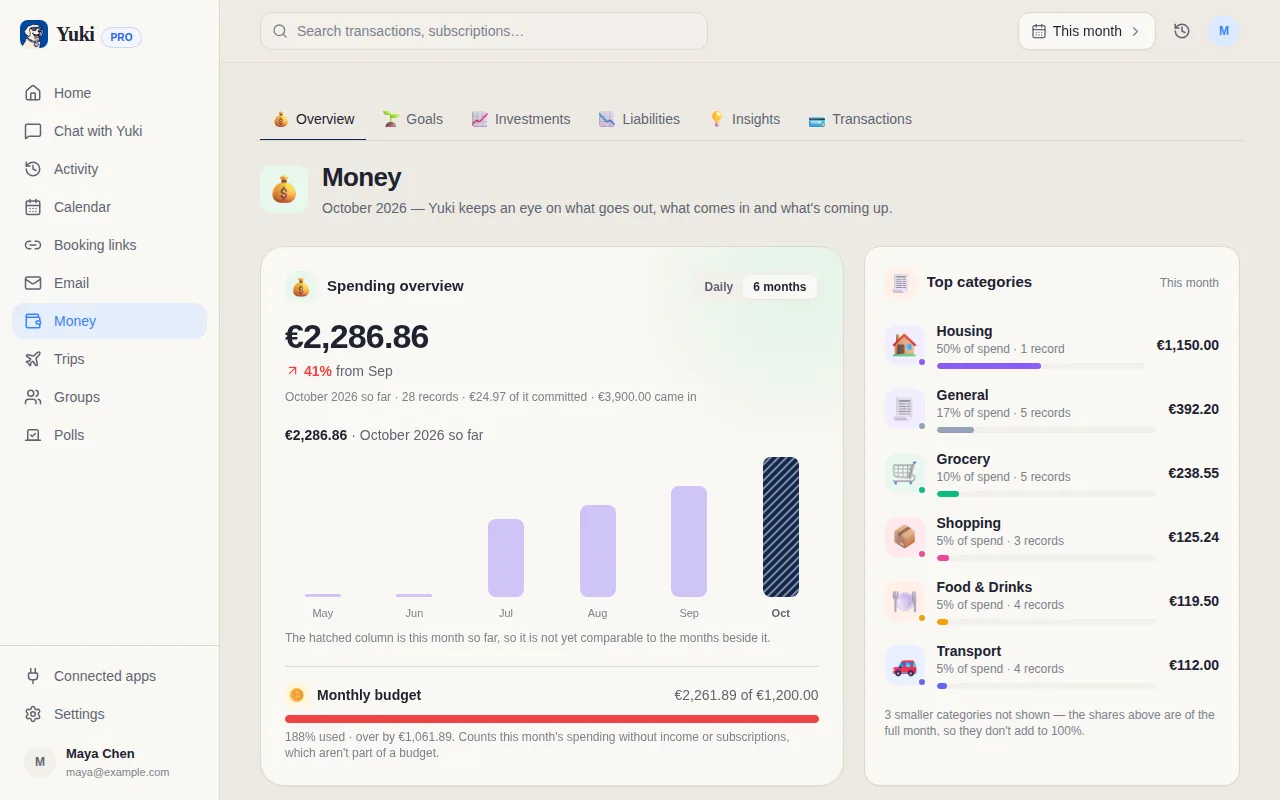
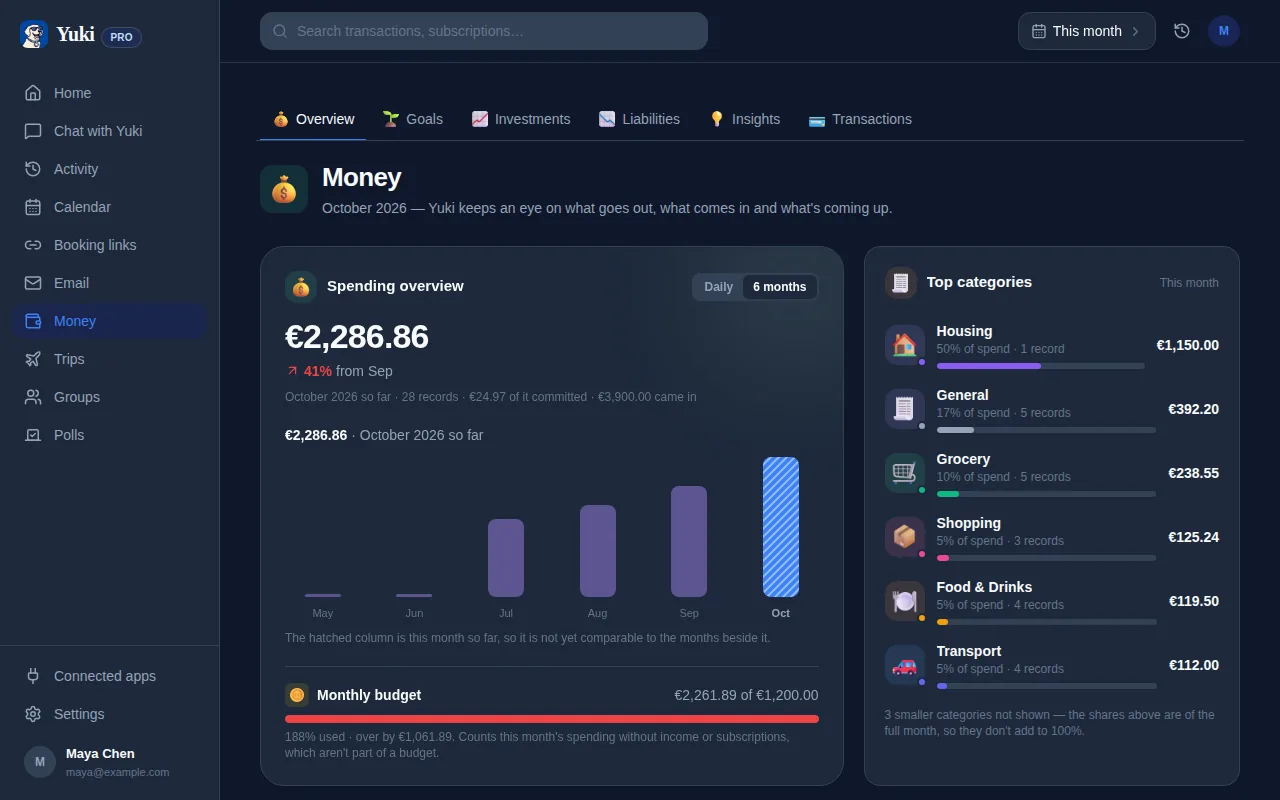
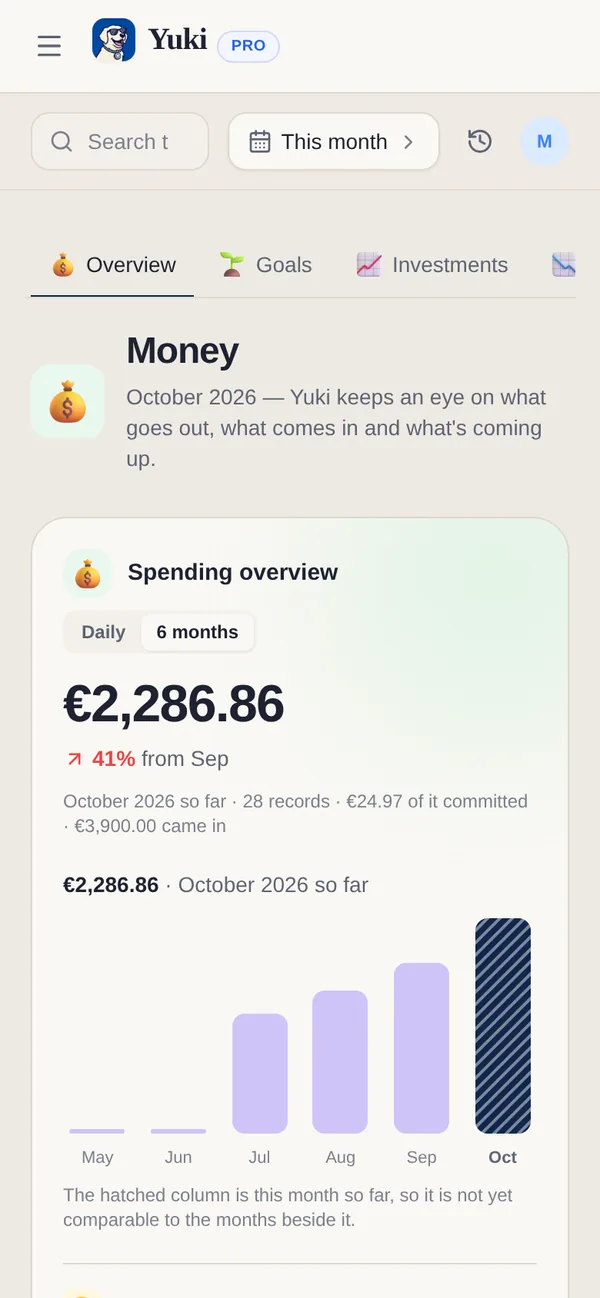
C’est là que connecter votre boîte mail à un outil qui analyse les reçus change la donne. Yuki se connecte à Gmail, reconnaît quels e-mails sont des reçus, confirmations de commande, factures et renouvellements d’abonnement, et en extrait automatiquement le commerçant, le montant, la date et la catégorie — construisant un registre de dépenses continu sans que vous copiiez quoi que ce soit.
Comme il lit le même flux en continu, les nouveaux achats apparaissent tout seuls, et les prélèvements récurrents sont signalés comme abonnements pour que vous voyiez tout ce que vous payez mensuellement au même endroit — y compris ceux que vous aviez oublié avoir souscrits. C’est moins un tableur que vous entretenez et plus une couche de mémoire qui retient vos dépenses pour vous.
Yuki est gratuit et fonctionne sur iOS et Android, et le même balayage de boîte mail qui capture les dépenses repère aussi les autres engagements enfouis dans votre e-mail — livraisons, événements d’agenda, et voyages — donc une seule connexion organise discrètement bien plus que juste l’argent.
- Détecte automatiquement reçus et factures sur Gmail
- Extrait commerçant, montant, date et catégorie sans saisie manuelle
- Signale les prélèvements récurrents pour que les abonnements arrêtent de se cacher
- Tourne en continu — les nouveaux achats apparaissent tout seuls
Partagez les dépenses sans que personne ne paie deux fois
Les reçus se compliquent dès que l’argent est partagé. Un couple qui partage les courses, des colocataires qui couvrent les charges, des coparents qui divisent les dépenses des enfants — les reçus atterrissent dans la boîte mail d’une personne, et l’autre n’a aucune idée de ce qui a été dépensé.
Au lieu de faire des captures d’écran de confirmations dans une conversation de groupe, les dépenses extraites peuvent affluer vers un groupe partagé où les deux personnes voient le même registre. Les groupes partagés de Yuki incluent le partage de factures et le solde des comptes, donc le reçu arrivé dans votre boîte mail devient une ligne que tout le monde peut voir et régler.
Ça boucle la boucle sur la vraie raison pour laquelle le suivi des reçus compte : ce n’est presque jamais juste une question de connaître son propre chiffre, c’est de coordonner l’argent avec les personnes avec qui vous partagez une vie — et de le faire sans le décompte mental permanent de qui doit quoi.
- Les achats partagés deviennent visibles pour tous les membres du groupe
- Le partage de factures et le solde des comptes intégrés remplacent la dispute « qui a payé la dernière fois »
- Fonctionne pour couples, familles, coparents et colocataires
Étape par étape
- 1Cherchez dans votre boîte mail avec des requêtes ciblées (subject:reçu, subject:commande, subject:facture, subject:"votre paiement") pour voir combien de reçus s’y trouvent déjà.
- 2Décidez ce qu’il faut capturer par reçu : commerçant, date, montant, devise, catégorie, et s’il s’agit d’un achat ponctuel ou d’un abonnement récurrent.
- 3Choisissez une méthode de capture — un tableur manuel, des filtres Gmail plus des étiquettes, ou une appli qui lit et analyse les e-mails pour vous.
- 4Séparez les achats ponctuels des abonnements pour que les renouvellements ne vous échappent pas discrètement.
- 5Connectez Yuki à Gmail pour détecter automatiquement les reçus et construire le registre de dépenses continu pour vous.
- 6Passez en revue les dépenses extraites chaque semaine, corrigez les éléments mal catégorisés, et laissez les achats partagés affluer vers un groupe pour que personne ne paie deux fois.