
Votre agenda ne vaut que ce que vous vous souvenez d’y mettre. Une réservation de dîner, un rendez-vous chez le médecin, un vol, un récital d’enfant — la plupart de ceux-ci arrivent sous forme d’e-mails, pas d’invitations .ics bien nettes, donc ils n’atterrissent jamais sur Google Calendar tant que vous ne les retapez pas manuellement (ou que vous ne les oubliez complètement). Ce guide couvre les façons pratiques de combler cet écart : de l’ajout automatique et des imports d’agenda intégrés de Google jusqu’à une synchronisation bidirectionnelle complète qui lit les événements en langage courant enfouis dans votre boîte mail et les écrit directement dans Google Calendar, gardant les deux côtés en accord.


Ce que Google Calendar peut (et ne peut pas) faire tout seul
Google Calendar gère déjà bien un cas précis : quand quelqu’un envoie une véritable invitation d’agenda — un e-mail avec un événement .ics joint ou une invitation Google Calendar — il peut l’ajouter automatiquement. Dans les paramètres de Google Calendar, sous « Paramètres des événements », l’option « Ajouter les invitations à mon agenda » vous permet de choisir d’ajouter automatiquement chaque invitation ou seulement celles auxquelles vous avez répondu.
Le problème, c’est que la plupart des événements de la vie n’arrivent jamais dans ce format. Une confirmation de restaurant, une réservation Airbnb, un itinéraire de vol, une newsletter scolaire, un e-mail « votre rendez-vous est confirmé » — ce sont des messages ordinaires avec une date enfouie dans le texte. Les fonctionnalités intelligentes de Gmail font parfois ressortir quelques-uns (vols, hôtels, réservations de restaurant) comme événements générés automatiquement, mais la couverture est étroite, centrée sur les États-Unis, et facile à manquer.
La réponse honnête est donc : Google couvre les invitations formelles, et vous laisse la longue traîne des confirmations réelles. Combler cet écart, c’est là où l’automatisation porte vraiment ses fruits.
Trois façons de faire atterrir les événements d’e-mail sur votre agenda
Il y a un spectre d’effort ici, et ça vaut la peine de savoir où se situe chaque option avant de vous engager.
- Ajout manuel : ouvrez l’e-mail, cliquez sur « Créer un événement » dans Gmail (ou copiez les détails dans Google Calendar). Fiable mais lent, et entièrement dépendant de votre mémoire.
- Importer un fichier .ics : si un expéditeur joint un fichier d’agenda, utilisez l’option « Importer » de Google Calendar sous Paramètres pour le récupérer. Ne fonctionne que quand le fichier existe — ce qui est rare.
- Synchronisation automatique boîte mail-vers-agenda : un outil se connecte à Gmail, lit les événements décrits dans vos e-mails (même en texte brut), et les écrit dans Google Calendar pour vous. C’est la seule approche qui capture les confirmations que Google ignore.
Pourquoi la synchronisation bidirectionnelle compte plus que l’import à sens unique
Faire atterrir un événement sur votre agenda n’est que la moitié du travail. Les plans changent — la réservation bouge, le vol est reprogrammé, vous déclinez l’invitation. Si votre automatisation ne pousse les événements que dans un sens, votre agenda se remplit lentement de doublons obsolètes et vous cessez de lui faire confiance.
La synchronisation bidirectionnelle signifie que la connexion lit depuis votre boîte mail et écrit dans Google Calendar, et reflète les changements des deux côtés plutôt que de déposer une copie unique. Un événement que vous ajustez reste ajusté ; une réservation qui se met à jour par e-mail met à jour l’entrée d’agenda au lieu d’en générer une seconde.
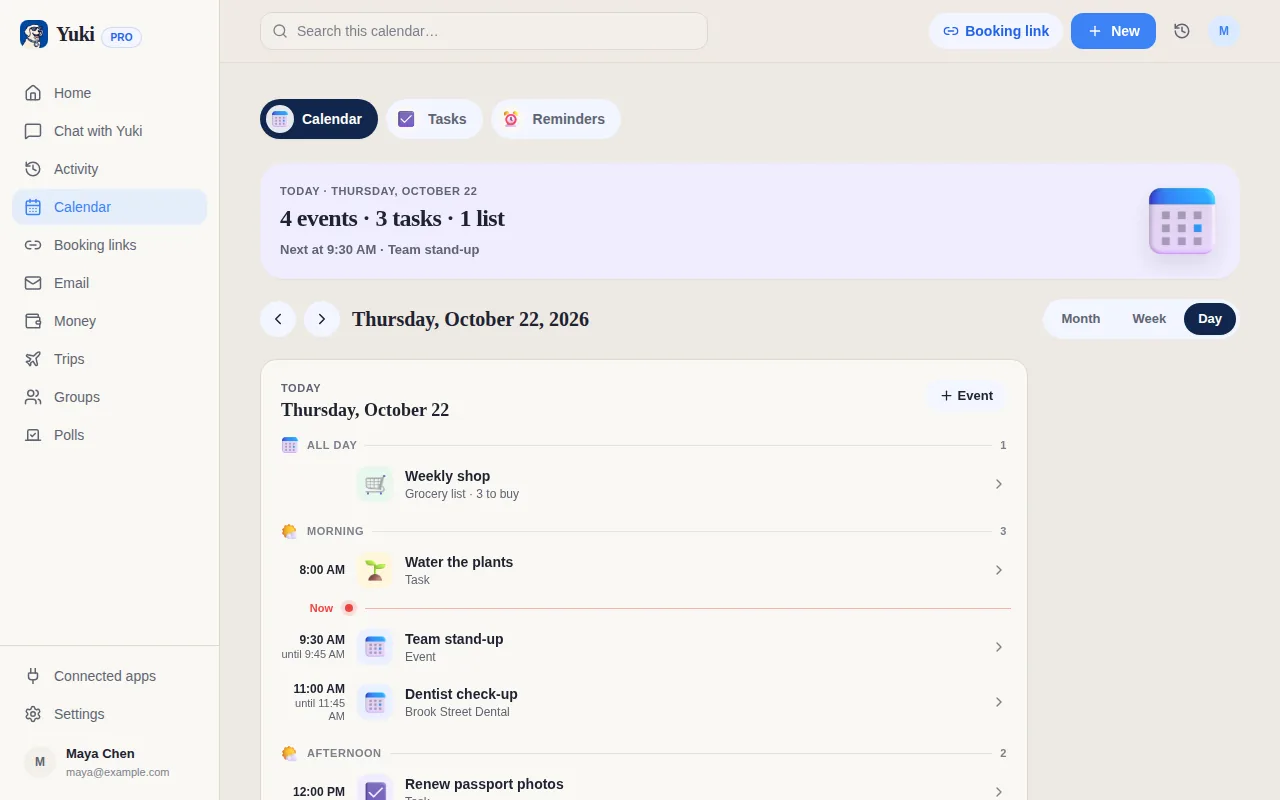
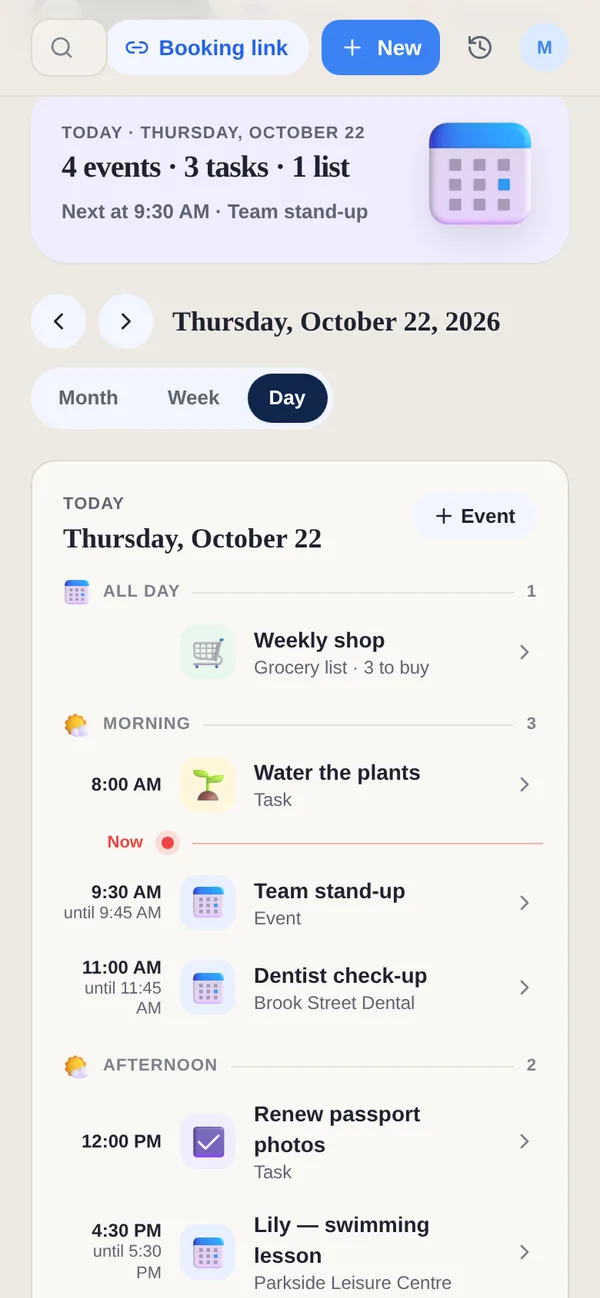
C’est le modèle que Yuki utilise. Il se connecte à votre Gmail, transforme les confirmations, factures et invitations déjà présentes en événements d’agenda, et les écrit de façon bidirectionnelle dans Google Calendar — pour que l’agenda où vous vivez déjà reste la source de vérité, juste avec beaucoup moins de saisie. Sur iOS, il peut aussi écrire dans Apple Calendar.
Configurez-le pour que votre boîte mail alimente votre agenda
Tout l’intérêt, c’est de faire ça une fois et d’arrêter d’y penser. Avec Yuki (gratuit, iOS et Android), la configuration prend quelques minutes puis tourne en arrière-plan : vous connectez votre e-mail, il lit les événements de votre boîte mail, et il garde Google Calendar rempli à mesure que de nouvelles confirmations arrivent.
Comme Yuki lit la même boîte mail pour tout, l’agenda n’est pas la seule chose qui se remplit — le même e-mail de vol devient un itinéraire de voyage, la même facture devient une dépense suivie, et les événements partagés peuvent affluer vers un agenda de groupe pour un partenaire ou une famille. C’est là la valeur profonde : une seule connexion retire discrètement la charge mentale de se souvenir d’enregistrer chaque plan à la main.
Étape par étape
- 1Installez Yuki (gratuit) sur iOS ou Android et créez un compte.
- 2Connectez votre boîte mail Gmail — c’est ce qui permet à Yuki de lire les événements, confirmations et invitations déjà présents dans votre e-mail.
- 3Accordez l’accès à Google Calendar pour que Yuki puisse écrire les événements de façon bidirectionnelle dans l’agenda que vous utilisez déjà.
- 4Laissez la première synchronisation tourner. Yuki scanne votre boîte mail et transforme automatiquement réservations, rendez-vous et invitations en événements d’agenda.
- 5Vérifiez les événements qu’il fait apparaître ; ajustez ce qu’il faut et la modification est conservée plutôt qu’écrasée à la synchronisation suivante.
- 6Facultativement, partagez des événements vers un agenda de groupe pour un partenaire, une famille ou des colocataires pour que tout le monde voie le même plan.
- 7Laissez-le tourner — les nouvelles confirmations qui arrivent dans votre boîte mail affluent vers Google Calendar toutes seules.