
Calendrier et événements
Mois, semaine ou jour : vos événements, tâches et projets, avec Google Calendar à côté.
Par YukiPublié le Mis à jour le
Calendrier est l’un des onglets principaux sur votre téléphone et dans la barre latérale web. Vos événements y côtoient vos tâches, vos listes de courses et vos occasions, si bien que toute la journée tient sur une seule frise — et, avec Gmail connecté, Yuki ajoute les réservations et les invitations qu’il trouve dans vos e-mails.
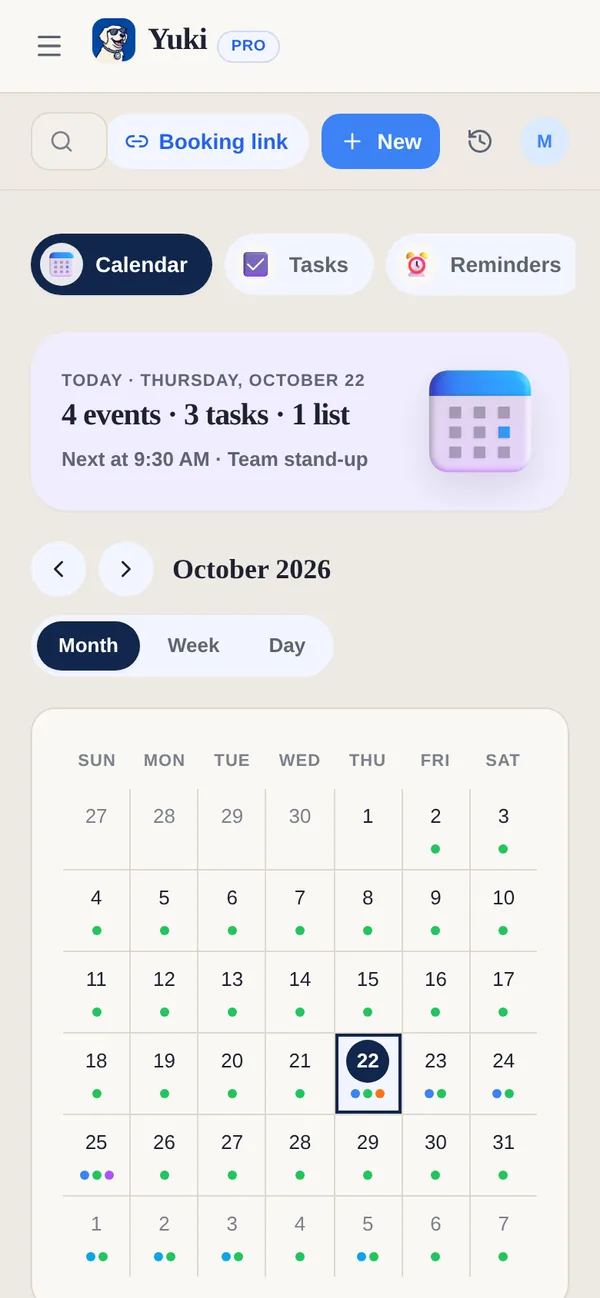
Comment passer de Jour à Semaine et à Mois ?
Calendrier s’ouvre sur aujourd’hui, en vue Jour. Passez de Jour à Semaine ou à Mois en haut de l’écran. Touchez un jour en vue Semaine ou Mois pour l’ouvrir en vue Jour, où tout est présenté dans l’ordre chronologique. Sur le web, Calendrier propose aussi les vues Tâches et Rappels de la même journée.
Que montre la vue Jour ?
La vue Jour montre tout ce qui se passe à une date, dans votre vie personnelle et dans vos groupes, en un seul programme, et Yuki la tient à jour à partir de votre boîte de réception.
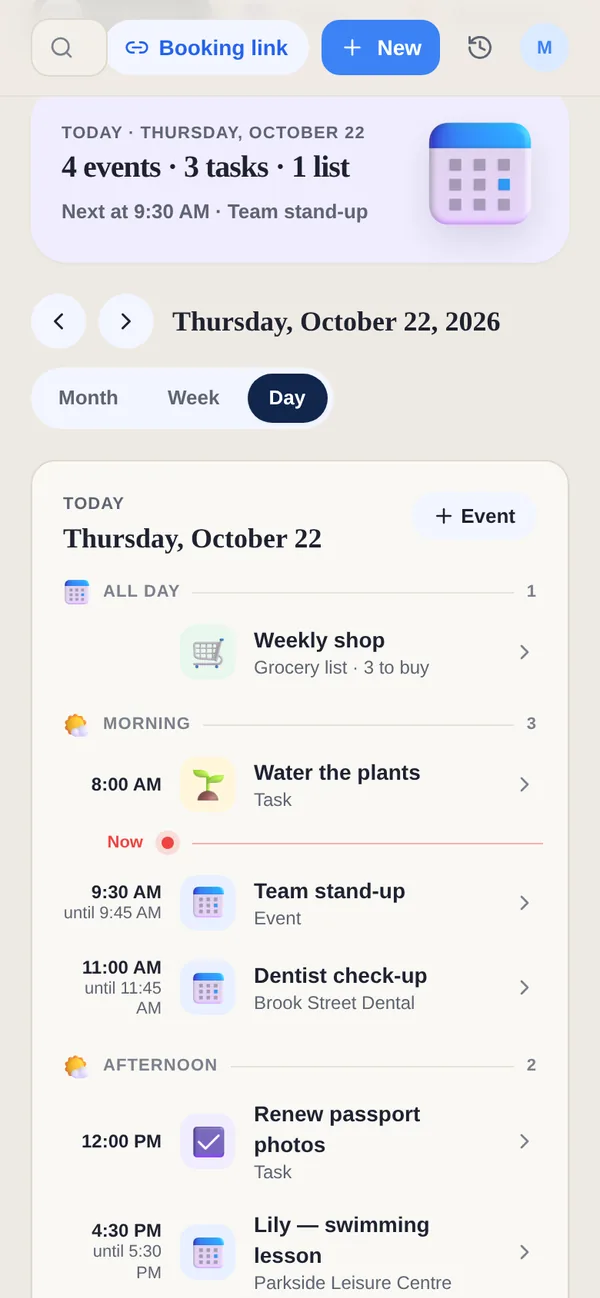
- Tâches personnelles et de groupe — cochez-les ici ou depuis l’Accueil, quel que soit leur type. Une tâche terminée reste sur la journée, barrée, pour que vous voyiez tout ce que vous avez accompli.
- Événements — les vôtres, ceux de vos groupes et ceux de votre Google Calendar, répartis entre toute la journée, matin, après-midi et soir, avec une ligne Maintenant.
- Listes de courses et occasions — une liste prévue pour aujourd’hui et les anniversaires qui méritent un message.
Plan du jour et E-mails
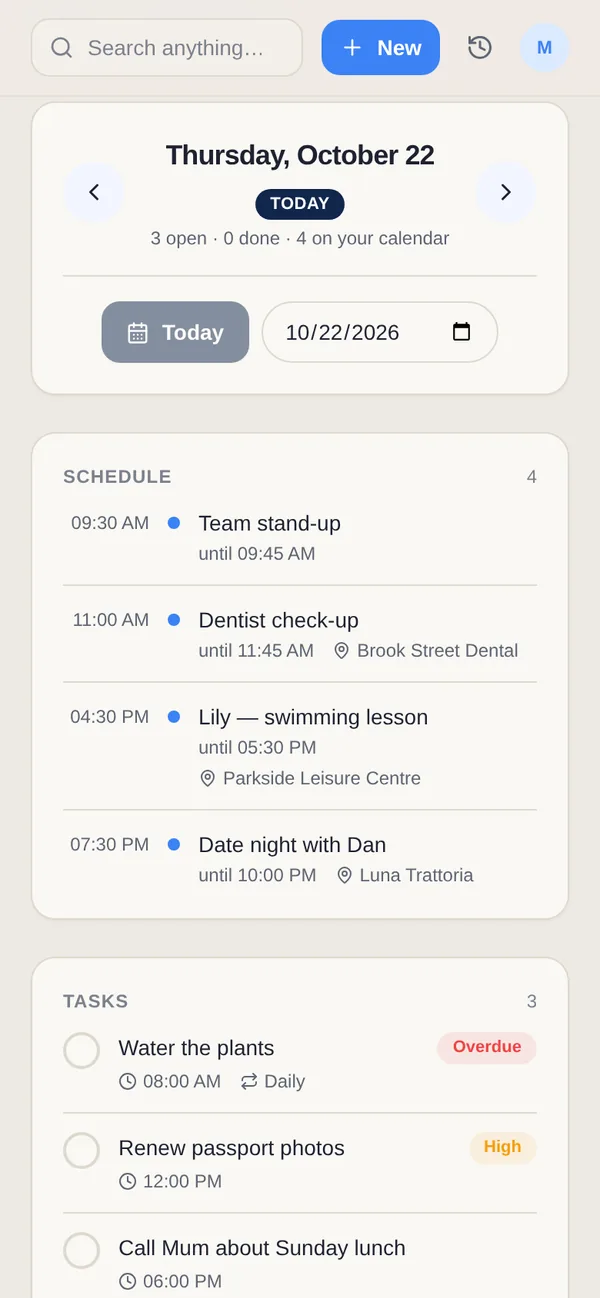
Sur votre téléphone, la journée a deux segments. Plan du jour, c’est l’emploi du temps ; E-mails, ce sont les messages de votre Gmail connecté qui ont vraiment besoin de vous, avec leur propre compteur, pour ne pas encombrer le programme. Sur le web, ces mêmes e-mails se trouvent sous E-mail dans la barre latérale.
Puis-je répondre à un e-mail sans quitter ma journée ?
Oui. Quand un e-mail du segment E-mails demande une réponse courte, répondez-y directement là. Avec Pro, Suggérer des réponses en rédige une que vous vérifiez avant de l’envoyer.
Ajouter un événement
- 1Touchez + (Nouveau sur le web) et choisissez Événement d’agenda — ou + Événement sur la journée affichée.
- 2Indiquez le titre, la date et l’heure (ou toute la journée), et les détails éventuels.
- 3Ajoutez un rappel pour que Yuki vous prévienne à l’avance (Pro).
Yuki fonctionne-t-il avec Google Calendar et Apple Calendar ?
Oui. Connectez votre compte Google, et les événements de votre Google Calendar s’affichent dans le Calendrier de Yuki, à côté de ceux de Yuki. Avec Pro, un événement créé dans Yuki peut aussi envoyer une copie vers Google Calendar. Sur iPhone, les événements de Yuki peuvent aussi aller dans Apple Calendar. Apple Calendar ne fait que les recevoir : une modification faite dans Apple Calendar ne revient pas dans Yuki.
Puis-je corriger un événement que Yuki a ajouté depuis mes e-mails ?
Oui. Ouvrez l’événement dans Yuki et modifiez-le. Yuki lit automatiquement les dates, les heures et les titres dans vos e-mails, si bien qu’un détail arrive parfois erroné ; le corriger dans Yuki garde votre agenda juste, sans revenir à l’e-mail d’origine.
Laissez les gens réserver un créneau avec vous
Le bouton Lien de réservation, dans l’en-tête du Calendrier, permet de partager une page sur laquelle les gens peuvent réserver un créneau avec vous. Voir Liens de réservation.
Et si… : essayez une autre semaine
Le bouton Et si…, dans l’en-tête du Calendrier, montre comment du sport, du temps pour vous et, si vous le souhaitez, du travail concentré trouveraient leur place dans votre vraie semaine : vos événements Yuki, vos tâches avec horaire, vos réservations et vos plages occupées dans Google Calendar (jamais leurs titres). Le gris, c’est ce qui est déjà là et ne bouge pas ; les créneaux en couleur sont nouveaux, placés selon des règles fixes, avec le bilan de votre semaine et une phrase sur ce qui a pu être casé. Enregistrez des scénarios pour les comparer.
- Ajouter à mon agenda affiche une seule carte d’approbation qui liste chaque créneau. Rien ne change tant que vous ne touchez pas Autoriser.
- Il ne fait qu’ajouter. Les créneaux vont dans l’agenda Yuki ; rien de ce qui s’y trouve déjà n’est déplacé ni supprimé, et rien n’est écrit dans Google Calendar. Retirer les créneaux de ce plan les enlève tous.
- Inconnu ne veut pas dire libre. Si Google est connecté mais ne peut pas être lu, Et si… le dit et ne place rien. Sans Google, il planifie à partir de l’agenda Yuki et le précise.
- Dans la discussion sur votre téléphone, « Et si je m’entraînais 4 fois par semaine, une heure à chaque fois ? » reçoit pour réponse une carte avant/après.
Gratuit pour tout le monde, sur le téléphone et sur le web. Voir Et si….
| Fonctionnalité | Free | Pro |
|---|---|---|
| Créer et gérer des événements | Inclus | Inclus |
| Voir les événements Google Calendar dans Yuki | Inclus | Inclus |
| Envoyer une copie d’un événement vers Google Calendar | — | Inclus |
| Événements ajoutés automatiquement depuis Gmail | — | Inclus |
| Rappels d’événements et de tâches | — | Inclus |
Sources
Documentation officielle, normes et travaux de recherche à l’appui des informations de cette page.
- Présentation de l’API Google Calendar (Google for Developers) (s’ouvre dans un nouvel onglet) — Comment une application lit vos événements Google Calendar et en ajoute : leur affichage dans Yuki, et la copie que Pro renvoie.
- Freebusy: query (référence de l’API Google Calendar) (s’ouvre dans un nouvel onglet) — Renvoie les plages occupées sans le titre des événements : les plages occupées de Google Calendar autour desquelles Et si… planifie.
- EventKit (documentation Apple Developer) (s’ouvre dans un nouvel onglet) — Le framework d’Apple qui permet d’ajouter des événements à Apple Calendar sur un iPhone.
- RFC 6047 : protocole d’interopérabilité iCalendar par messagerie (iMIP) (s’ouvre dans un nouvel onglet) — La norme des invitations d’agenda envoyées par e-mail, que Yuki lit pour ajouter des événements depuis votre boîte de réception.