
Parler à Yuki
Posez des questions sur vos projets, ajoutez n’importe quoi en le disant, et retrouvez ce que Yuki a fait dans Activité.
Par YukiPublié le Mis à jour le
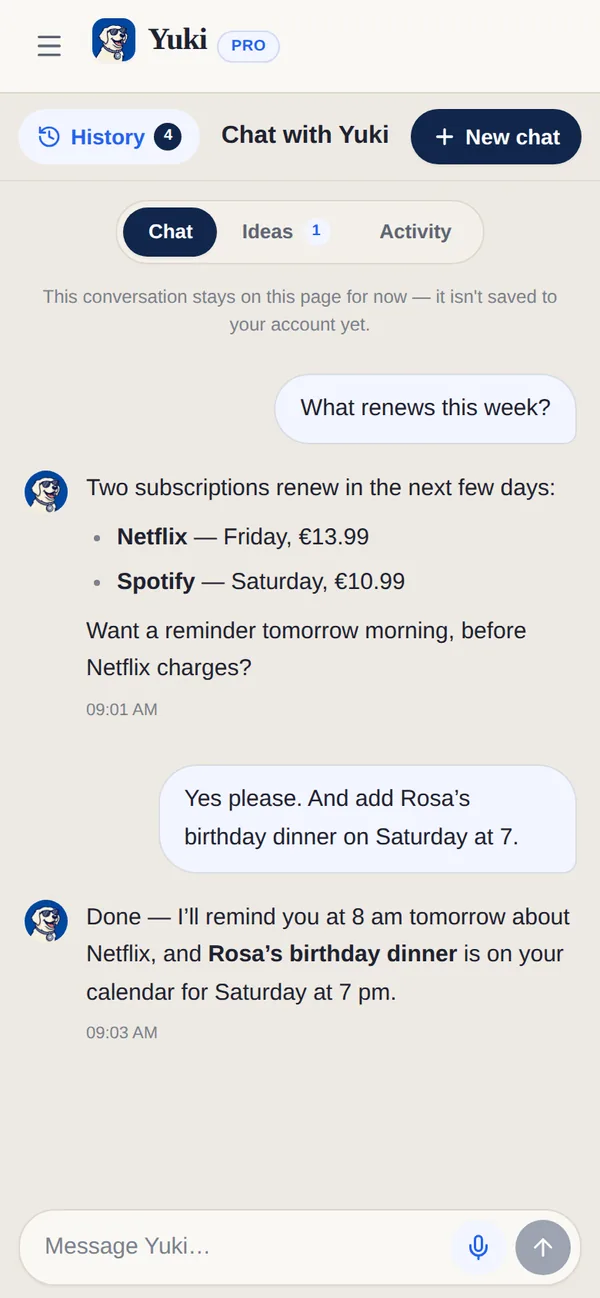
Le chat de Yuki n’est pas un chatbot vierge : Yuki connaît votre agenda, vos voyages, vos dépenses et vos groupes, et répond donc à partir de votre vie. Interrogez-le sur vos projets ou ajoutez quelque chose en le disant ; avant de modifier quoi que ce soit, il affiche une carte d’approbation, et Activité liste ce qu’il a fait. C’est l’onglet Discussion sur votre téléphone, et « Discuter avec Yuki » sur le web.
Que puis-je demander à Yuki ?
Interrogez Yuki sur vos propres projets, ajoutez quelque chose en le disant, ou posez une question sur votre argent et vos groupes. Yuki répond à partir de votre agenda, de vos voyages, de vos dépenses et de vos groupes. Trois choses à essayer d’abord :
- 1Interrogez-le sur aujourd’hui — « qu’est-ce que j’ai au programme ? » ou « qu’est-ce qui arrive à échéance cette semaine ? »
- 2Ajoutez quelque chose en le disant — « dîner avec Sam vendredi 19 h », « facture d’électricité 60 € le 28 ».
- 3Posez une question sur l’argent ou un groupe — « combien j’ai dépensé la semaine dernière ? », « qui doit quoi dans la coloc ? »
Écrire un message plus long
La zone de message s’agrandit à mesure que vous tapez, jusqu’à six lignes, puis défile. Sur le web, Entrée envoie et Maj+Entrée passe à la ligne. Le micro vous permet de dicter à la place.
Puis-je parler à Yuki au lieu d’écrire ?
Oui. Pour parler au lieu d’écrire, ouvrez le mode vocal — le bouton « Parler à Yuki — mode vocal », à côté de la zone de message sur le web, si votre navigateur le permet. Parlez à Yuki, cliquez pour l’interrompre, ou choisissez Écrire plutôt.
Chat, Idées et Activité
| Segment | À quoi il sert |
|---|---|
| Chat | Demander, ajouter et faire avancer les choses. |
| Idées | Ce que Yuki a remarqué qu’il pourrait faire pour vous, chaque idée commençant par « Je peux… ». Touchez Fais-le, ou Pas maintenant. |
| Activité | Tout ce que Yuki a fait pour vous, jour par jour, et tout ce qui attend votre accord. La plupart des actions peuvent être annulées pendant 30 jours. |
De quoi Yuki se souvient-il à mon sujet ?
Yuki ne retient que ce que vous lui avez dit vous-même — jamais ce qu’il déduirait de vos e-mails. Tout ce qu’il garde est listé sous « Ce que Yuki se souvient » (Paramètres → Yuki sur le web, Profil → Yuki sur le téléphone). Faites-lui oublier ce que vous voulez, quand vous voulez — ou demandez-lui simplement de l’oublier.
Quelles langues Yuki comprend-il ?
Yuki comprend toutes les langues et répond dans chacune d’elles. Demandez avec vos propres mots, comme vous le feriez avec quelqu’un ; il n’y a pas de commandes spéciales à apprendre.
Combien de demandes chaque formule comprend-elle ?
Free inclut 20 demandes Yuki AI par mois ; Pro en inclut 100. Pro n’offre pas d’IA illimitée.
| Fonctionnalité | Free | Pro |
|---|---|---|
| Demandes Yuki AI (dans toute l’application) | 20 / mois | 100 / mois |
Puis-je avoir plusieurs conversations séparées avec Yuki ?
Oui. Touchez Nouveau chat pour démarrer une nouvelle conversation ; Yuki garde chacune à part. Historique liste chaque conversation avec son dernier message et sa date. Vous pouvez renommer une conversation, ou laisser le nom vide pour que Yuki la nomme d’après votre premier message. Vous pouvez aussi supprimer une conversation, ou en archiver une sur votre téléphone, et dès que la liste s’allonge, un champ Rechercher des discussions apparaît. Votre conversation principale avec Yuki peut être renommée, mais pas supprimée.
Puis-je envoyer une photo ou un PDF à Yuki ?
Sur votre téléphone, oui. Touchez le trombone et choisissez Prendre une photo, Choisir une photo ou Choisir un PDF. Vous pouvez joindre jusqu’à 3 fichiers à un message, de 10 Mo maximum chacun, et Yuki les lit avec ce que vous écrivez.
Puis-je arrêter Yuki en pleine réponse ?
Oui. Pendant que Yuki travaille, Arrêter remplace le bouton d’envoi sur votre téléphone ; sur le web, un bouton Arrêter se trouve sous la zone de message. Sur votre téléphone, la réponse s’affiche au fur et à mesure qu’elle s’écrit, puis Yuki peut proposer jusqu’à trois suggestions de suite à toucher.
Comment dire à Yuki qu’une réponse était bonne ou mauvaise ?
Touchez Bonne réponse ou Pas utile sous la réponse. Après Pas utile, Yuki demande « Qu’est-ce qui n’allait pas ? » ; répondez ou touchez Passer.
Comment savoir ce que fait Yuki pendant que j’attends ?
Une courte ligne indique l’étape en cours, comme Vérification de votre agenda…, Examen de vos tâches… ou Lecture de vos listes…. Si une réponse tarde, elle affiche Plus long que d’habitude… essai d’une autre voie pendant que Yuki essaie autrement.
Yuki peut-il écrire des e-mails qui me ressemblent ?
Oui, avec Pro et Gmail connecté. Touchez Apprendre mon style : Paramètres → Yuki sur le web, ou Profil → Connexions sous Gmail sur votre téléphone. Yuki lit une seule fois jusqu’à 12 e-mails que vous avez envoyés au cours de la dernière année, et ne garde qu’une courte description de votre façon d’écrire, que vous pouvez lire en entier. Il lui faut au moins trois e-mails envoyés. Effacer ramène les brouillons à la voix par défaut de Yuki, et vous pouvez relancer l’apprentissage jusqu’à 5 fois par jour.
Sources
Documentation officielle, normes et travaux de recherche à l’appui des informations de cette page.
- Web Speech API (spécification d’un Community Group du W3C) (s’ouvre dans un nouvel onglet) — L’interface vocale du navigateur sur laquelle repose le mode vocal : c’est pourquoi il fonctionne là où votre navigateur la prend en charge.
- Choisir les champs d’application de l’API Gmail (Google for Developers) (s’ouvre dans un nouvel onglet) — Un accès Gmail en lecture seule, celui qu’utilise Apprendre mon style pour lire quelques e-mails que vous avez envoyés.
- Règles relatives aux données utilisateur des services d’API Google (s’ouvre dans un nouvel onglet) — Les limites fixées par Google à l’usage que font les applications des données Gmail qu’elles lisent.