
Argent et dépenses
Vos dépenses face à votre budget, vos abonnements, ce que vous devez et vos objectifs — sur un seul écran.
Par YukiPublié le Mis à jour le
Argent est un onglet sur votre téléphone et dans la barre latérale web. Il s’ouvre sur les dépenses de ce mois — comparées à votre budget si vous en avez fixé un —, avec vos abonnements, ce que vous devez et vos objectifs à une touche.
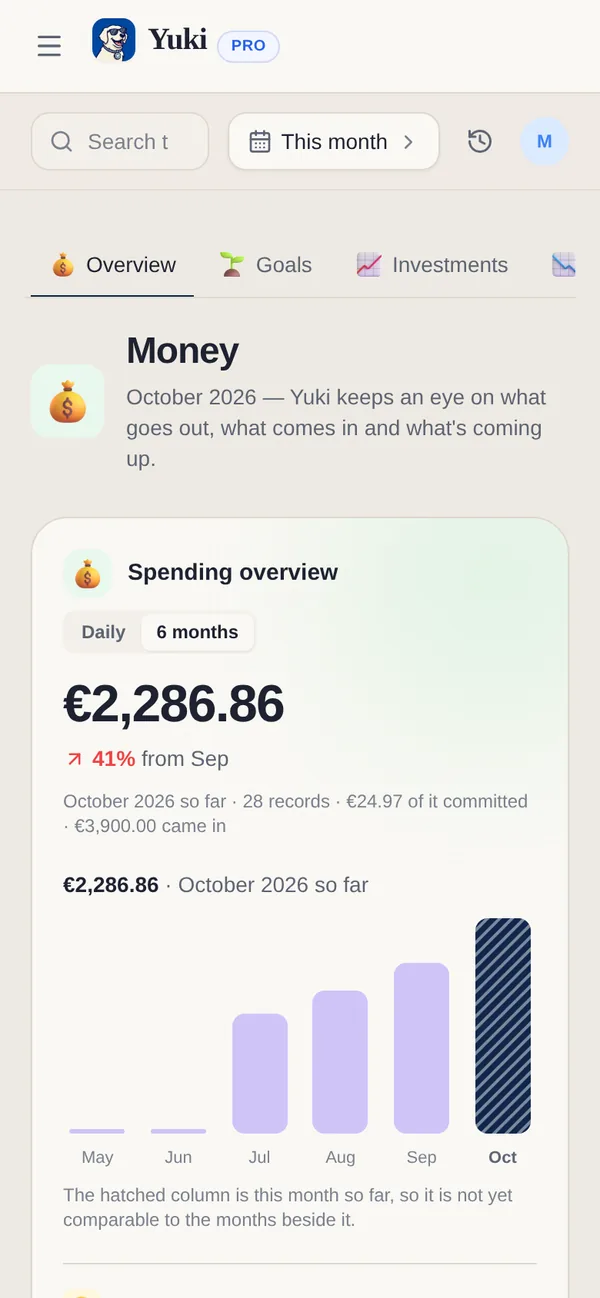
Que montre l’onglet Argent ?
Argent montre les dépenses de ce mois, vos abonnements, vos dettes, comme un prêt ou le solde d’une carte, et ce pour quoi vous épargnez.
- Dépenses — ce mois-ci jusqu’à présent, la tendance, vos principales catégories et vos transactions récentes.
- Abonnements — chaque prélèvement récurrent avec son prix et son prochain renouvellement, et un total mensuel.
- Dettes — un prêt ou le solde d’une carte, suivis à part des dépenses du quotidien pour que la dette ne se perde pas dans une liste de transactions.
- Objectifs — ce pour quoi vous épargnez, seul ou avec un groupe. Free inclut 1 objectif ; Pro, essai Pro compris, offre des objectifs illimités. Voir Objectifs financiers.
Sur le web, ce sont des sections en haut de l’écran : Aperçu, Objectifs, Investissements, Dettes, Analyses et Transactions.
Comment définir un budget ?
- 1Ouvrez Argent et touchez Définir un budget.
- 2Saisissez une limite quotidienne et/ou mensuelle, et des limites par catégorie si vous le souhaitez.
- 3Yuki montre la part que vous en avez utilisée ce mois-ci. Les abonnements sont exclus du budget, car ils sont déjà engagés.
Comment les dépenses arrivent-elles dans Yuki ?
Les dépenses arrivent dans Yuki par un reçu scanné, un relevé bancaire importé (Pro), une saisie manuelle ou une phrase rapide à Yuki. Avec Pro, elles arrivent aussi toutes seules à partir des reçus et des factures dans Gmail.
- Scanner un reçu — prenez une photo ; Yuki lit le commerçant, le total et la date.
- Importer un relevé — un PDF ou un CSV de votre banque ; vérifiez les lignes, puis ajoutez-les en une fois (Pro).
- Saisie manuelle — commerçant, montant et catégorie.
- Ajout rapide avec l’IA — sur votre téléphone, tapez « déjeuner 12 € hier » et Yuki remplit le reste. Sur le web, Ajouter une transaction ouvre le formulaire, et Importer propose Scanner un reçu, Importer un relevé ou En ajouter une à la main.
Analyse automatique de Gmail
Connectez Gmail, et Yuki trouve dans votre boîte de réception les renouvellements d’abonnements, les factures et les reçus d’achat, et les ajoute pour vous : vos dépenses restent à jour sans rien taper (Pro).
| Fonctionnalité | Free | Pro |
|---|---|---|
| Ajouter une dépense manuellement | 10 / jour* | Sans limite quotidienne |
| Ajouter une dépense partagée dans un groupe | 1 / jour* | Sans limite quotidienne |
| Scans de reçus | 5 / mois | 120 / mois |
| Import de relevés PDF / CSV | — | 20 / mois, jusqu’à 2 / jour |
| Analyse automatique des factures et abonnements dans Gmail | — | Inclus |
| Objectifs financiers | 1 objectif | Illimités |
| Investissements et patrimoine net | Inclus | Inclus |
Yuki a-t-il besoin de mes identifiants bancaires ?
Non. Yuki suit vos dépenses à partir des e-mails de reçus, de factures et de commandes dans Gmail, et des reçus que vous scannez ou des relevés que vous importez ; il ne vous demande donc jamais vos identifiants bancaires. Les connexions bancaires en direct sont une fonction Agent, bientôt disponible pour les nouveaux clients.
Yuki gère-t-il d’autres devises ?
Oui. Yuki lit le montant et la devise de chaque reçu ou confirmation : un achat fait à l’étranger apparaît donc tel qu’il a été facturé.
Où voir qui doit quoi à qui ?
Dépenses partagées, dans Argent sur le web et sur votre téléphone, rassemble tout ce que vous partagez : les soldes de groupe, les dépenses de voyage et l’argent que des personnes vous doivent en dehors d’un groupe. La page indique quand vous êtes quittes avec tout le monde. Elle comporte trois parties :
- Par personne — une ligne par personne, tous groupes, voyages et argent dû confondus, qui indique si elle vous doit de l’argent ou si vous lui en devez. Les différentes devises sont listées côte à côte, jamais additionnées.
- Groupes et voyages — chaque groupe et chaque voyage avec des dépenses, et votre solde dans chacun. Chacun ouvre l’onglet Dépenses de ce groupe ou de ce voyage, où vous ajoutez des dépenses et réglez les comptes.
- Argent qu’on vous doit — l’argent que des personnes vous doivent en dehors d’un groupe, comme un taxi que vous avez payé. Ajoutez une somme qu’on vous doit avec le nom de la personne, le montant, la devise et son objet.
Votre part d’une dépense partagée compte dans vos dépenses, mais ce que les autres vous doivent, ou ce que vous leur devez, ne compte jamais dans votre budget, votre patrimoine net, vos dettes ou vos objectifs.
Comment régler les comptes ?
Dans un groupe ou un voyage, Régler indique qui doit payer qui, avec le moins de paiements possible. Quand quelqu’un a payé, Marquer comme payée l’enregistre dans Yuki ; aucun argent ne passe par Yuki. Si un ami indique avoir payé ce qu’il vous doit, Yuki vous demande de le confirmer : Oui, je l’ai reçu ou Pas encore. Voir Groupes.
Yuki peut-il relancer les personnes qui me doivent de l’argent ?
Oui, si vous le choisissez. Pour l’argent dû en dehors d’un groupe, ajoutez l’e-mail de la personne et activez Rappels hebdomadaires. Avant de commencer, Yuki vous montre à qui il écrira et à quelle fréquence, puis envoie un e-mail une fois par semaine jusqu’à ce que ce soit réglé, 6 fois au maximum. La personne peut vous dire qu’elle a payé, signaler que quelque chose ne va pas ou demander à Yuki d’arrêter. Dans un groupe, Relancer envoie une notification push aux membres qui vous doivent de l’argent, une fois par semaine.
Que sont les liens de paiement ?
Les liens de paiement sont vos identifiants Revolut, PayPal, Monzo, Wise, Venmo ou UPI, ajoutés dans Vos liens de paiement. Les personnes qui vous doivent de l’argent les voient sous forme de boutons Payer avec sur la page de rappel, et les membres de vos groupes les voient sous ce qu’ils vous doivent, avec le montant prérempli quand le service le permet. L’argent vous arrive directement dans cette application, jamais via Yuki. Les dépenses partagées, Régler et les liens de paiement sont disponibles avec Free et Pro.
Comment suivre un prêt ou une carte de crédit ?
Ouvrez Dettes et touchez Ajouter une dette. Choisissez Prêt immobilier, Prêt, Carte de crédit, « Achetez maintenant, payez plus tard », Prêt étudiant ou Autre, et ajoutez le solde et, si vous le souhaitez, le prêteur, le taux d’intérêt (TAEG), le paiement minimum, l’échéancier et une date de fin. Yuki affiche le total dû et le total mensuel, quelle dette rembourser en premier selon le taux d’intérêt, et quand chacune se termine. Marquer comme payée fait passer une dette dans Soldées. Les dettes sont disponibles avec toutes les formules.
Que montre Analyses ?
Analyses montre vos dépenses pour ce mois, sur 3 ou 6 mois, cette année ou depuis le début, comparées à la période précédente : la moyenne quotidienne, la plus grosse dépense et le jour le plus dépensier, une tendance sur 6 mois, les dépenses essentielles face aux non essentielles, les dépenses par catégorie, les principaux commerçants et la répartition par jour, avec une recherche dans vos transactions.
Sources
Documentation officielle, normes et travaux de recherche à l’appui des informations de cette page.
- PayPal.Me (PayPal) (s’ouvre dans un nouvel onglet) — Les liens de paiement personnels de PayPal, l’un des types de liens de paiement que vous pouvez ajouter ; l’argent vous arrive sur PayPal.
- Codes de devise ISO 4217 (SIX, agence de maintenance de l’ISO 4217) (s’ouvre dans un nouvel onglet) — La liste officielle des codes de devise derrière les montants conservés dans la devise où ils ont été débités.
- Choisir les champs d’application de l’API Gmail (Google for Developers) (s’ouvre dans un nouvel onglet) — L’accès en lecture à Gmail, que Pro utilise pour trouver reçus, factures et renouvellements d’abonnement.